Dibujar para construir.
Clase 01 · dibujo asistido por ordenador II para interiorismo.
- asignatura
- Dibujo asistido por ordenador II
- titulación
- Interiorismo
- curso
- Primer cuatrimestre
- programas
- AutoCAD · Rhinoceros
- duración
- 2 h
- hace falta
- Portátil, ratón con rueda
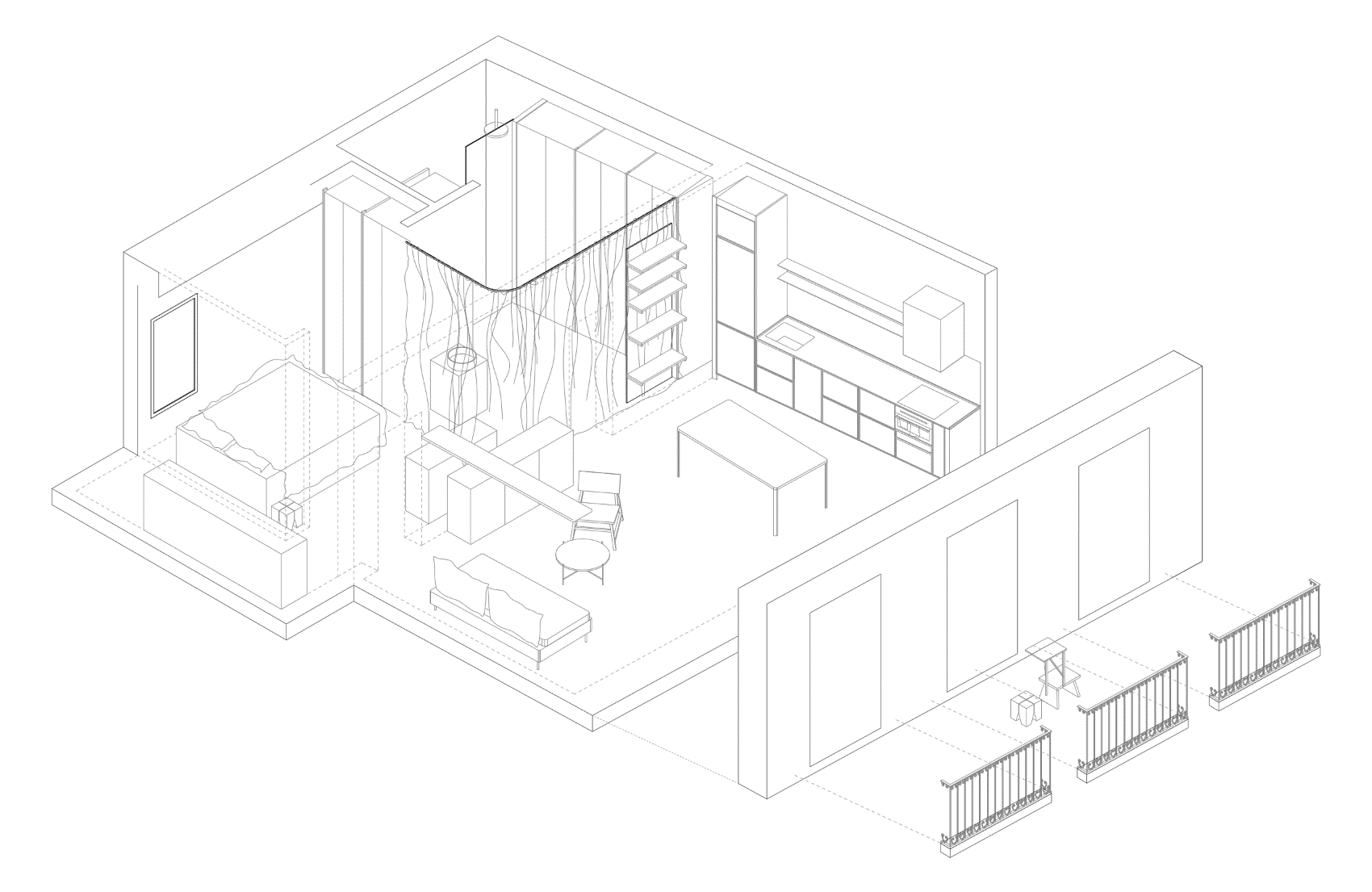
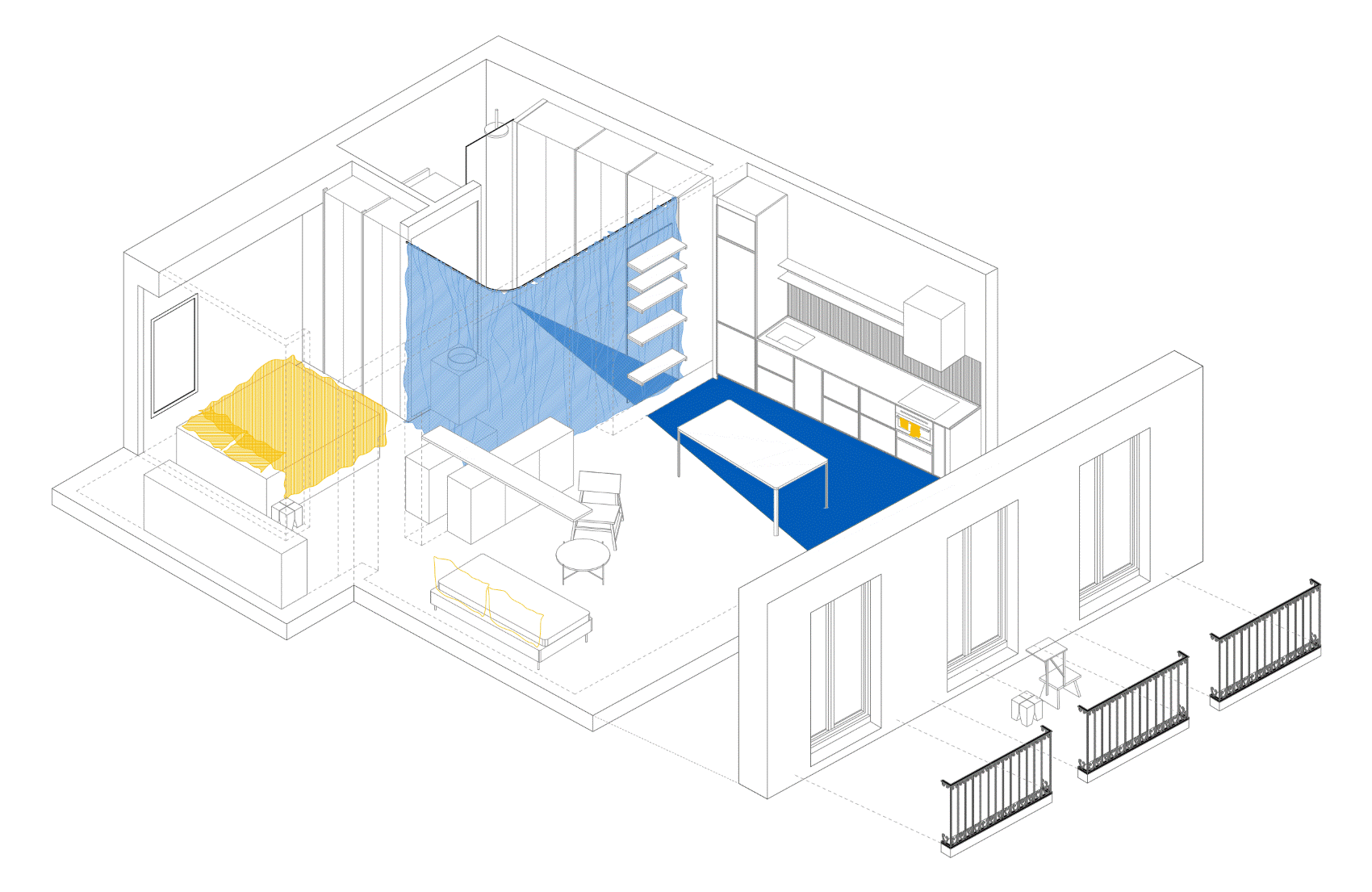
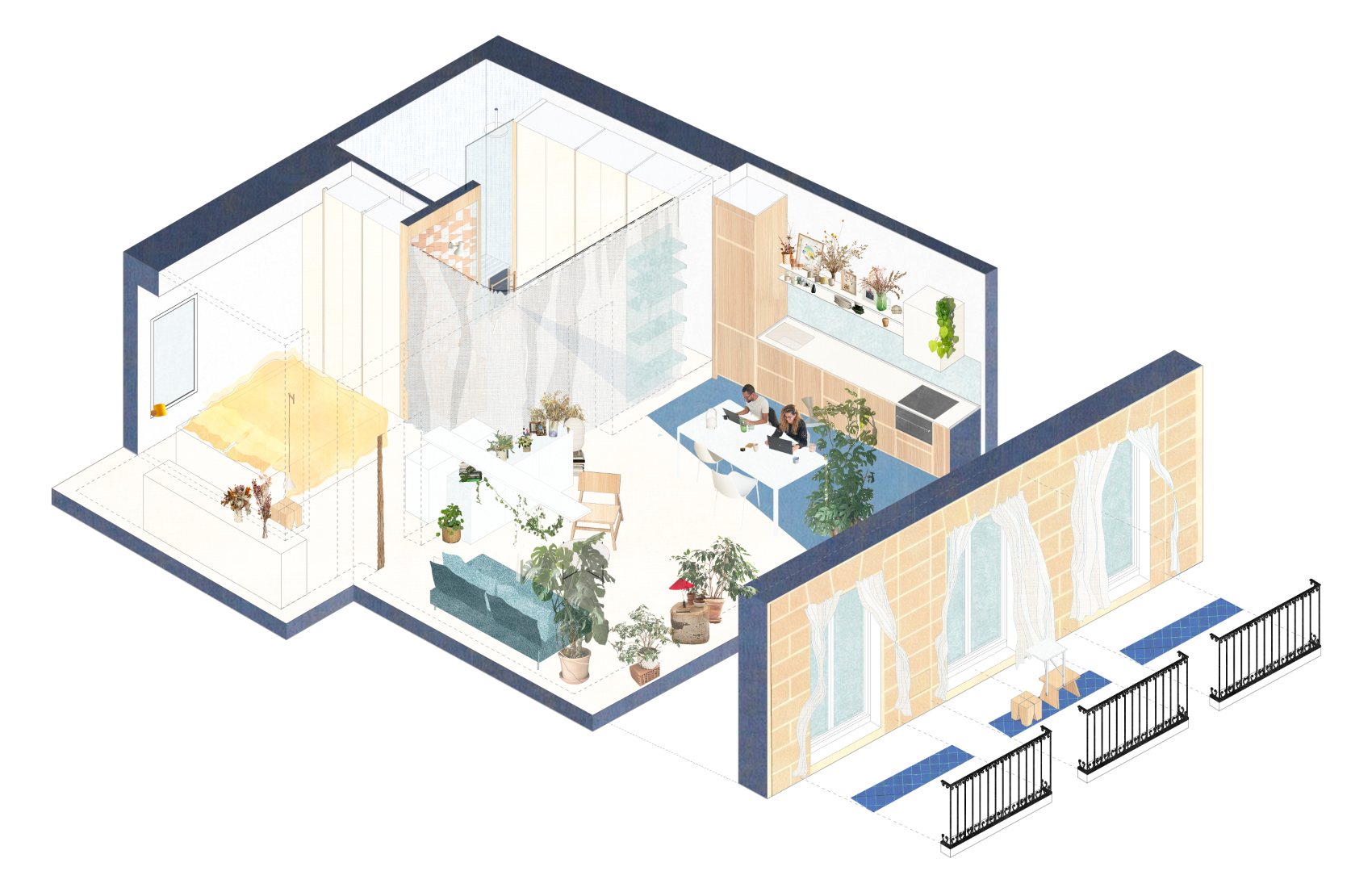
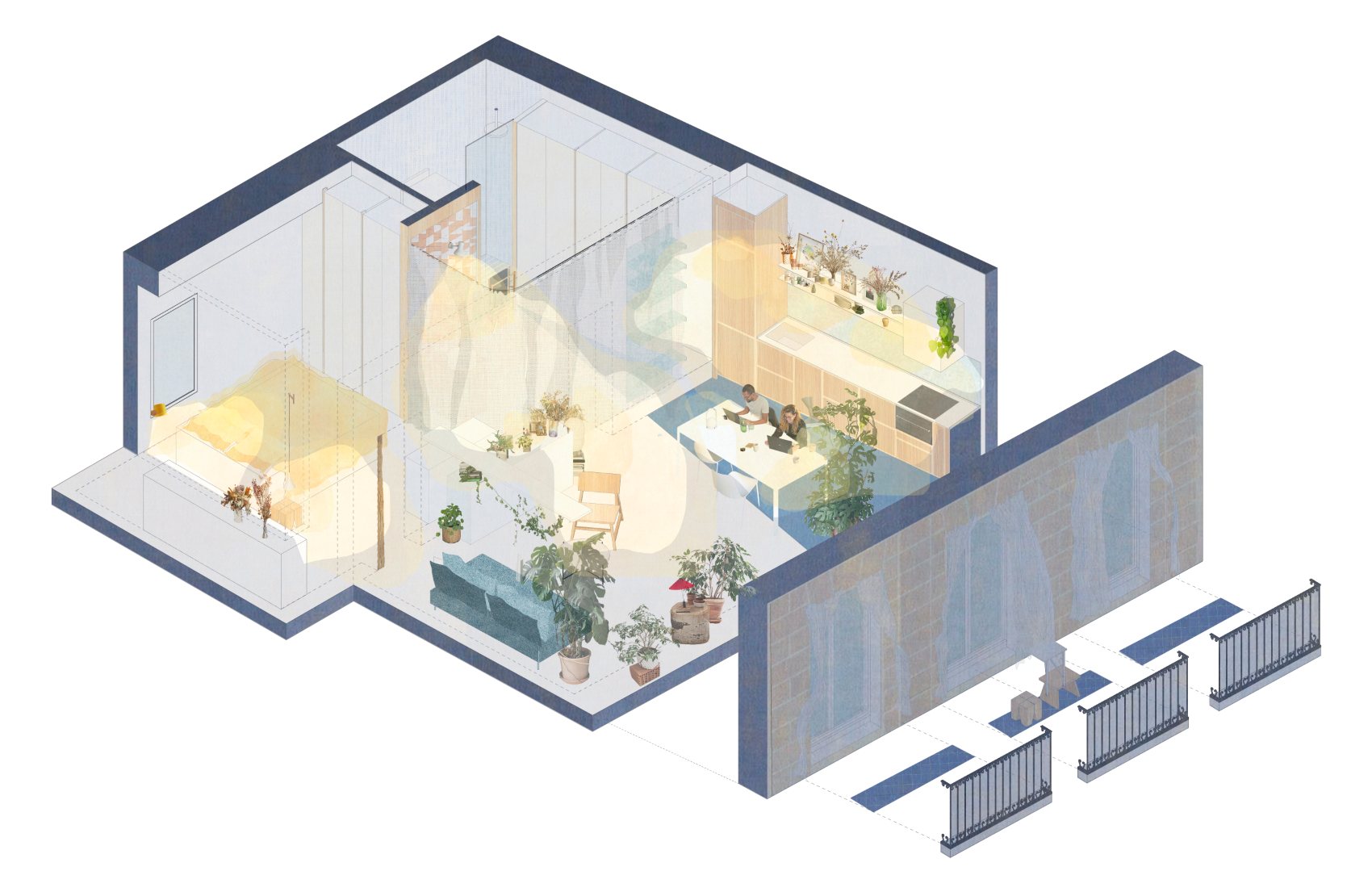
Un plano sirve para expresarnos, y para que nuestro proyecto pueda ser construido por un tercero.
Hoy no vamos a dibujar nada todavía. Vamos a entender qué le estamos pidiendo al ordenador.
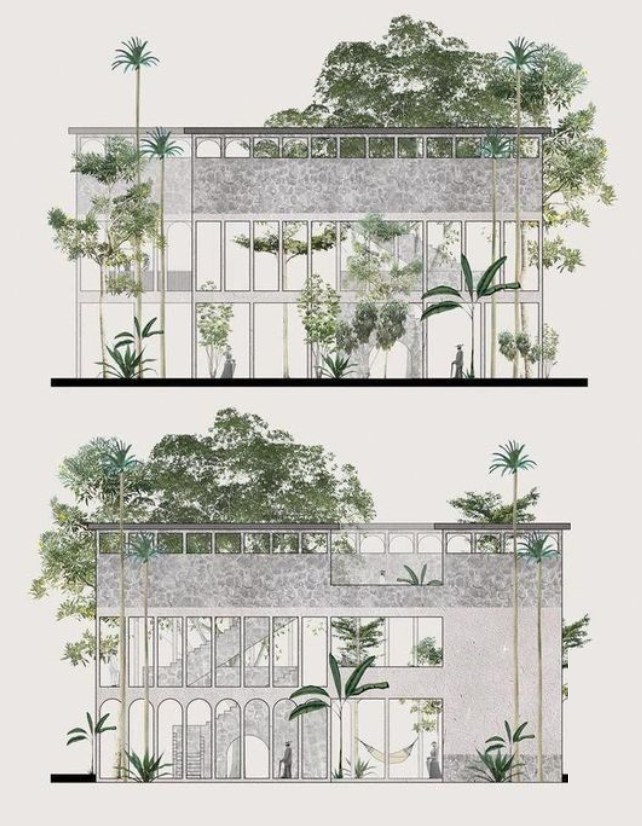
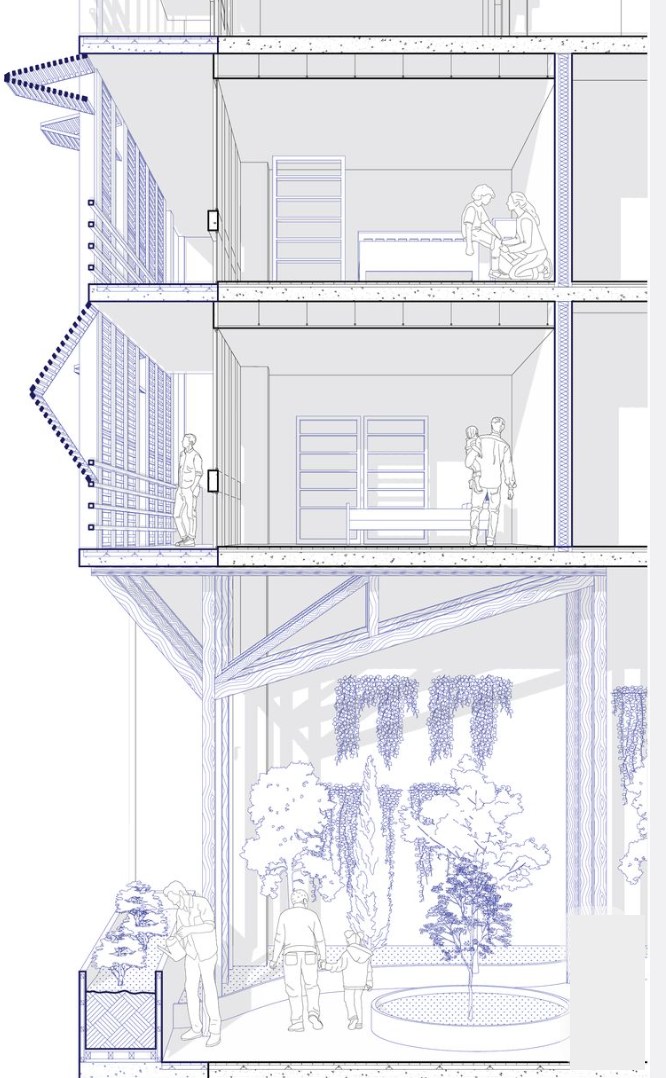
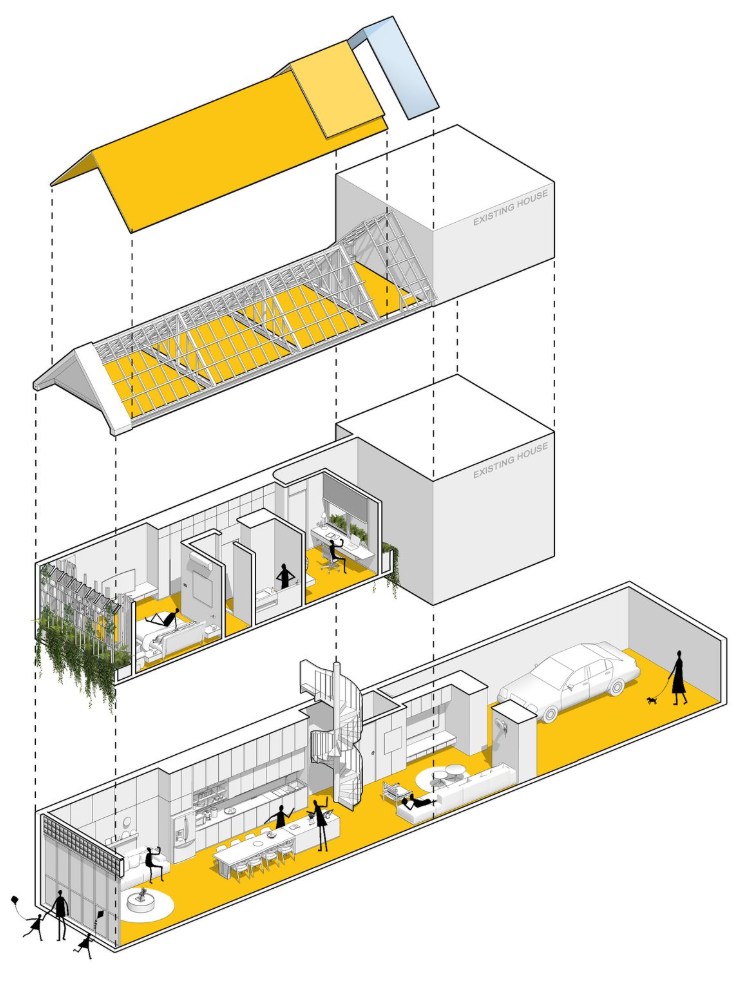
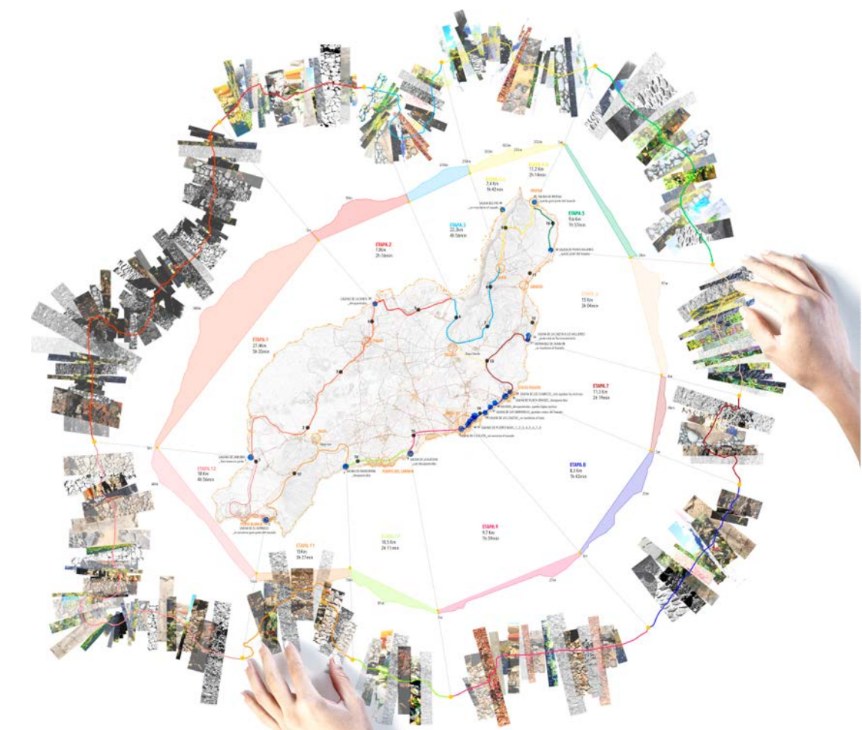
LO QUE HACEMOS HOY
El enunciado
La Casa Guiette, de Le Corbusier, en Amberes.

Es uno de los cinco ejemplos presentados por el arquitecto en el primer volumen de sus Obras Completas (1910–1929) para ilustrar sus Cinco Puntos de una Nueva Arquitectura.
Para poder intervenir en el proyecto, es imprescindible comprender el potencial del edificio, su orden estructural y los elementos fijos que definen el espacio de referencia. Este conocimiento solo puede alcanzarse mediante la exploración gráfica y el uso de modelos. Por ello, se elaborará toda la documentación descriptiva y analítica necesaria como base para la intervención.
De quién es la casa que vamos a dibujar.
Le Corbusier —Charles-Édouard Jeanneret (1887–1965), suizo de nacimiento y francés de adopción— es uno de los arquitectos que dan forma al siglo XX. Escribió tanto como construyó: Vers une architecture (1923) y los volúmenes de las Obras Completas, donde va montando su propio relato.
En 1927 enuncia los cinco puntos —pilotis, planta libre, fachada libre, ventana corrida y cubierta jardín— y la Guiette, de 1926, es de las primeras casas donde se ponen a prueba: una casa entre medianeras, de cuatro metros y medio de ancho, para un pintor. Después vendrán la Villa Savoye, la Unité de Marsella, Ronchamp y Chandigarh.
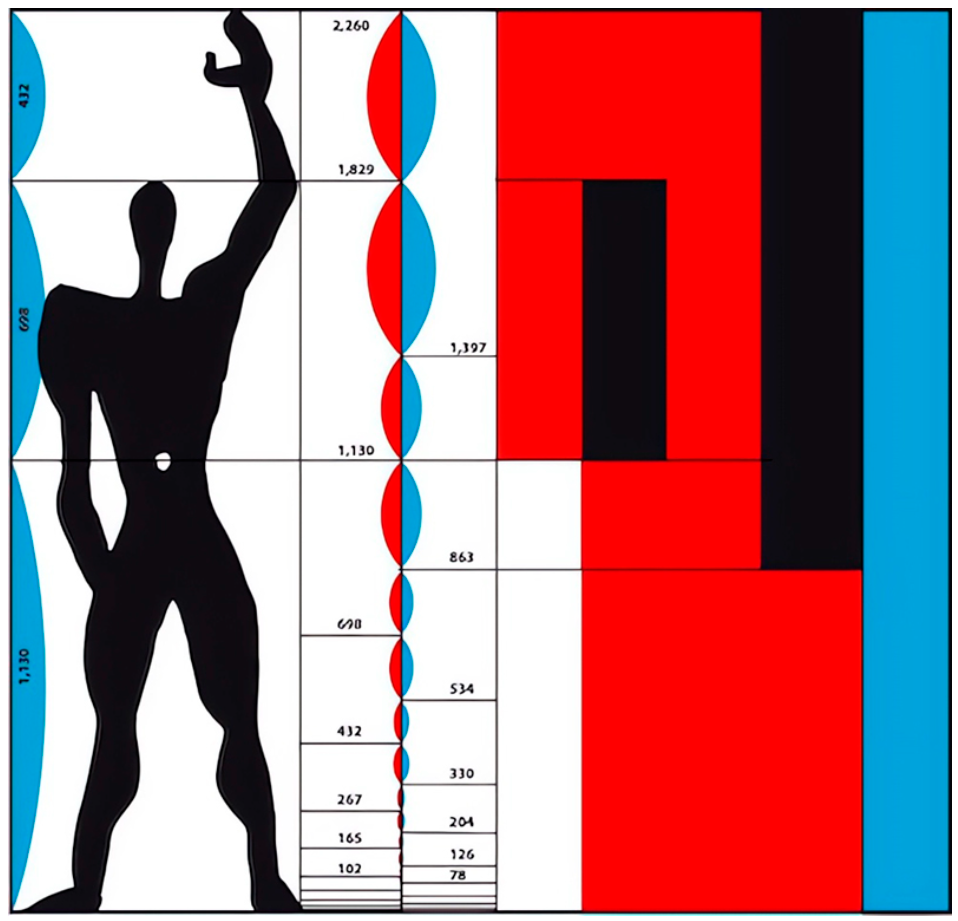
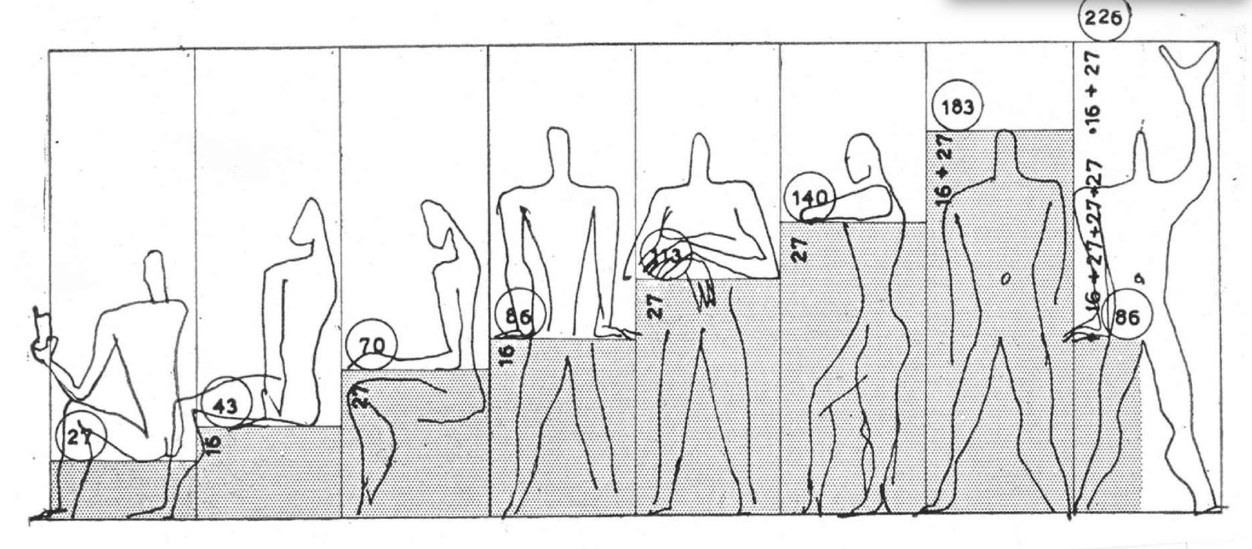
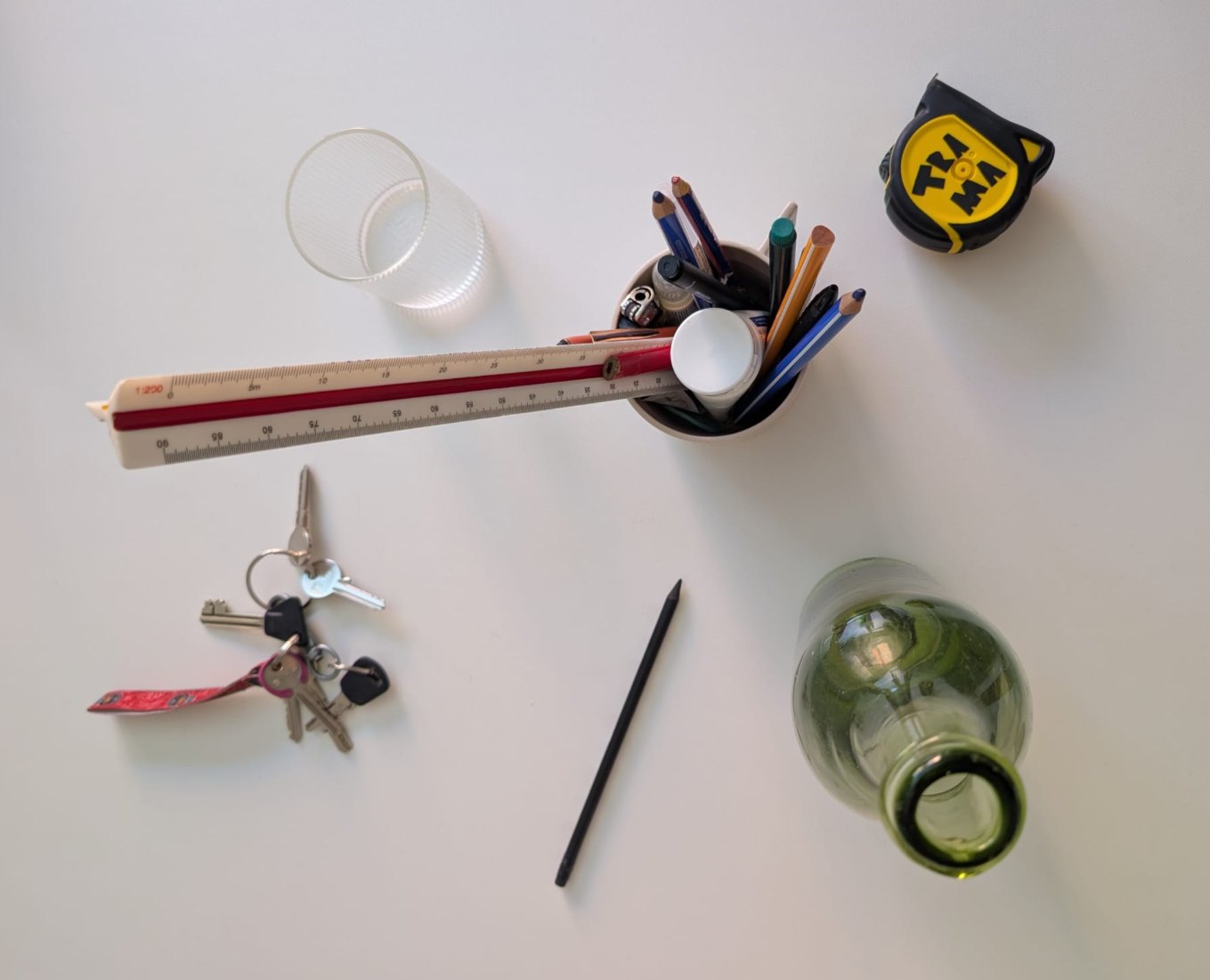
Por qué se dibuja en el ordenador
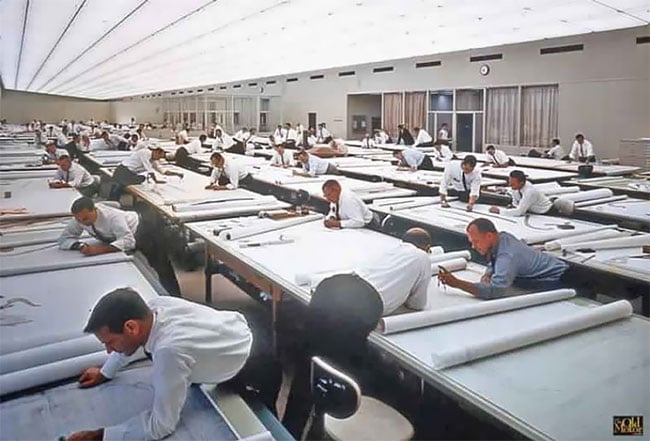
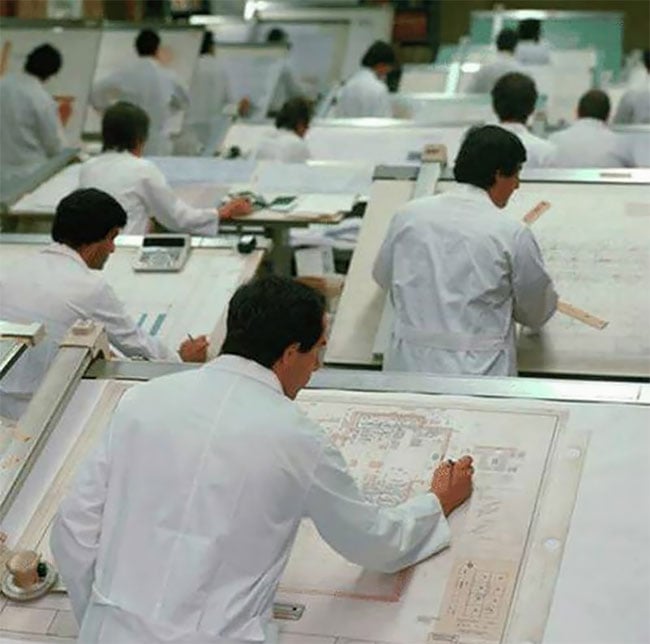
A mano se dibuja lo que se ve. En CAD se dibuja lo que mide.
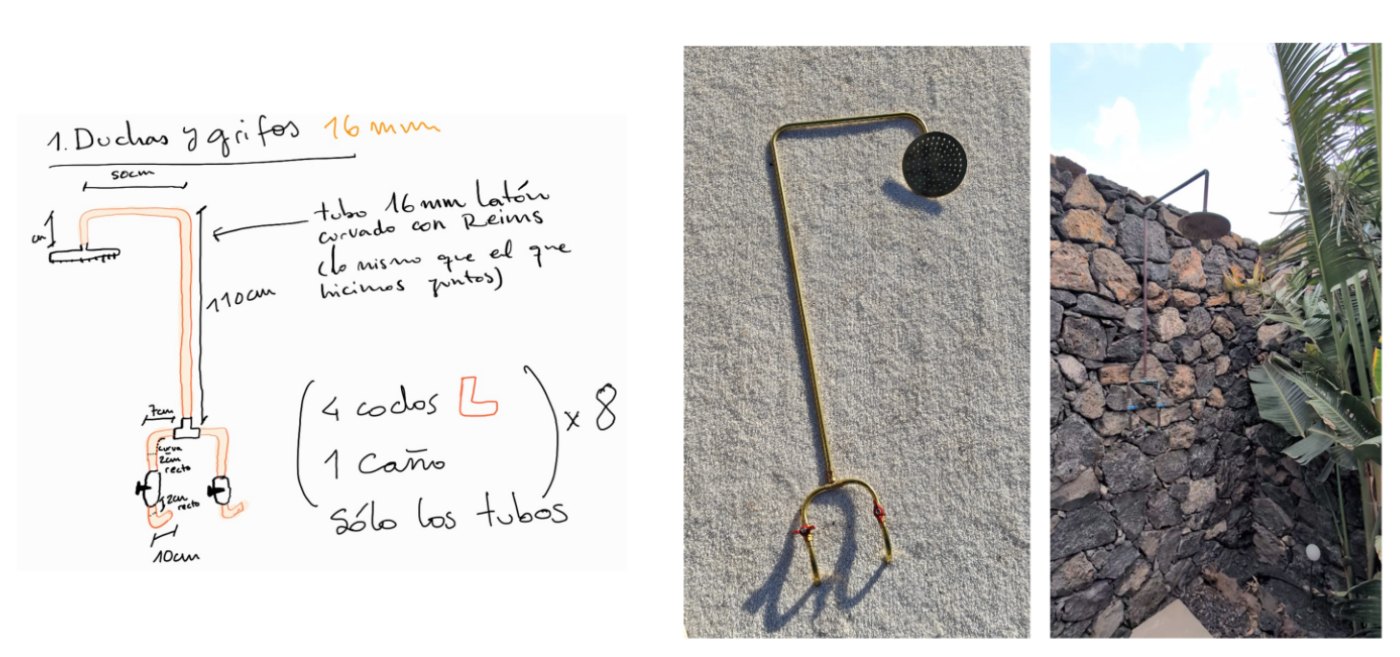
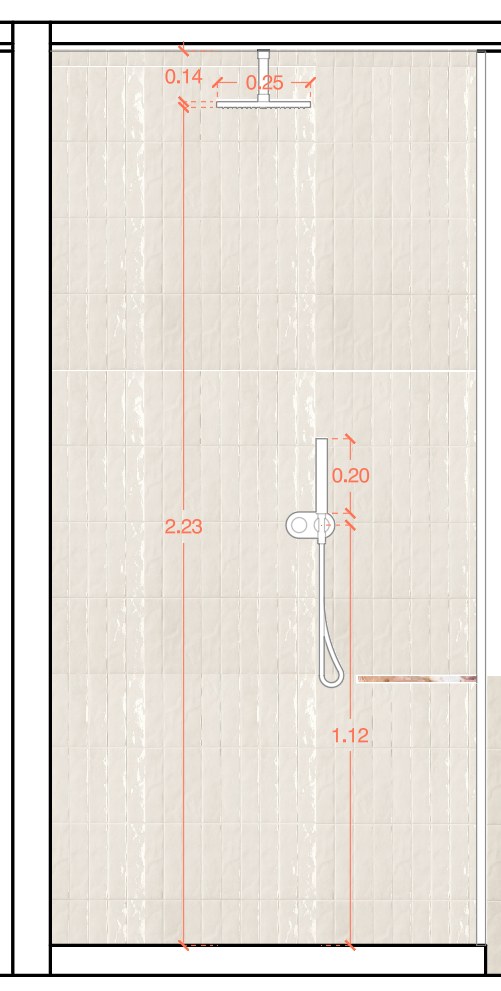
La diferencia no es la limpieza del trazo: es que el dibujo guarda las medidas de verdad. Si trazas un tabique de 3,42 m, dentro del archivo mide 3,42 m. Puedes medirlo después, acotarlo, calcular su superficie o mandarlo a un carpintero sin volver a preguntar nada.
Y sobre todo: el dibujo cambia. Un proyecto de interiorismo se modifica veinte veces antes de construirse. En papel, cada cambio es empezar de cero. Aquí no.
OJO CON ESTO
El CAD no dibuja por ti y no corrige lo que está mal pensado. Si el plano es confuso a mano, en el ordenador será confuso más rápido.
AutoCAD y Rhino


No compiten. Uno documenta y el otro imagina.
| Para | AutoCAD | Rhino |
|---|---|---|
| Levantar el estado actual | sí | — |
| Planta de distribución acotada | sí | — |
| Detalle constructivo | sí | — |
| Mueble a medida en 3D | regular | sí |
| Superficie curva, pieza orgánica | no | sí |
| Imagen para el cliente | no | sí |
| Plano para la obra, en PDF | sí | regular |
El flujo normal en un estudio de interiorismo es: se levanta y se distribuye en AutoCAD, se modela el mueble o el volumen dudoso en Rhino, y vuelve a AutoCAD para acotarlo y entregarlo. Los dos leen y escriben DWG, así que van y vienen sin problema.
La pantalla: seis sitios y nada más
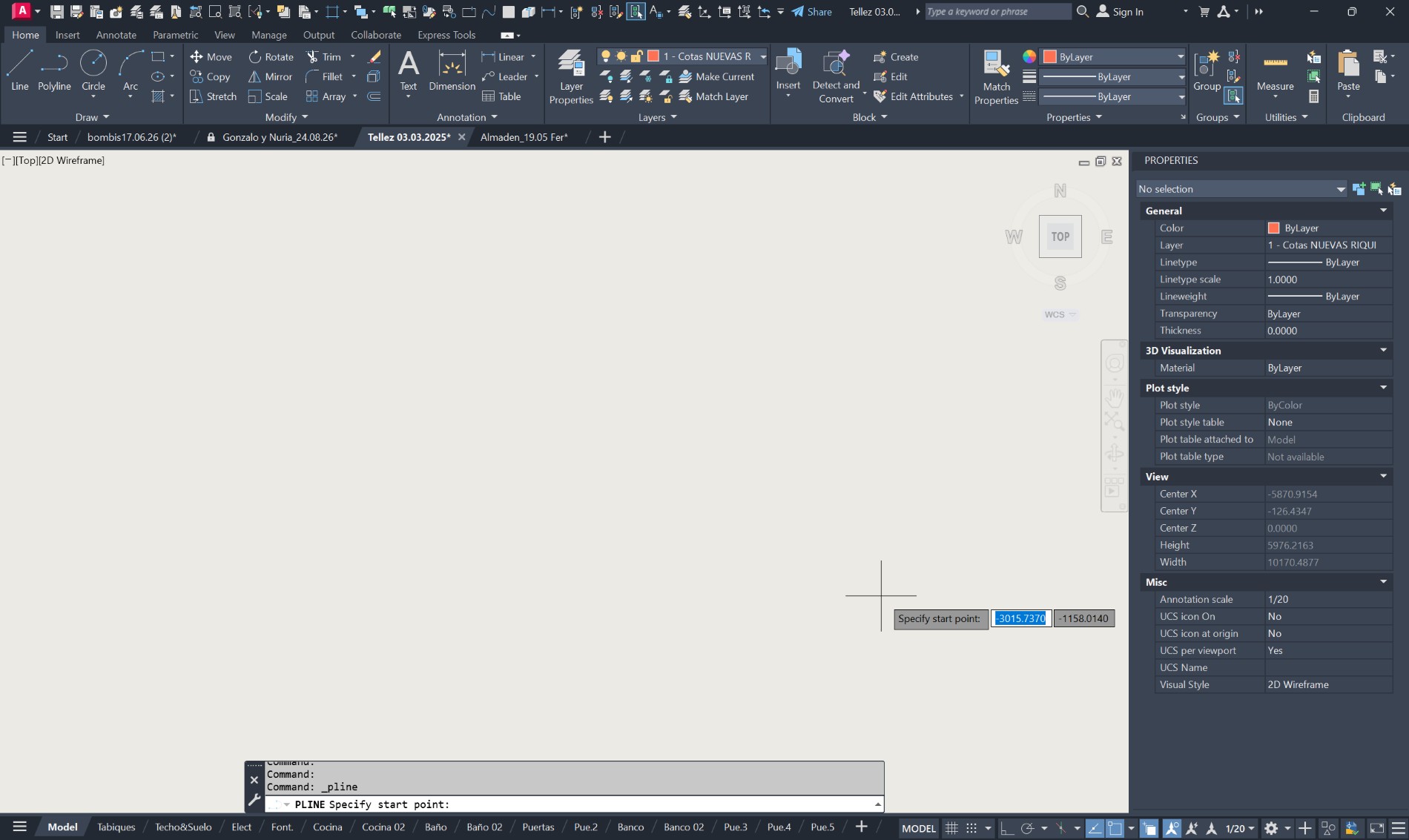
- la cinta de arriba
- el área de dibujo
- la línea de comandos
- la barra de estado
- las pestañas de abajo
- las capas
-
La cinta de arriba
Los botones. Están todos, y por eso no vas a usarla casi nunca.
-
El área de dibujo
El papel. Infinito y sin escala: la escala se decide al imprimir, no al dibujar.
-
La línea de comandos
La barra de abajo donde se escribe. Esto es AutoCAD. Todo lo que hace el programa se puede pedir escribiendo aquí, y siempre te está preguntando algo. Leerla es la mitad de aprender el programa.
-
La barra de estado
Abajo del todo. Ahí se encienden y apagan las ayudas: orto, referencias a objetos, rejilla, forzado.
-
Las pestañas de abajo
Modelo es donde se dibuja, a tamaño real. Presentación es la hoja que se imprime. En la clase 4 lo vemos entero.
-
Las capas
Arriba a la izquierda. El desplegable más importante de la pantalla.
LA REGLA DE ORO
Si no sabes qué hacer, mira la línea de comandos: te está diciendo qué espera de ti. Y si te has perdido, Esc cancela cualquier cosa y te devuelve a un sitio conocido.
Se dibuja a tamaño real
En el ordenador no se dibuja a escala. Se dibuja 1:1 y la escala se elige al final.
Un muro de 4 metros se dibuja de 4 metros. Ni 4 cm, ni dividido por cien. La escala 1:50 o 1:20 es una decisión de impresión, y se toma en la presentación, cuando ya está todo dibujado.
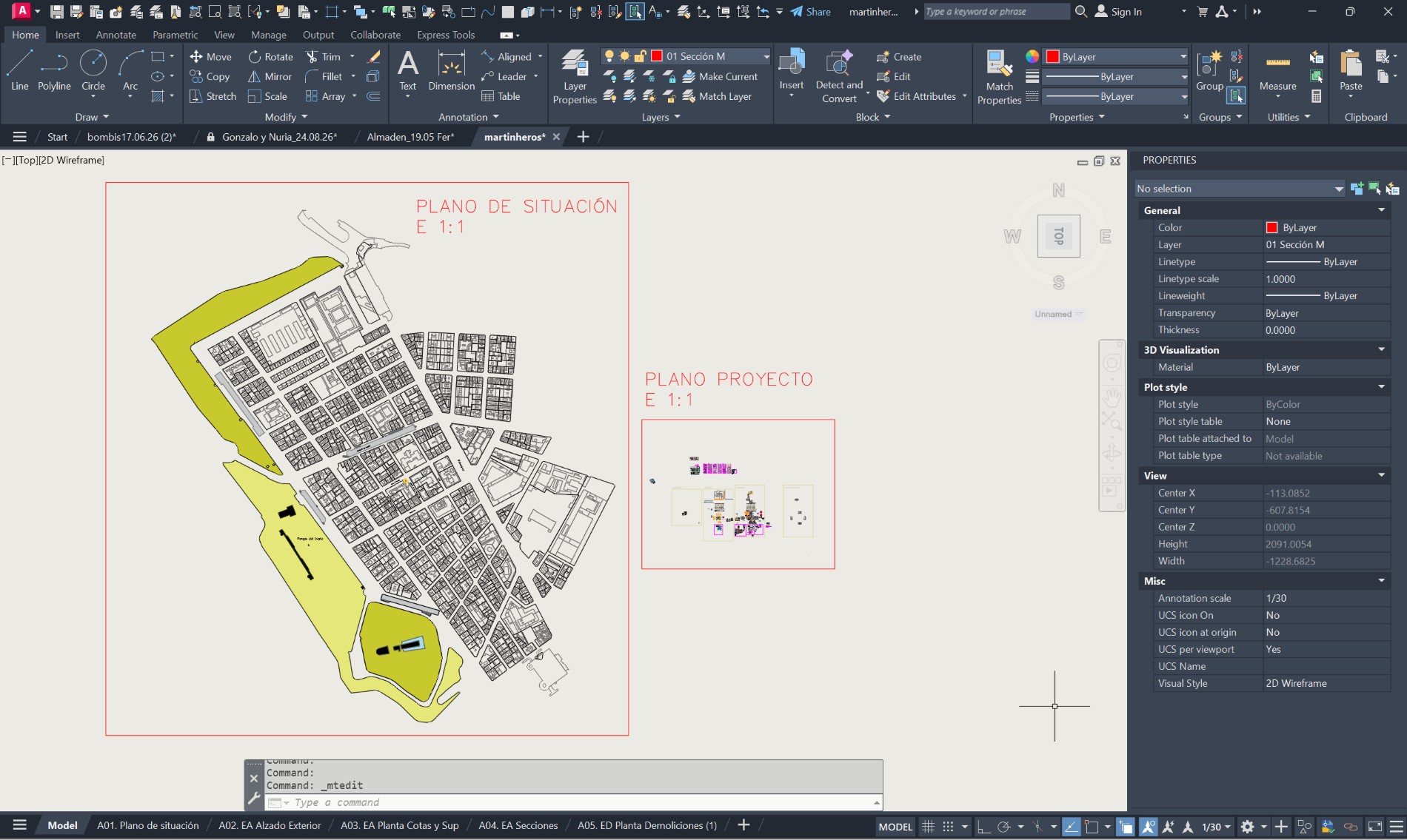
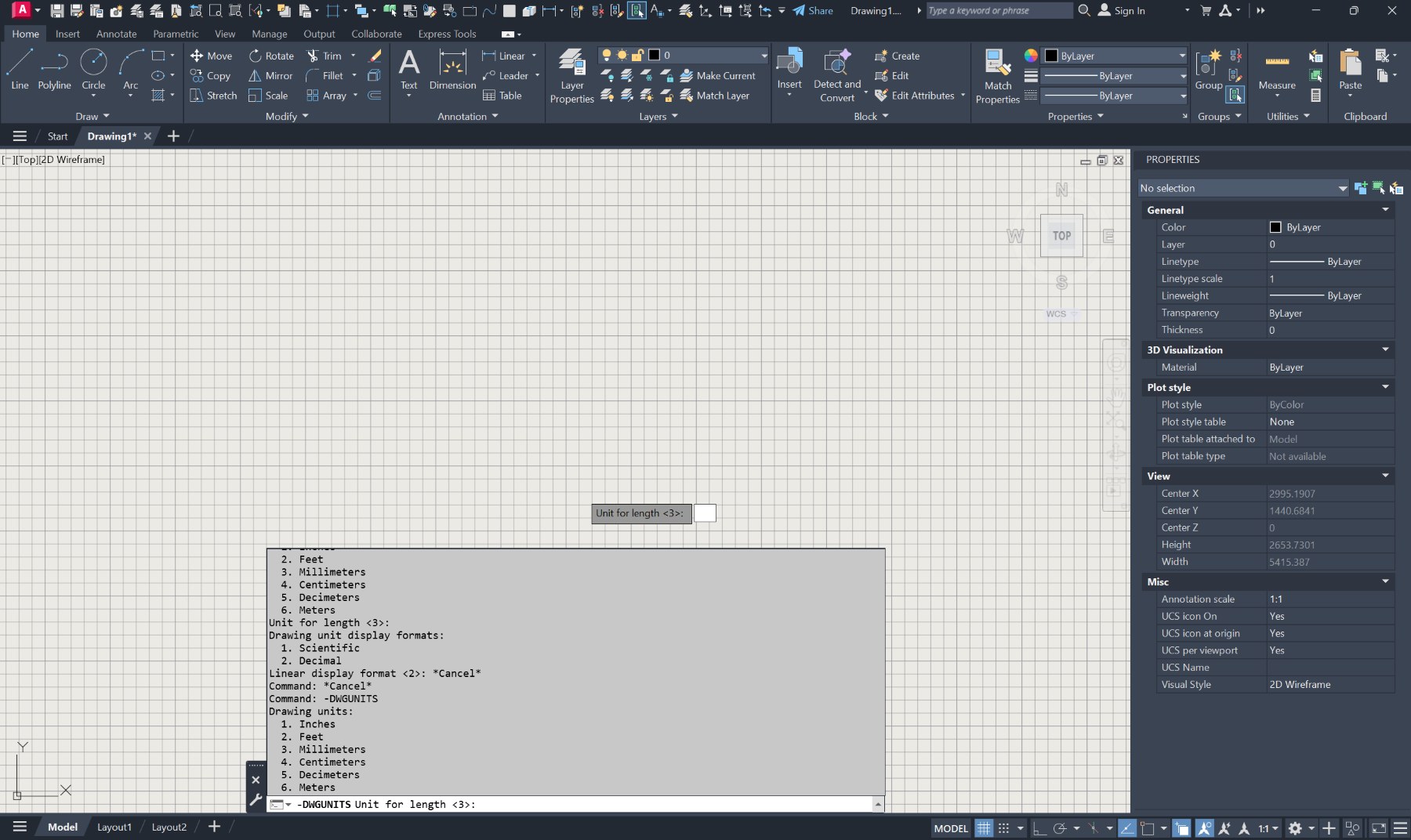
Antes de la primera línea hay que decidir una unidad para todo el proyecto y no cambiarla nunca. Nosotros trabajamos en metros, que es como vienen acotadas las plantas de la Guiette: donde la lámina pone 9,00 se teclea 9. Los espesores llevan decimales —0.30, 0.07— y siempre con punto, que AutoCAD no entiende la coma.
ANTES DE EMPEZAR CUALQUIER ARCHIVO
Escribe UNIDADES y comprueba dos cosas: que la precisión es la que quieres y que la unidad de inserción es la correcta. Cambiar esto a mitad de proyecto cuesta más que rehacerlo.
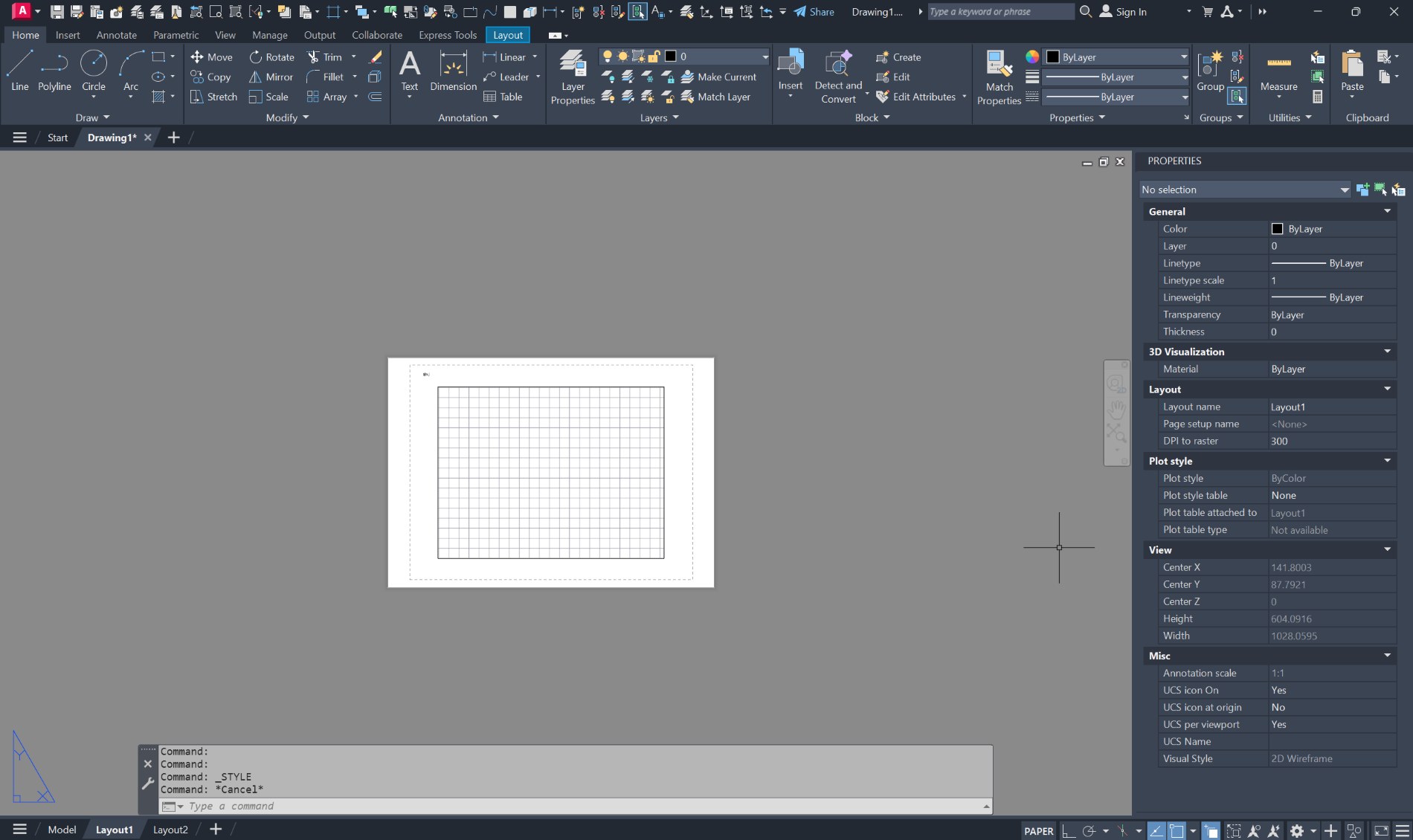
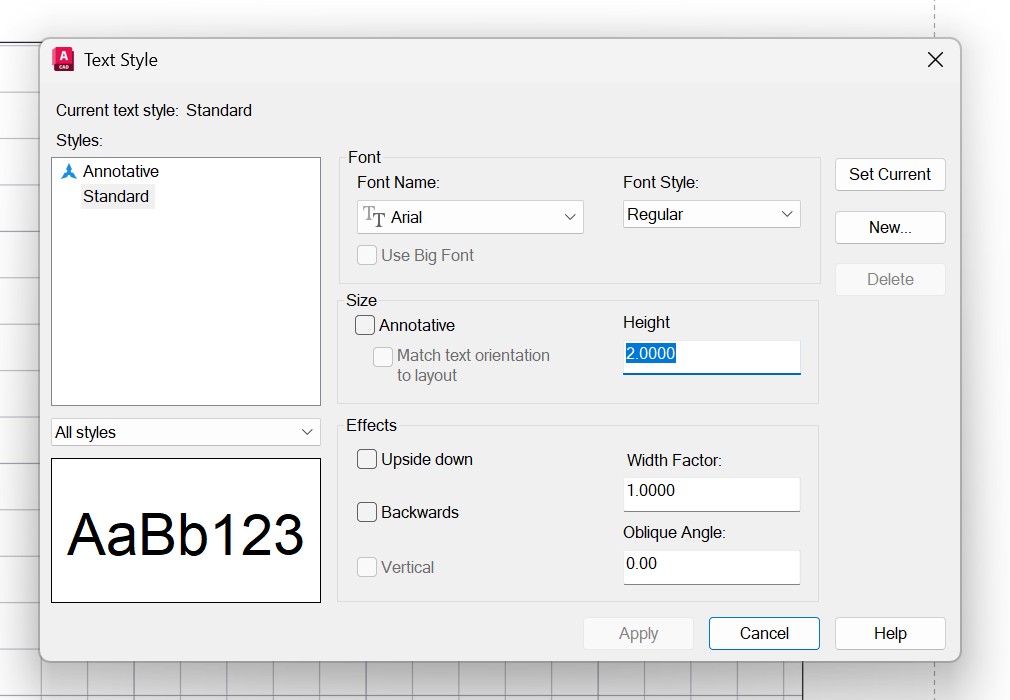
La hoja se ajusta una vez y se olvida. Se escribe PAGESETUP y ahí se dice todo: por dónde sale —lo nuestro es Microsoft Print to PDF, que entregamos en PDF y no en papel—, qué tamaño de hoja —un A3 son 297 × 420 mm— y si va en vertical o en horizontal.
Y una cosa que descoloca: la escala de la hoja va a 1:1. No es un error. Lo que se imprime a escala no es la hoja, que mide lo que mide el papel, sino lo que se ve por la ventana.
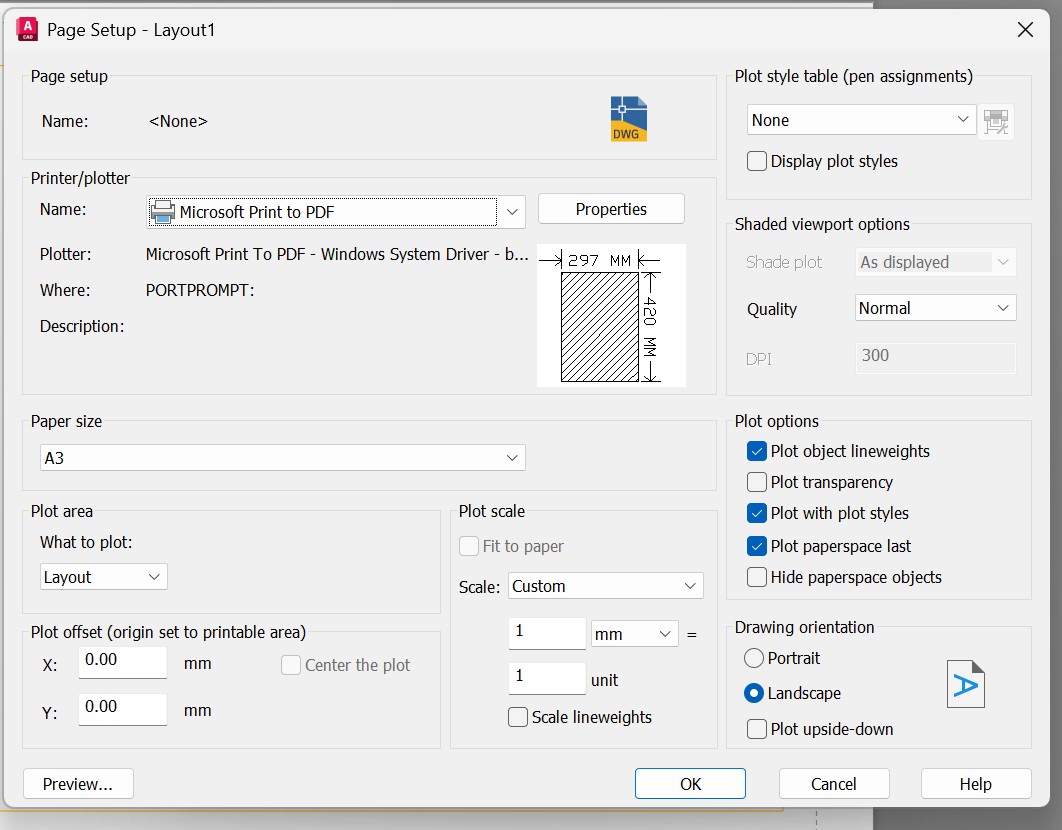
La ventana por la que se ve el modelo se llama viewport —ventana gráfica— y se crea con VPORTS. Puede ser una sola a toda la hoja, o varias: la planta grande y dos detalles al lado, cada uno con su escala.
Aquí es donde por fin aparece el 1:50. Se selecciona la ventana y se le da su escala: la casa sigue midiendo lo que mide, lo que se decide es cuánta casa cabe en 21 centímetros de papel. Y una vez encuadrada, la ventana se bloquea, para no descuadrarla luego con la rueda del ratón sin darte cuenta.
ANTES DE EMPEZAR CUALQUIER ARCHIVO
Escribe UNIDADES y comprueba dos cosas: que la precisión es la que quieres y que la unidad de inserción es la correcta. Cambiar esto a mitad de proyecto cuesta más que rehacerlo.
Las diez primeras órdenes
Se escriben, se pulsa Enter y ya está. El ratón solo señala dónde.
| Escribes | Orden | Y hace |
|---|---|---|
| L | LÍNEA | Una línea recta entre dos puntos. |
| POL | POLILÍNEA | Varias líneas seguidas que son un solo objeto. Para contornos. |
| REC | RECTÁNGULO | Dos esquinas y listo. |
| C | CÍRCULO | Centro y radio. |
| A | ARCO | Tres puntos, o centro y ángulo. El barrido de una puerta. |
| Escribes | Orden | Y hace |
|---|---|---|
| D | DESPLAZA | Mueve lo seleccionado. Punto de origen y punto de destino. |
| CP | COPIA | Igual, pero deja el original donde estaba. |
| DF | DESFASE | Paralela a una distancia dada. Así se dibuja un tabique. |
| RR | RECORTA | Corta lo que sobra por donde se cruza con otra cosa. |
| AL | ALARGA | Estira una línea hasta que llegue a otra. |
| GI | GIRA | Rota alrededor de un punto, en grados. |
| SI | SIMETRÍA | Refleja respecto a un eje. Baños, cocinas, todo lo que se repite. |
| ESC | ESCALA | Agranda o reduce por un factor. Para ajustar una imagen de fondo. |
| EMP | EMPALME | Une dos líneas en esquina. Con radio 0 hace un vértice limpio. |
| DI | DISTANCIA | Mide entre dos puntos. Se usa constantemente. |
| Tecla | Qué hace |
|---|---|
| Esc | Cancela lo que estés haciendo. La tecla de emergencia. |
| Enter / Espacio | Confirma. Pulsada en vacío, repite la última orden. |
| F8 | Orto. Obliga a que las líneas salgan horizontales o verticales. |
| F3 | Referencia a objetos. Se pega al extremo, al punto medio, al centro. |
| F9 | Forzado a la rejilla. Normalmente, apagado. |
| Rueda del ratón | Girar acerca y aleja. Pulsada y arrastrando, mueve la vista. |
| Doble clic en la rueda | Encuadra todo el dibujo en pantalla. Cuando te pierdes. |
UN CONSEJO QUE VALE EL CURSO ENTERO
No busques botones. Aprende los alias de tres letras. La diferencia entre alguien que dibuja rápido y alguien que no es exactamente esto, y no tiene más misterio que repetirlo.
Y dos más que hacen falta desde el primer día del ejercicio. ATTACH mete en el archivo algo de fuera —otro dibujo, una imagen escaneada, un PDF— y no lo pega dentro: lo enlaza. Si el original cambia, el dibujo se entera.
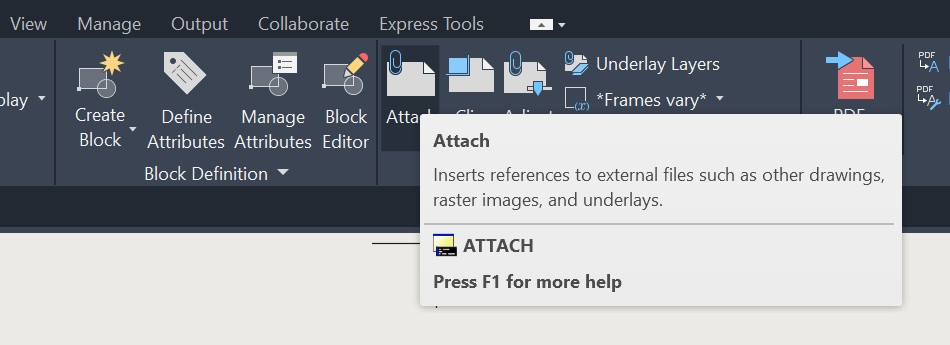
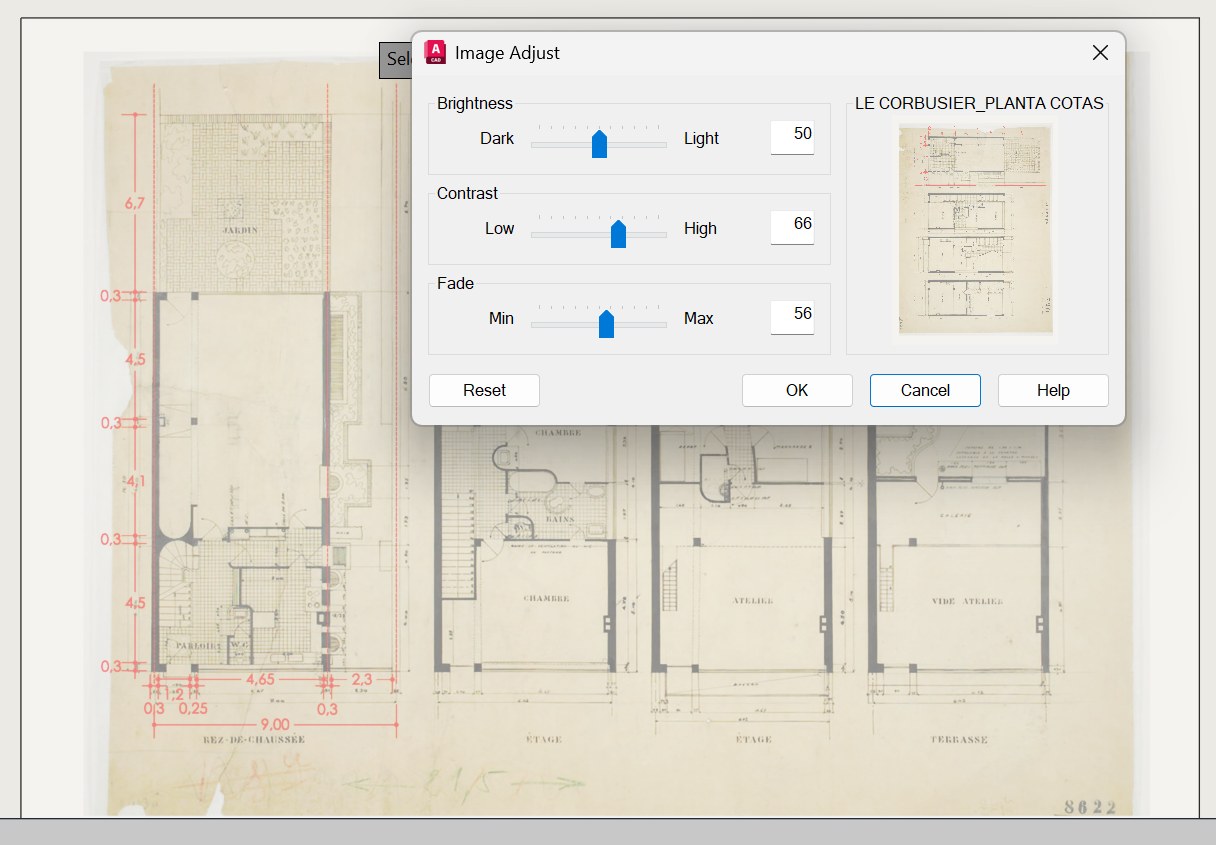
Y una vez dentro, IMAGEADJUST la apaga: brillo, contraste y —la que importa— Fade. Con la lámina medio apagada se ve lo justo para calcar encima, y las líneas nuevas se distinguen de las viejas a la primera.
El orden es siempre el mismo: se inserta la lámina, se escala tomando una medida conocida de la casa, se apaga, y se dibuja encima.
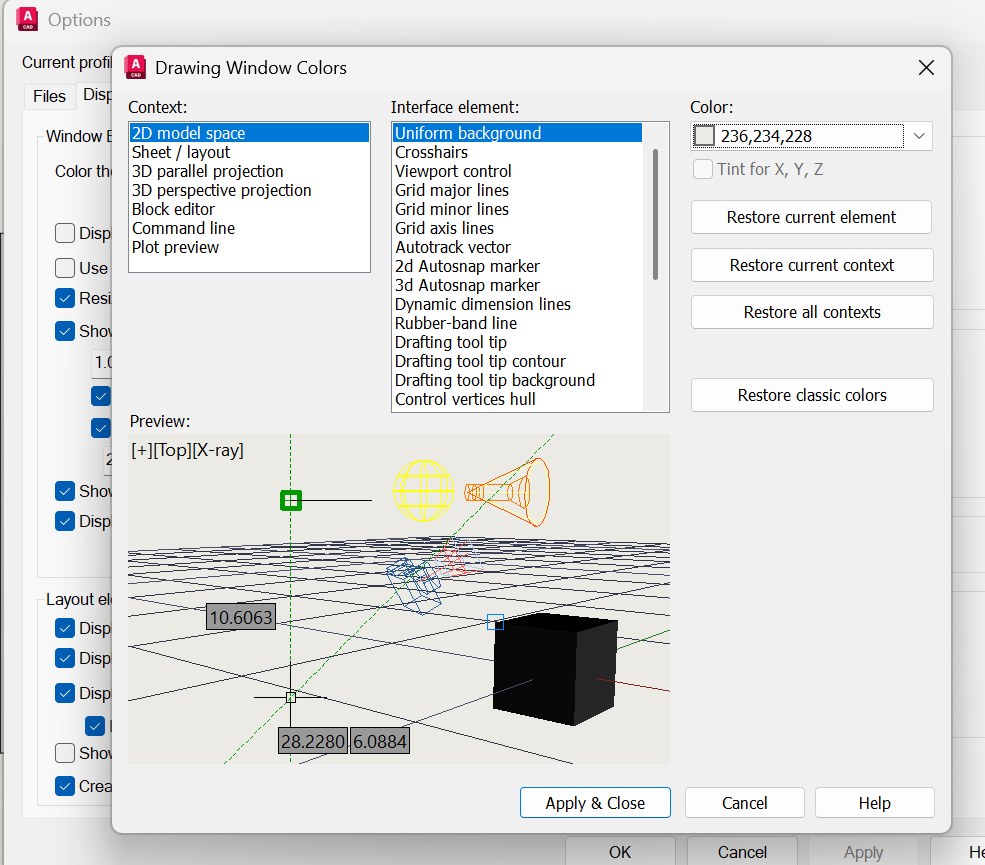
Y una del arranque que no dibuja nada y se agradece todo el curso: OPCIONES —OPTIONS, o el alias OP—, pestaña Display, botón Colors. Ahí se cambia el fondo del espacio modelo.
El fondo oscuro de fábrica engaña: sobre negro, un amarillo se lee perfecto y el blanco canta, y luego en el papel el amarillo casi no se ve y el blanco desaparece. Con un fondo claro, lo que ves en pantalla se parece a lo que va a salir impreso, y los colores de las capas se juzgan de verdad.
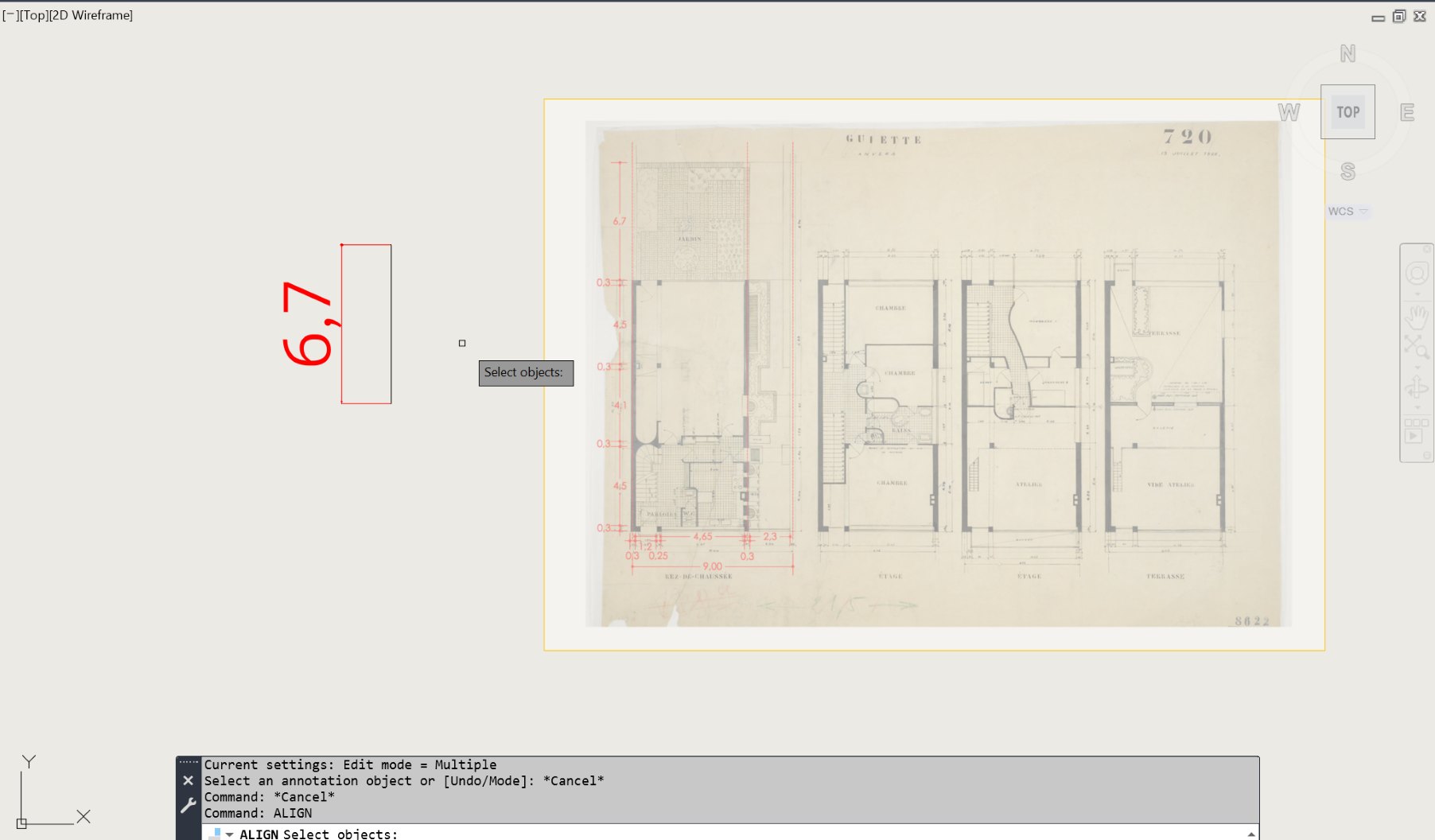
Y queda lo que hace que la lámina sirva para algo: ponerla a tamaño. Recién insertada mide lo que quiere. Hay que llevarla al 1:1 usando una medida que el propio dibujo lleve escrita, y eso lo hace ALIGN —alinear—, que coloca y escala en la misma orden.
La lámina de la Guiette viene acotada a mano: los 9,00 de la fachada, los 6,7 del jardín, los 0,30 de los muros. Vale cualquiera de esas medidas, y cuanto más larga mejor: el error se reparte entre más metros.
-
Dibujar la medida de referencia
Una línea de la longitud exacta que dice la lámina —6,7— tecleada, no a ojo. Es la regla contra la que se va a estirar la imagen.
-
ALIGN y seleccionar la lámina
Se escribe ALIGN, se pincha la imagen y Enter.
-
Cuatro puntos, de dos en dos
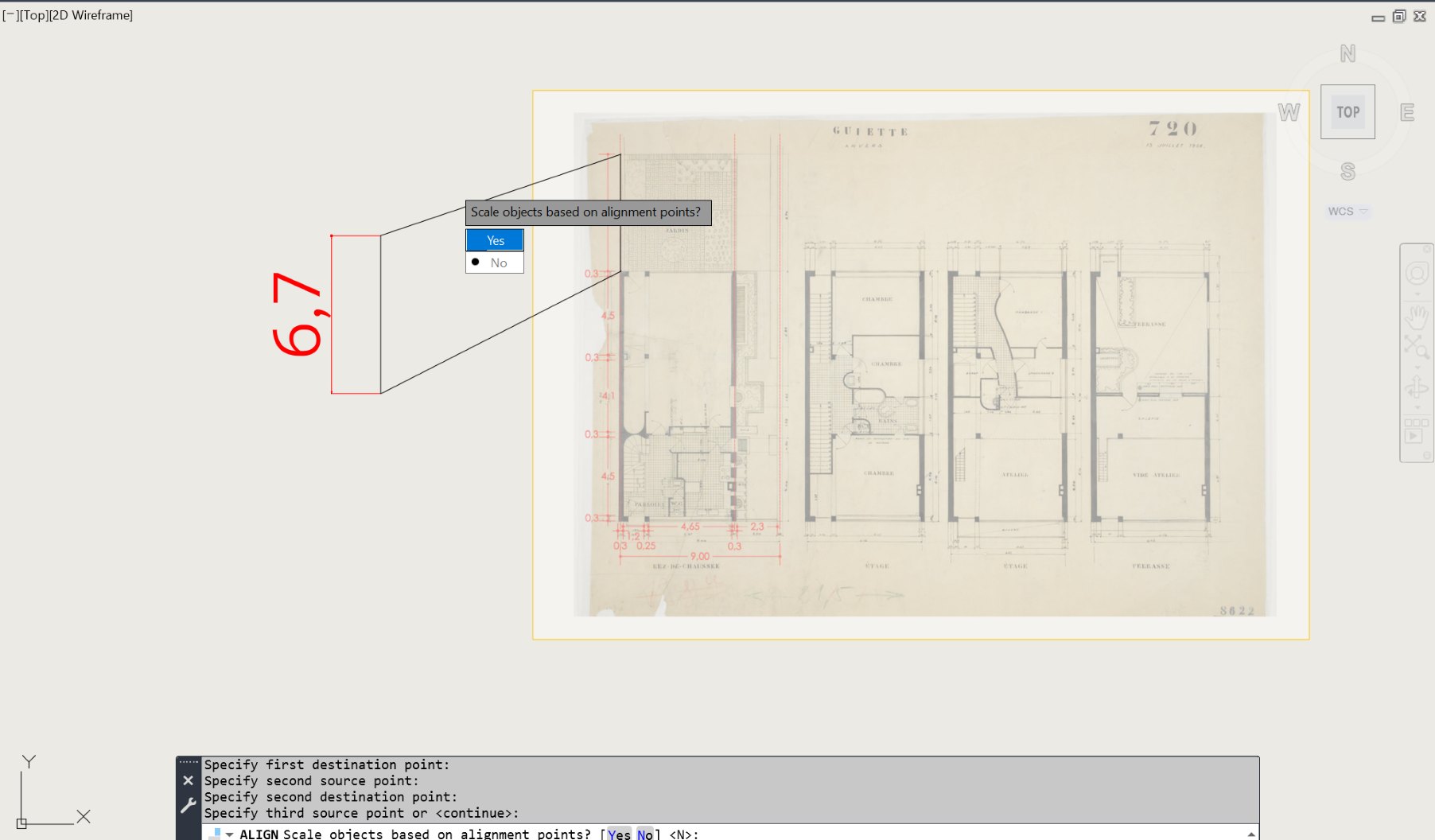
Origen y destino, dos veces: primero un extremo de la cota en la lámina y el extremo de tu línea; después el otro extremo y el otro. Cuando pida el tercer punto de origen, Enter.
-
Y decirle que sí
La última pregunta —«Scale objects based on alignment points?»— se contesta Yes. Esa es la que escala; si se deja en No, la imagen se mueve pero sigue midiendo lo que medía. Después, DI sobre los 9,00 de la fachada: tienen que dar 9.
Capas: ordenar antes de dibujar
Una capa es un montón. Todo lo que va junto, junto.
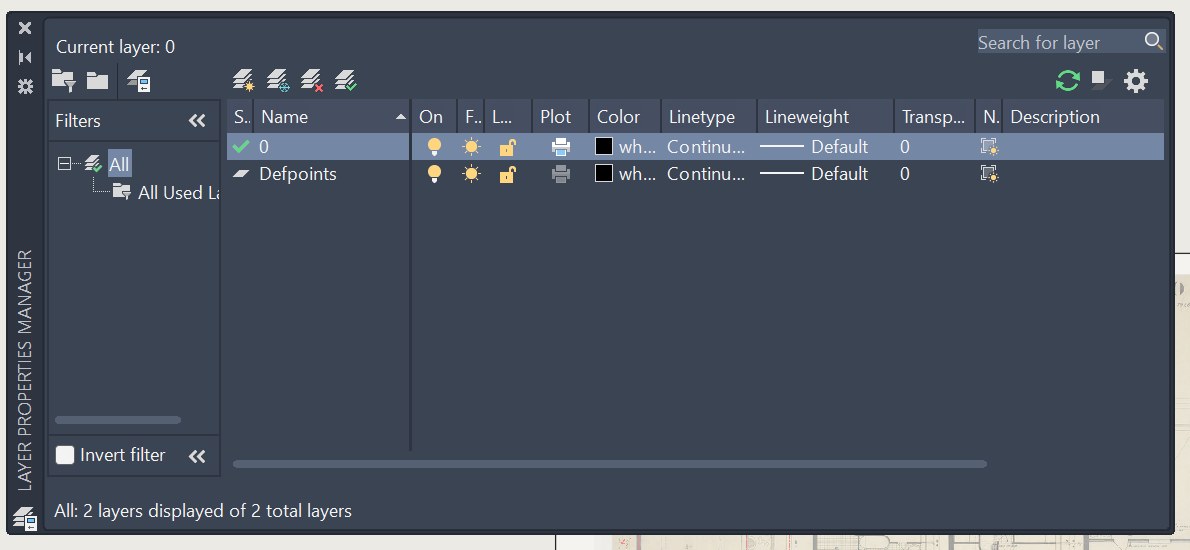
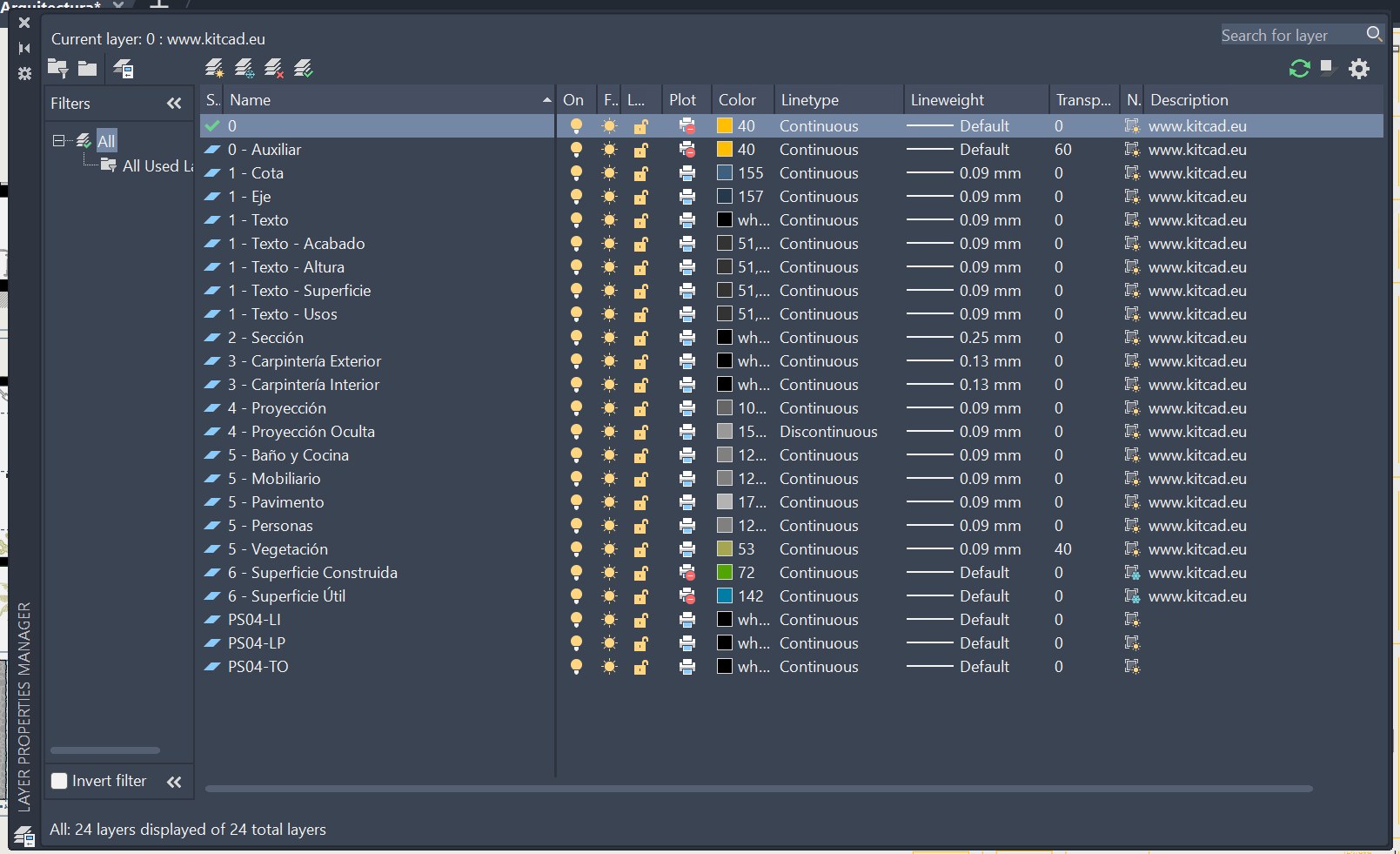
Cada capa tiene un color, un grosor de línea y un tipo de línea. Y se puede apagar entera. Eso es lo que permite que del mismo archivo salga un plano de demolición, uno de distribución y uno de instalaciones: es el mismo dibujo con capas distintas encendidas.
El grosor de línea no se pone objeto a objeto: se pone en la capa. Si un muro es grueso es porque está en la capa de muros, no porque se lo hayas dicho a esa línea.
| Capa | Color | Qué va dentro |
|---|---|---|
| 00_MUROS | blanco | Muros y tabiques que se quedan. |
| 01_DEMOLER | rojo | Lo que se tira. Discontinua. |
| 02_OBRA-NUEVA | amarillo | Tabiquería nueva. |
| 03_CARPINTERIA | cian | Puertas, ventanas y sus barridos. |
| 04_MOBILIARIO | gris | Muebles, sanitarios, electrodomésticos. |
| 05_COTAS | verde | Acotación y líneas auxiliares. |
| 06_TEXTOS | verde | Rótulos de estancia y notas. |
| 07_SOMBREADOS | gris claro | Rellenos y texturas de suelo. |
| 08_REFERENCIA | gris | Fotos, PDF y levantamientos de fondo. |
EL ERROR CLÁSICO
Dibujar todo en la capa 0. Funciona el primer día y es un desastre el tercero. Antes de la primera línea: abre el gestor de capas y créalas.
Deberes
PARA LA CLASE 2
Dos cosas, y ninguna lleva más de una hora:
- Instalar AutoCAD con la licencia de estudiante y abrirlo una vez, para que dé tiempo a resolver problemas antes de la próxima clase.
- Traer el DWG preparado para poder empezar a trabajar: las unidades ya resueltas, al menos cuatro capas creadas, y la lámina de las plantas insertada y escalada en el espacio modelo. Y guardado con su nombre: Nombre_apellido_guiette.dwg.
La clase que viene ya se dibuja.
Clase 02 · levantamiento de planos en 2D de la Casa Guiette.