Medir, repetir, partir, cortar.
Clase 11 · comandos nuevos de Rhino, y taller para la entrega 2.
- asignatura
- Dibujo asistido por ordenador II
- titulación
- Interiorismo
- curso
- Primer cuatrimestre
- programa
- Rhinoceros
- duración
- 2 h
- hace falta
- El 3dm de la Guiette levantada y lo que lleves de la entrega 2
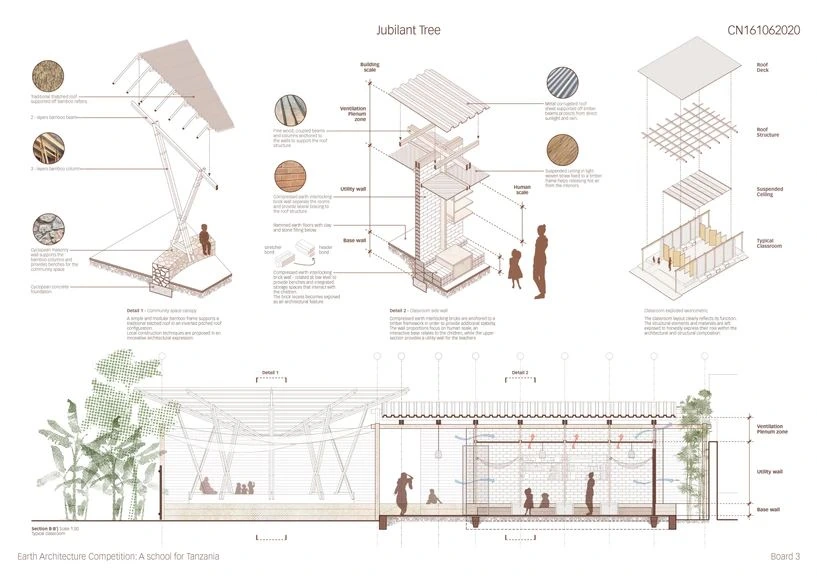
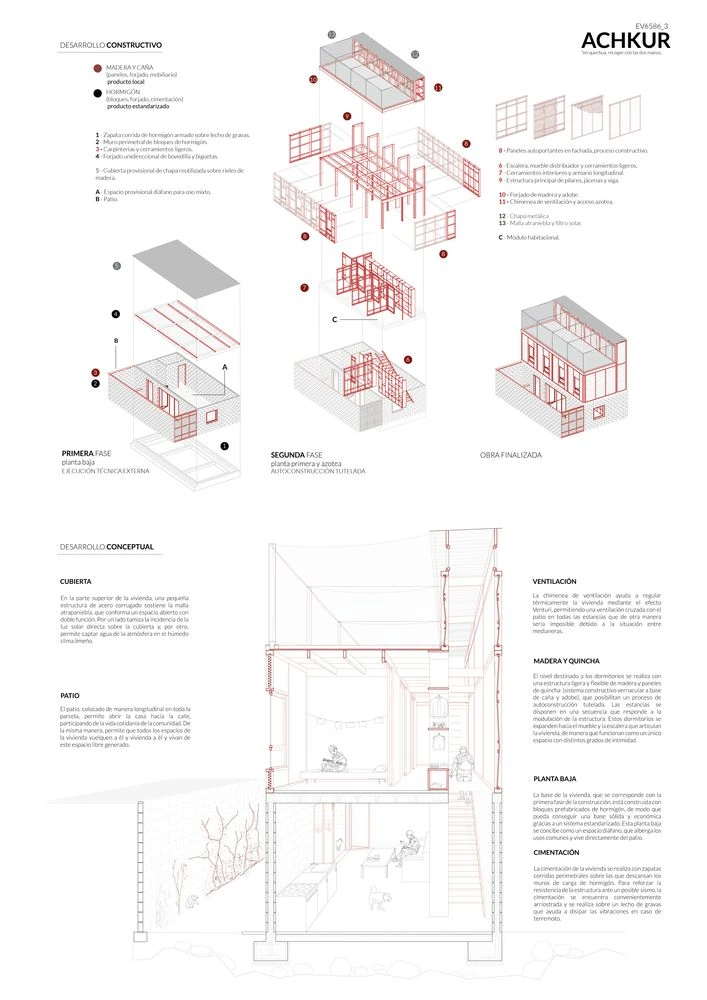
Lo que se hace diez veces a mano sale diez veces un poco distinto. Hoy, órdenes para no hacerlo a mano.
Las órdenes van en inglés, que es como las escribimos, y al lado, en cursiva, cómo se llaman en el Rhino en español.
LO QUE HACEMOS HOY
- Length: cuánto mide una curva10′
- Array: repetir con orden25′
- Ctrl + L: que no se mueva lo que ya está bien5′
- Divide + ExtrudeCrv: partir una curva y levantarla en tramos25′
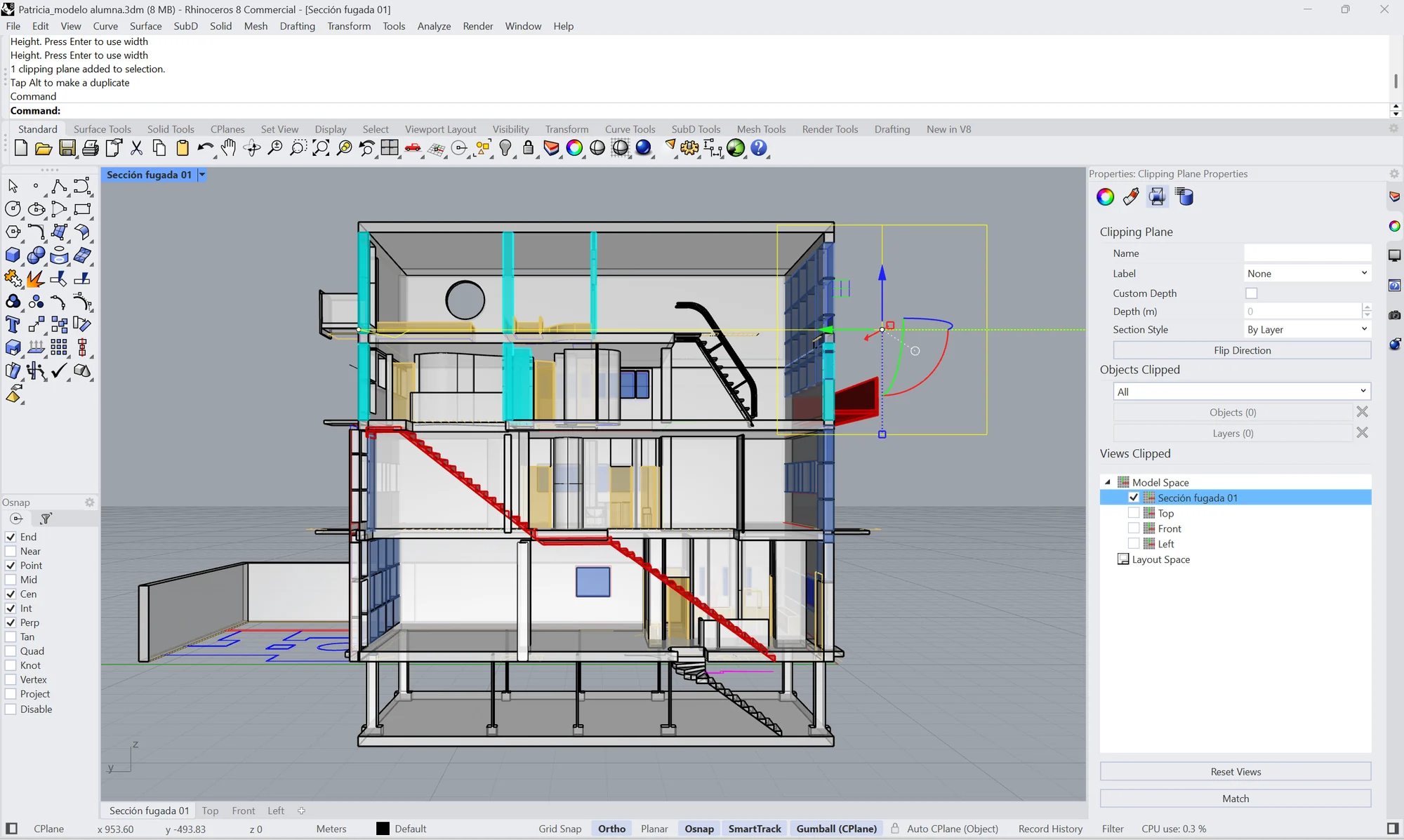
- ClippingPlane: cortar la casa para verla por dentro20′
- Sección fugada: del punto de vista al corte15′
- La chuleta de hoy—
- Y el resto de la clase: taller20′
- Una entrega para mirar: la Guiette de Valeriia—
- La entrega 2, el lunes 19—
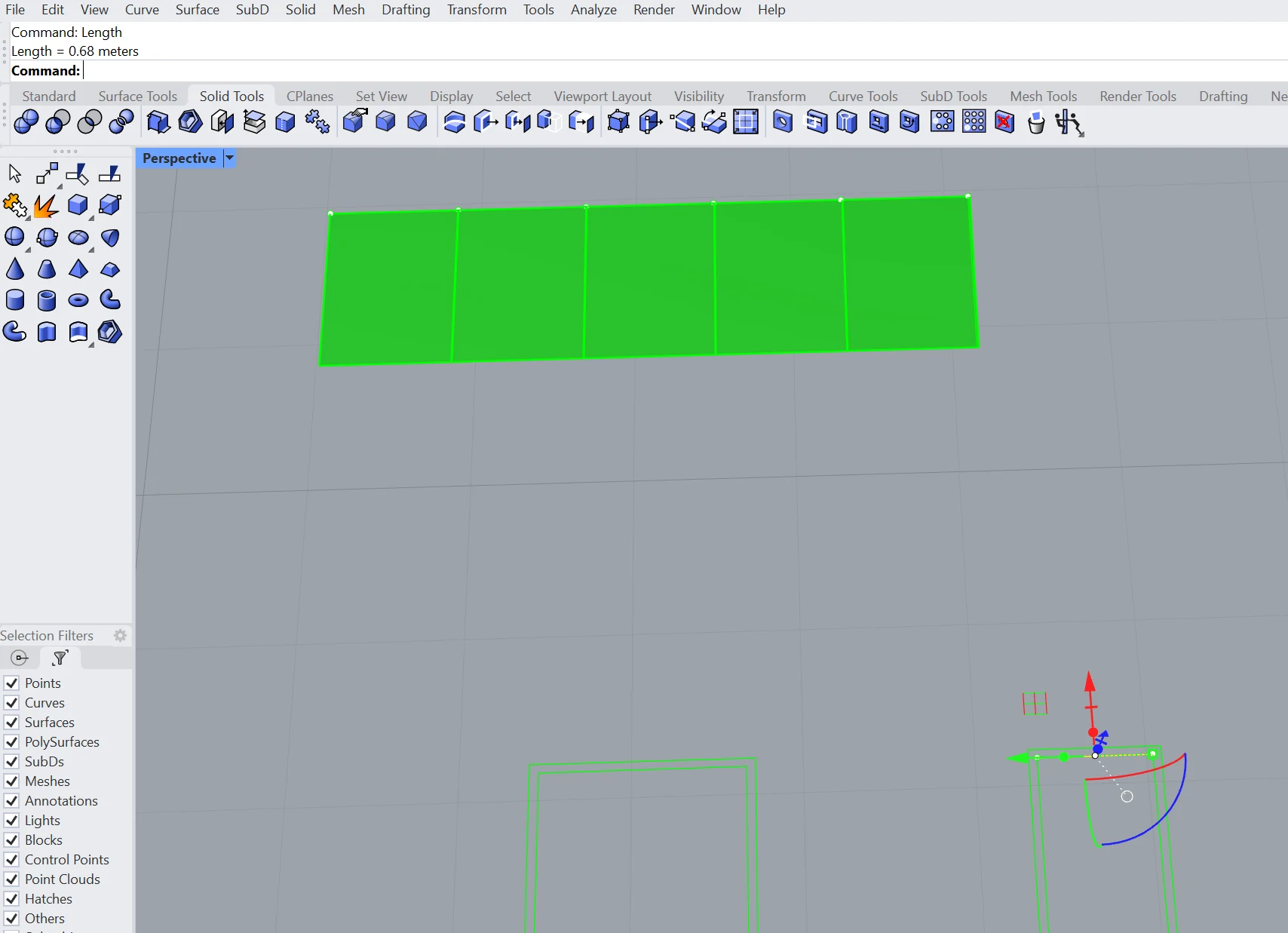
Length Longitud: cuánto mide una curva
Se escribe Length Longitud, se pincha la curva y la medida sale arriba, en la línea de órdenes, en las unidades del archivo. No dibuja nada: solo contesta.
Sirve para todo lo que en obra se pide por metro lineal y no es una recta: un rodapié que da la vuelta, el canto de una encimera curva, una tira LED, un perfil. Con una recta basta una cota; con una curva, no.
Array Matriz: repetir con orden
Una matriz copia un objeto muchas veces a la misma distancia.
Array es una familia de órdenes, no una sola. Todas hacen lo mismo —copiar un objeto según una regla, diciendo cuántas copias y a qué distancia— y se diferencian en la regla: una dirección, una cuadrícula, una curva o un giro. Se elige la que tenga la forma de lo que se repite.
En interiorismo se repite mucho: las lamas de un techo, los peldaños, los pilares de una fila, los focos de un pasillo, las plantas de un edificio.
| Escribes | Copia | Por ejemplo |
|---|---|---|
| ArrayLinear MatrizLineal | En una sola dirección, la que marcas con dos puntos. Se da el número y la distancia. | Los forjados de las plantas, una fila de focos, las lamas de un techo. |
| Array Matriz | En cuadrícula: tantas en X, tantas en Y y tantas en Z, cada dirección con su distancia. | Una retícula de pilares, un panel perforado, las baldosas de un despiece. |
| ArrayCrv MatrizCrv | A lo largo de una curva: se reparten por número o por distancia, y pueden ir girando con ella. | Las lamas que siguen una pared curva, sillas alrededor de una mesa con forma. |
| ArrayPolar MatrizPolar | Girando alrededor de un centro: número de copias y ángulo total. | Sillas alrededor de una mesa redonda, los peldaños de una escalera de caracol. |
La que más vamos a usar: ArrayLinear.
-
Lo que se repite
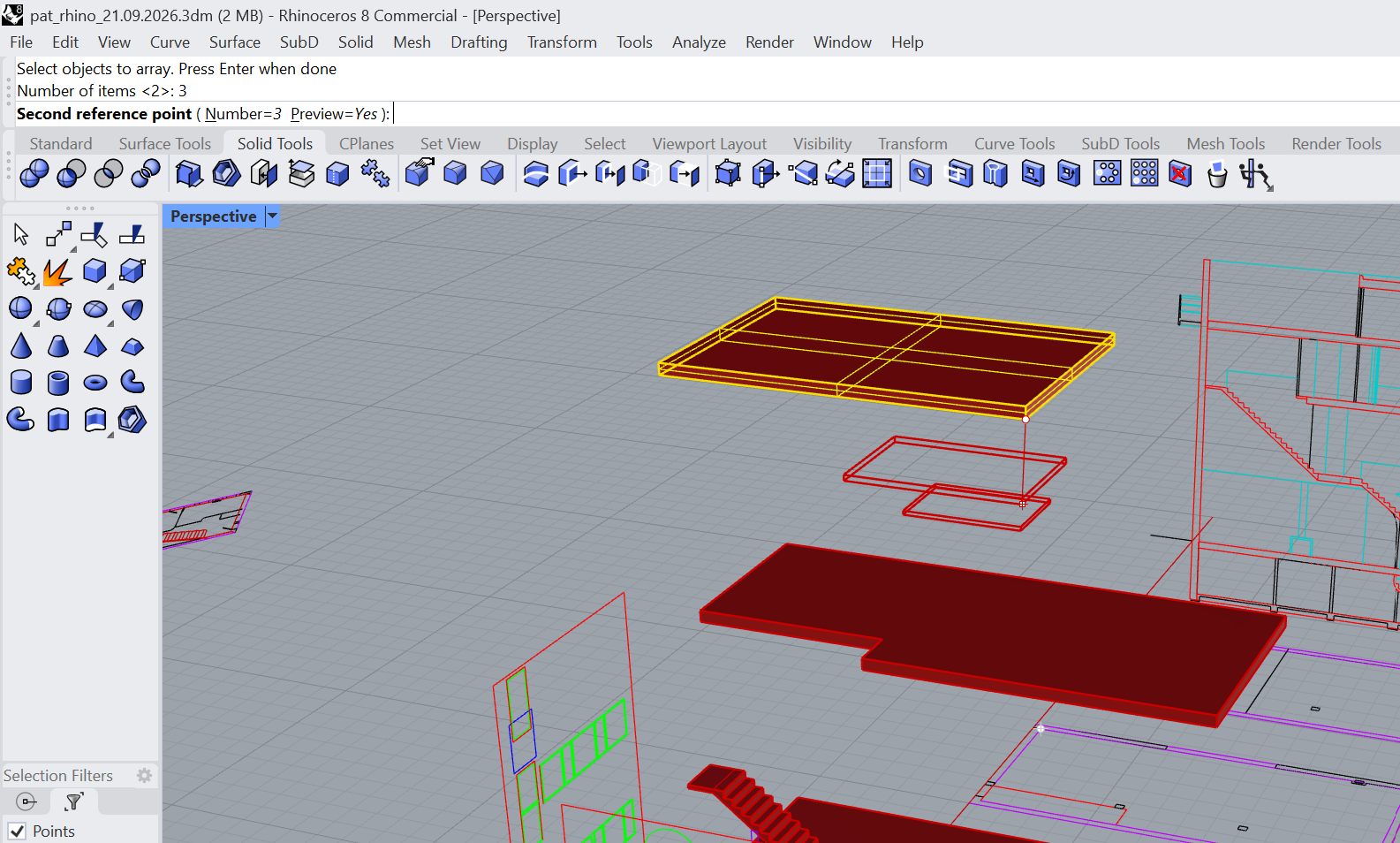
Se escribe ArrayLinear MatrizLineal, se selecciona el objeto y Enter (o botón derecho).
-
Cuántos
Number of items: el número de elementos que quieres al final, contando el original. Un 3 son el original y dos copias.
-
Hacia dónde y cada cuánto
Dos puntos: el primero en el objeto y el segundo donde va la primera copia. Esa distancia se repite. Con Ortho (F8) va recto; o se escribe la distancia, que es lo exacto.
-
Aceptar
Enter. Cada copia es un objeto suelto, y se cambia como cualquier otro.
OJO CON EL NÚMERO
Es el total, no las copias. Para tres plantas de forjado se escribe 3, no 2. Si salen de más o de menos, Undo y otra vez: es más rápido que borrar sueltas.
Ctrl + L: que no se mueva lo que ya está bien
Ctrl + L es la orden Lock Bloquear. Lo que tienes seleccionado se queda a la vista y se puede seguir enganchando a sus esquinas y puntos medios, pero ya no se puede seleccionar ni mover. Es para trabajar encima de las plantas del DWG, o de un forjado que ya está bien, sin arrastrarlos sin querer.
Para soltarlo: Ctrl + Alt + L, Unlock Desbloquear. Desbloquea todo lo que estuviera bloqueado.
BLOQUEA OBJETOS, NO CAPAS
Ctrl + L bloquea lo que esté seleccionado, esté en la capa que esté. Para bloquear una capa entera está el candado de esa capa en el panel Layers Capas.
Divide Dividir + ExtrudeCrv ExtrusiónDeCrv: partir una curva y levantarla en tramos
Una pared curva no se fabrica de una pieza: se parte en tramos y cada tramo se levanta.
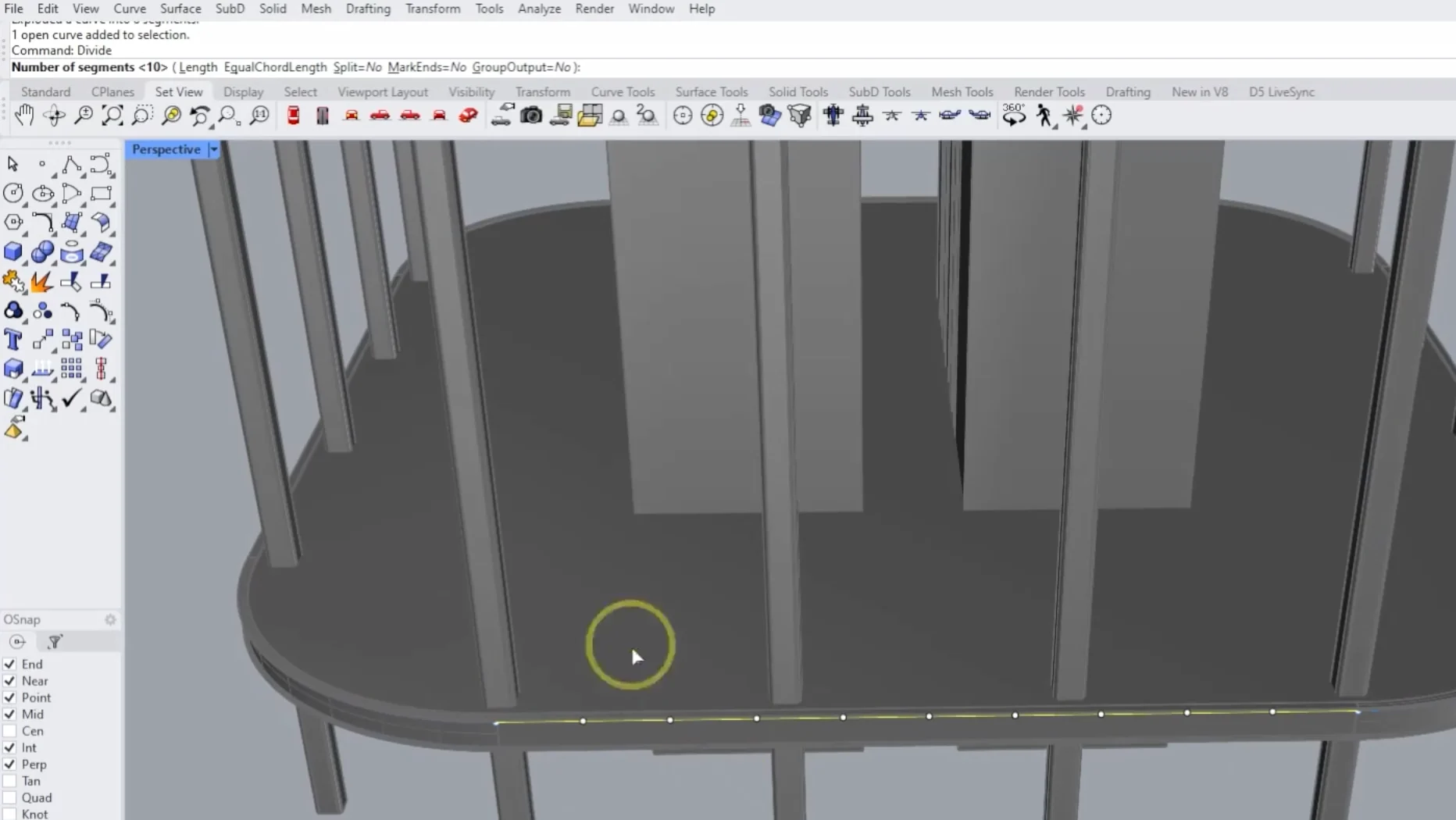
Divide Dividir reparte puntos a lo largo de una curva: en tantos tramos iguales, o cada tantos metros. Con la opción Split=Yes, además, corta la curva por esos puntos y la deja en trozos.
Y ExtrudeCrv ExtrusiónDeCrv, que ya conocéis de levantar muros, levanta cada trozo como una superficie aparte: paneles, lamas, los módulos de un mueble.
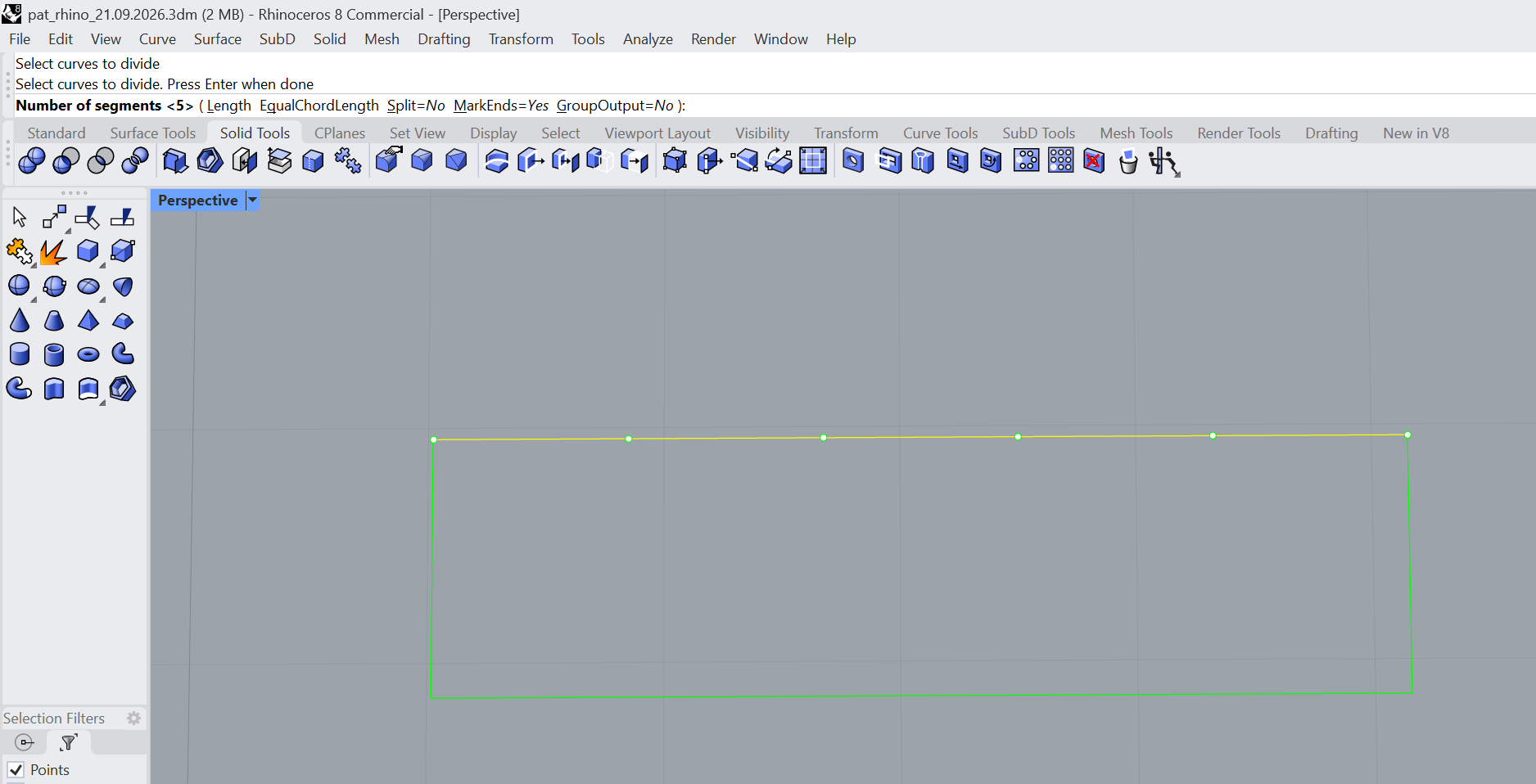
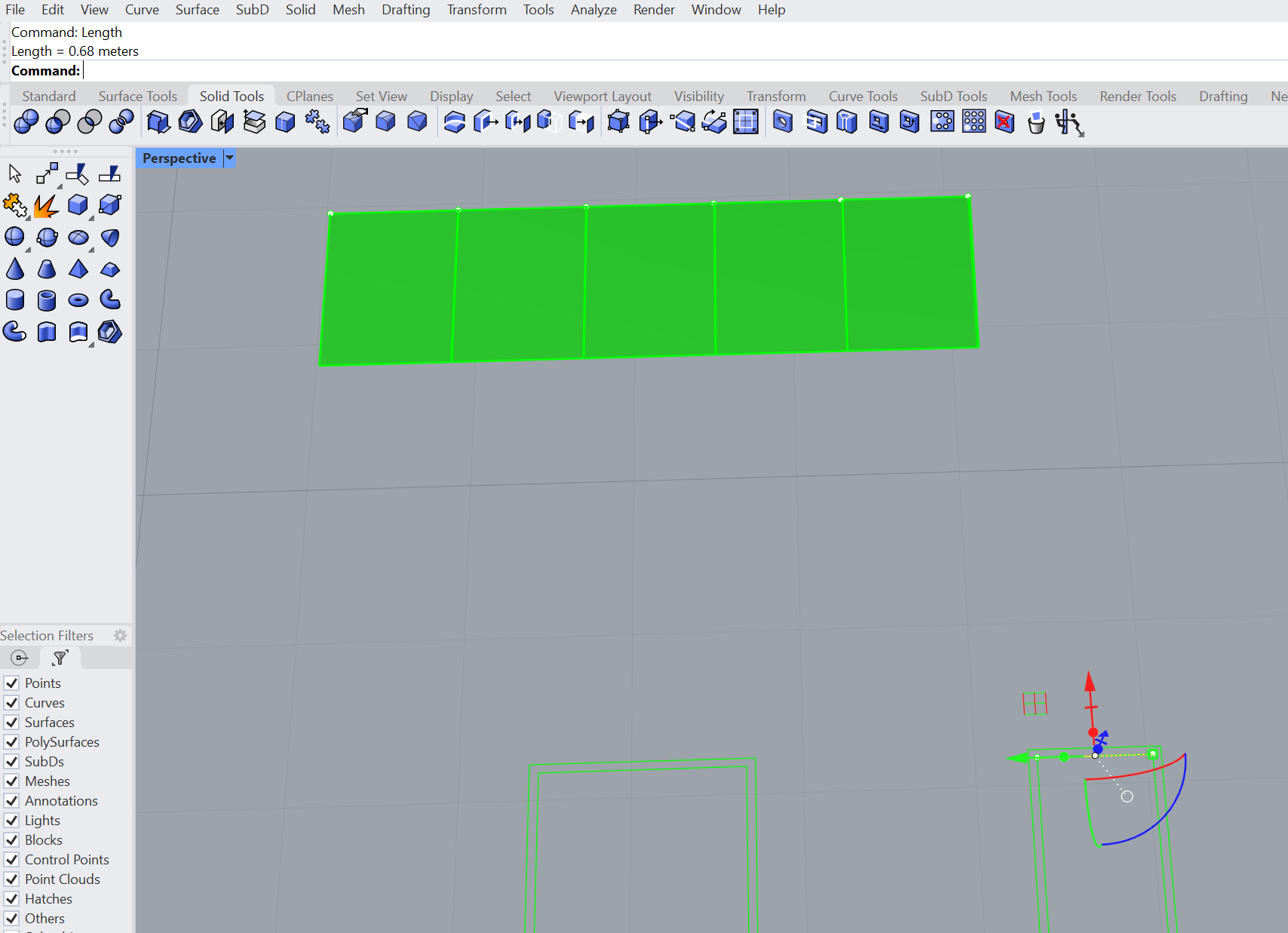
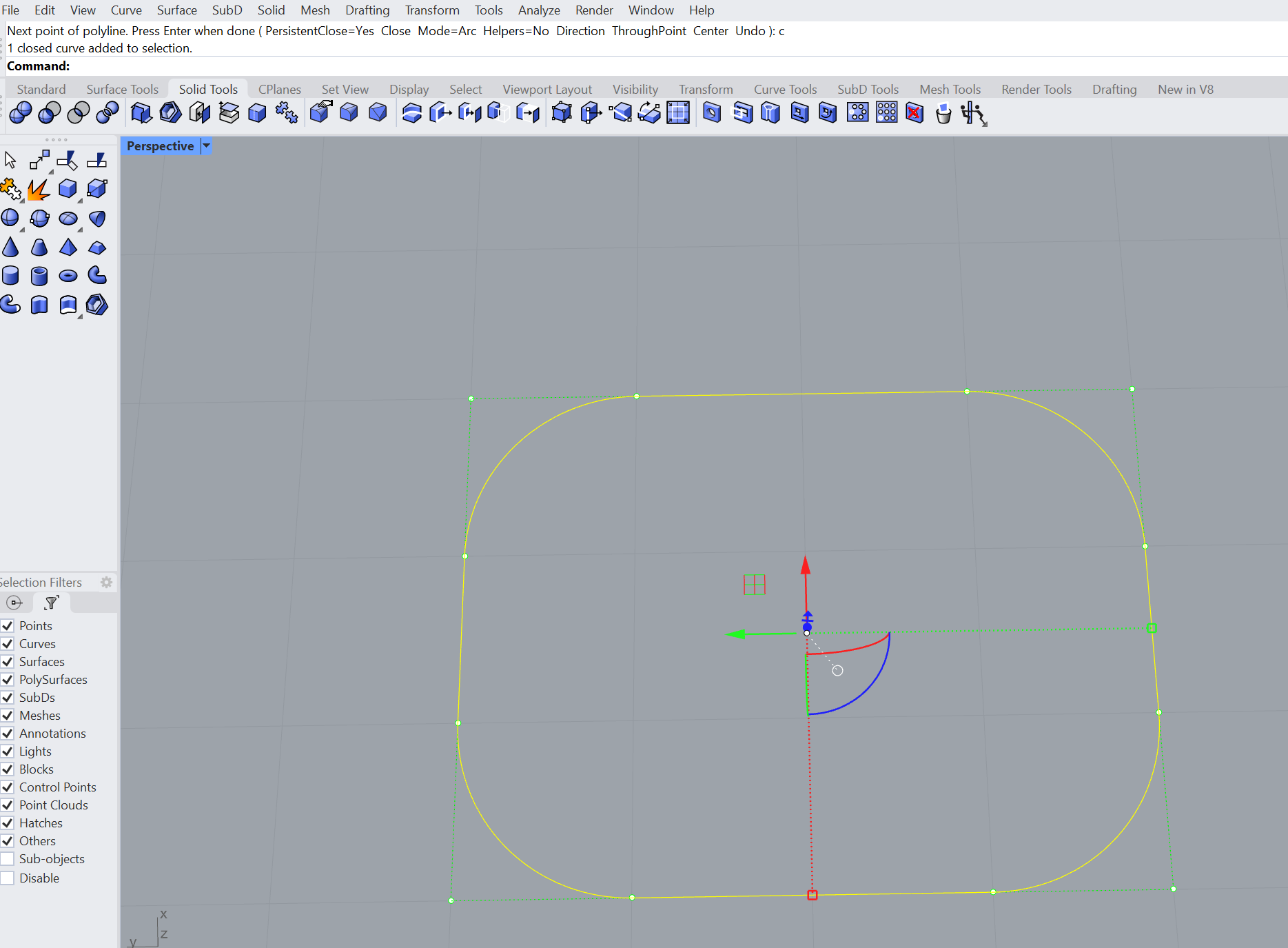
Con líneas y arcos, igual: primero la curva cerrada.
-
La curva cerrada
Con Polyline Polilínea y la opción Mode=Arc se van alternando tramos rectos y arcos. Close la cierra en el punto de partida.
-
Dividirla
Divide, se selecciona la curva, Enter, y el número de tramos. O la opción Length para que vayan cada tanto: lo que mida el panel que se va a fabricar.
-
Partirla
Con Split=Yes la curva se corta por los puntos: cada tramo queda suelto, a la distancia que queremos.
-
Levantarla
Se seleccionan todos los tramos y ExtrudeCrv a la altura que toque. Sale un panel por tramo, cada uno su superficie.
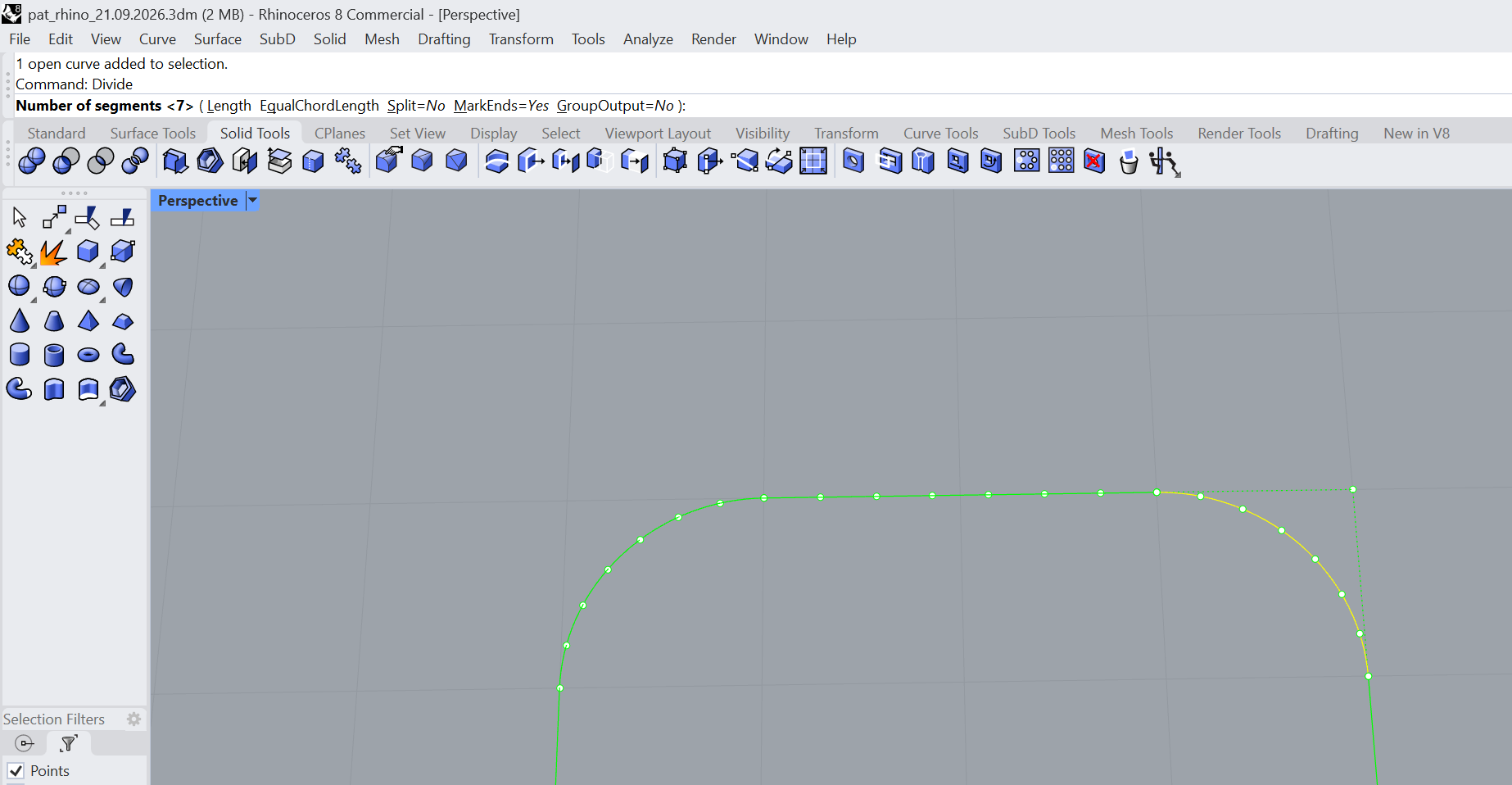
| Opción | Y hace |
|---|---|
| Length Longitud | Tramos de una longitud dada, medida sobre la curva, en vez de un número de tramos. |
| EqualChordLength MismaLongitudDeCuerda | Tramos con la misma distancia en recta entre punto y punto. En los arcos no es lo mismo que la anterior. |
| Split Partir | Además de poner los puntos, corta la curva por ellos. |
| MarkEnds MarcarExtremos | Pone también un punto en el principio y en el final. |
| GroupOutput AgruparResultado | Agrupa los puntos que salen, para moverlos o borrarlos de una vez. |
LO QUE MIDE CADA TRAMO
Si los paneles van a ser planos, lo que se fabrica es la recta entre punto y punto, no el arco: para eso está EqualChordLength. Y para saber cuánto mide de verdad cada tramo, Length.
ClippingPlane PlanoDelimitador: cortar la casa para verla por dentro
Un plano que corta la vista, no la casa: lo que queda detrás sigue ahí.
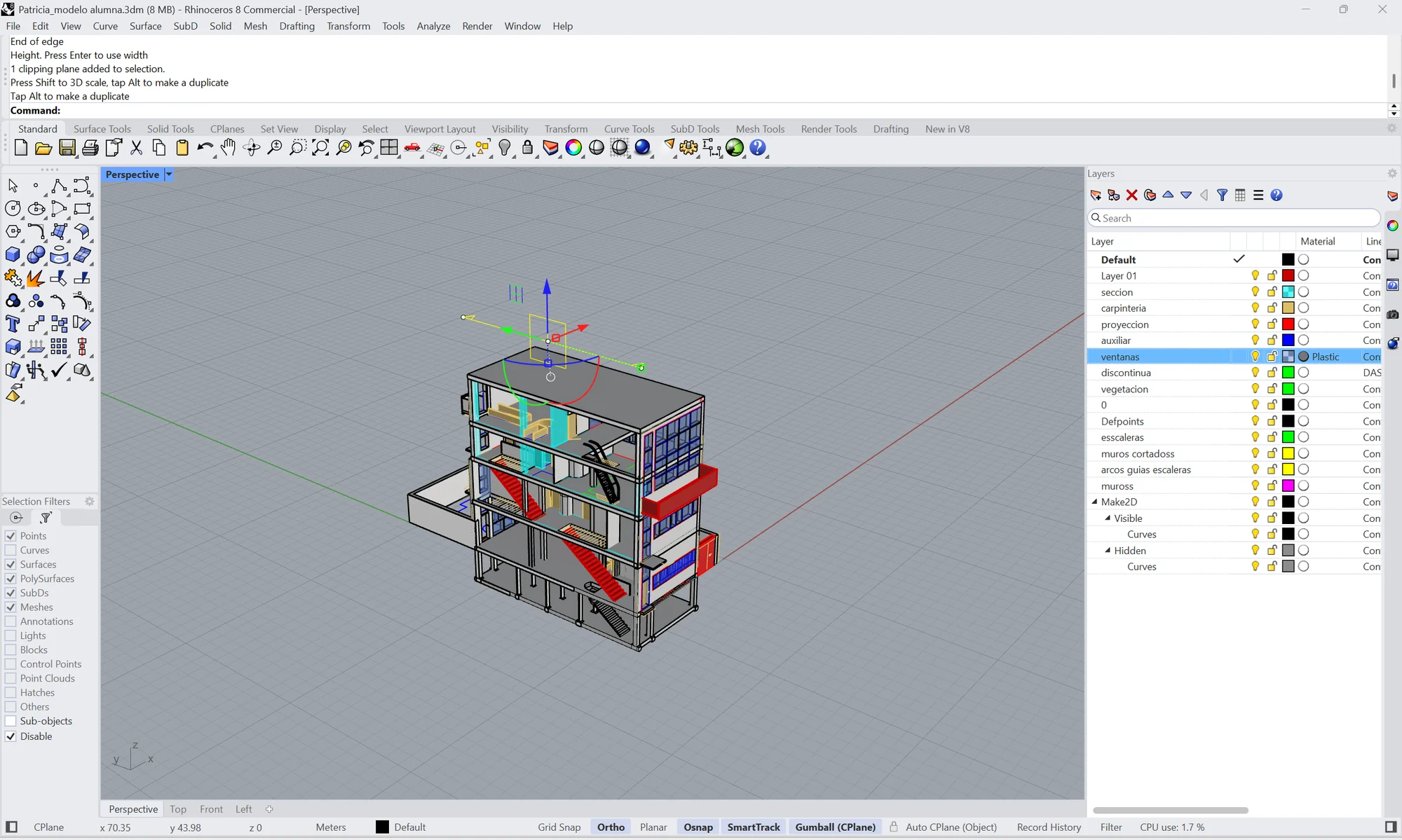
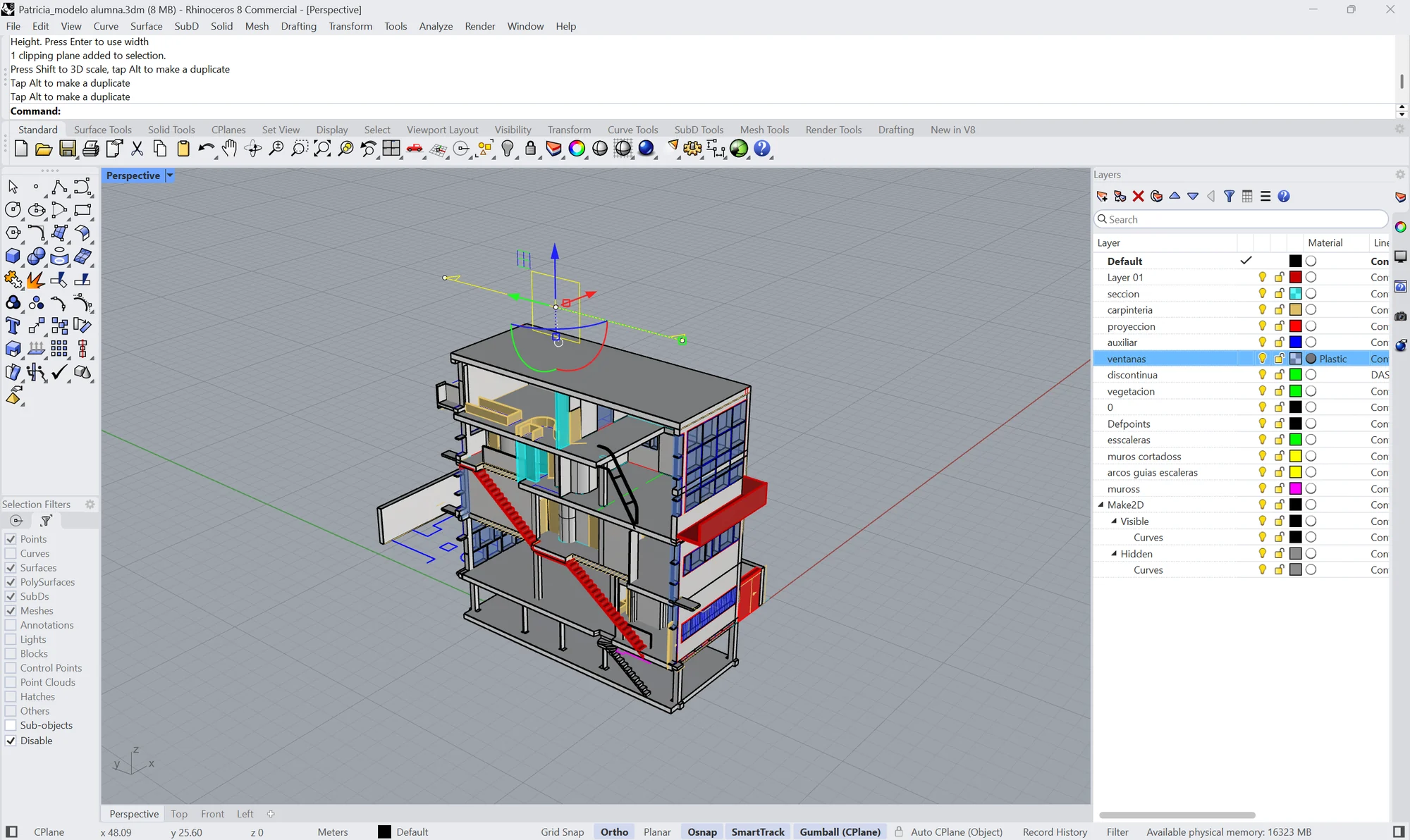
ClippingPlane PlanoDelimitador dibuja un rectángulo que hace de cuchillo: en las vistas, esconde todo lo que queda a un lado del plano. La geometría no se toca; si se borra el plano, la casa vuelve entera.
Es la manera de ver la sección de la Guiette en 3D, con los forjados, las escaleras y los muros cortados. Y girándolo, las plantas.
-
La orden
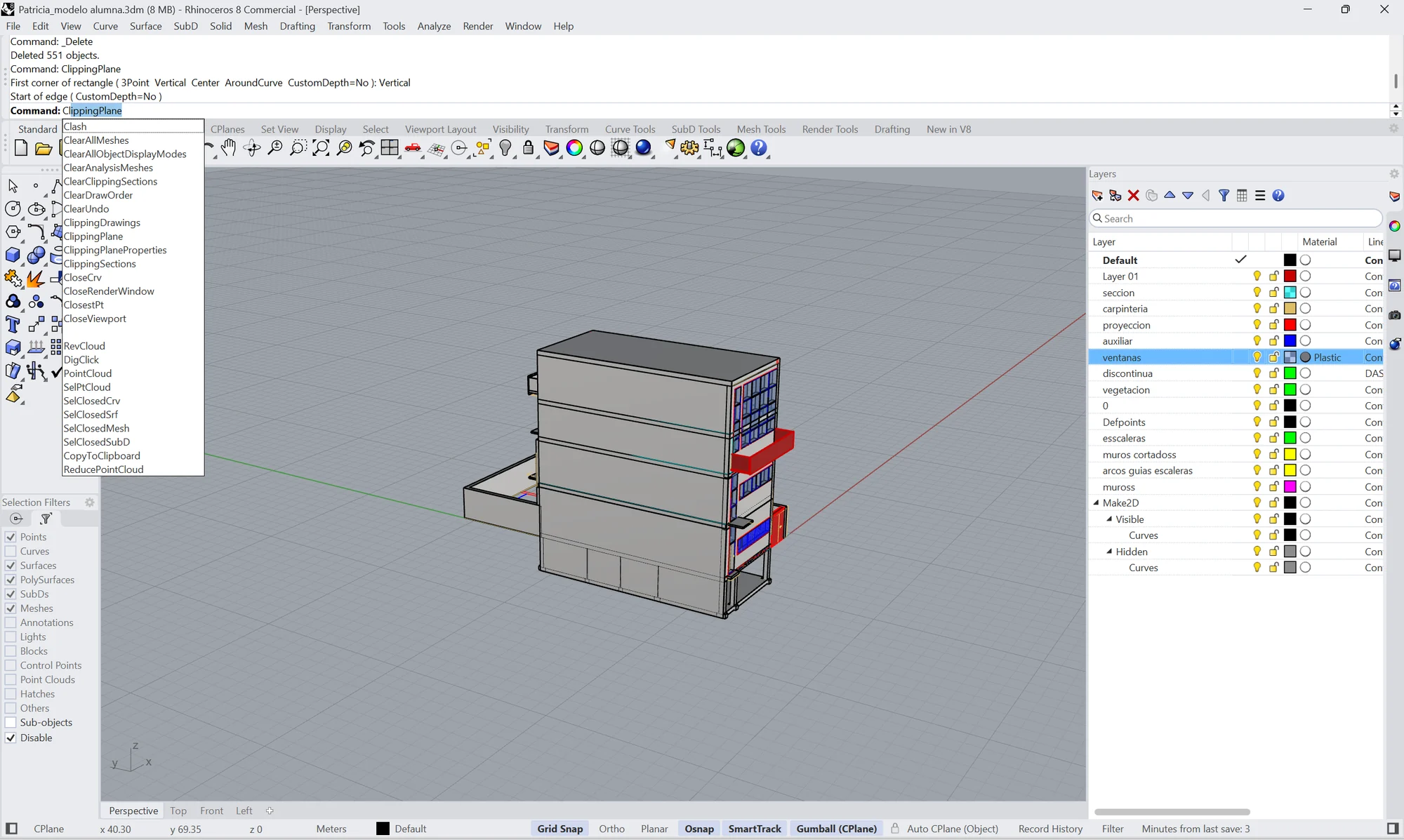
Se escribe ClippingPlane. Con las primeras letras ya sale en la lista: se elige con el ratón o con Enter.
-
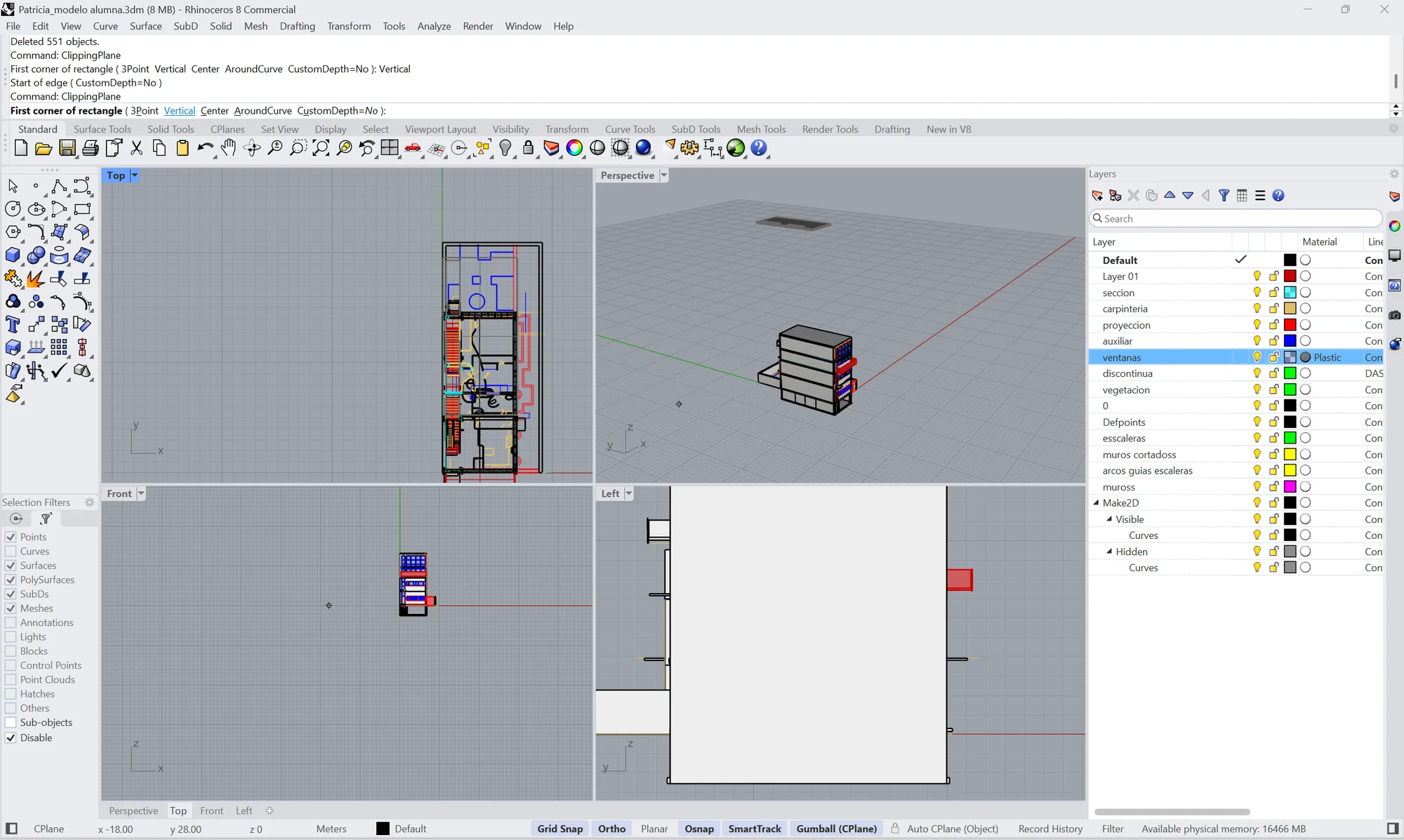
Vertical, para la sección
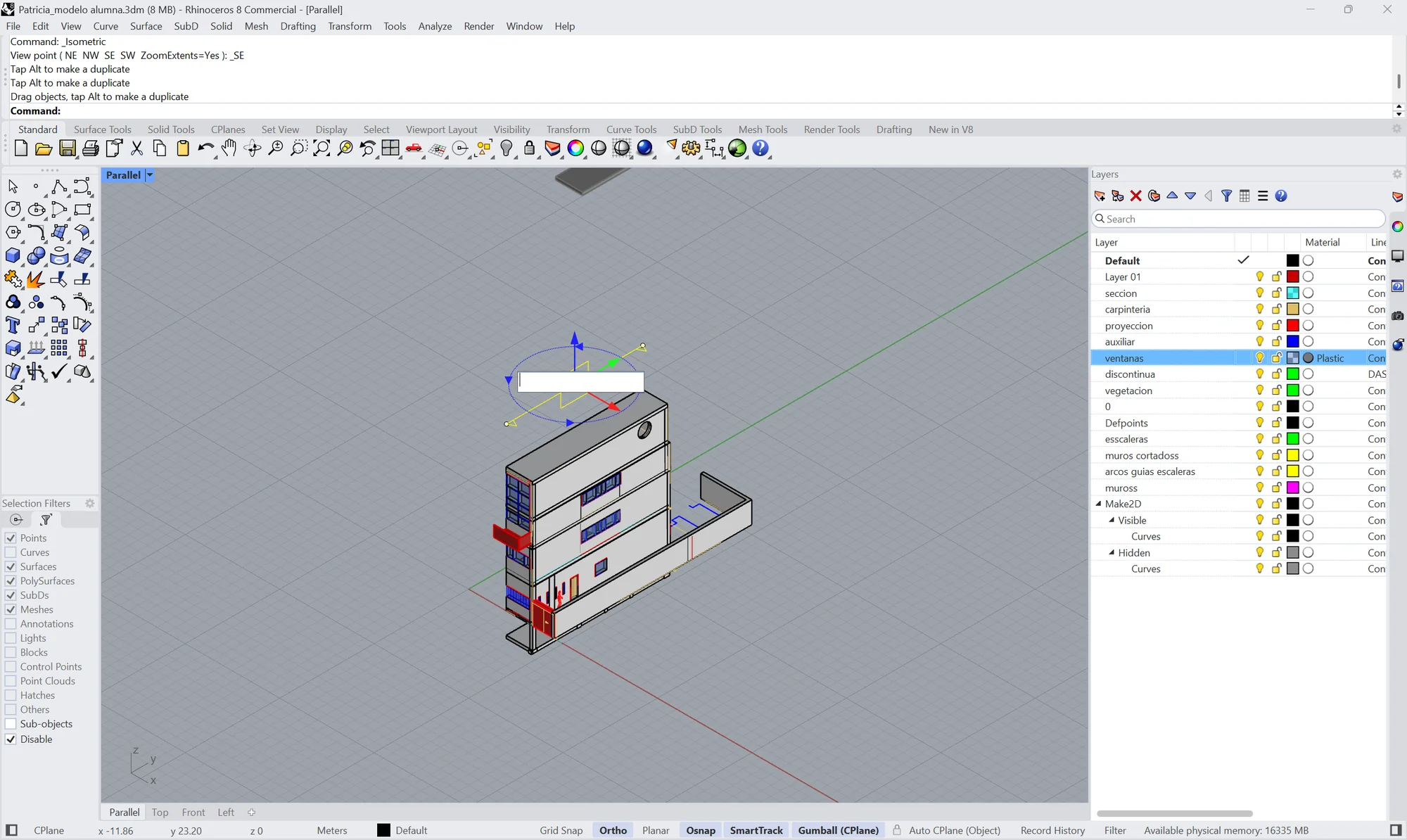
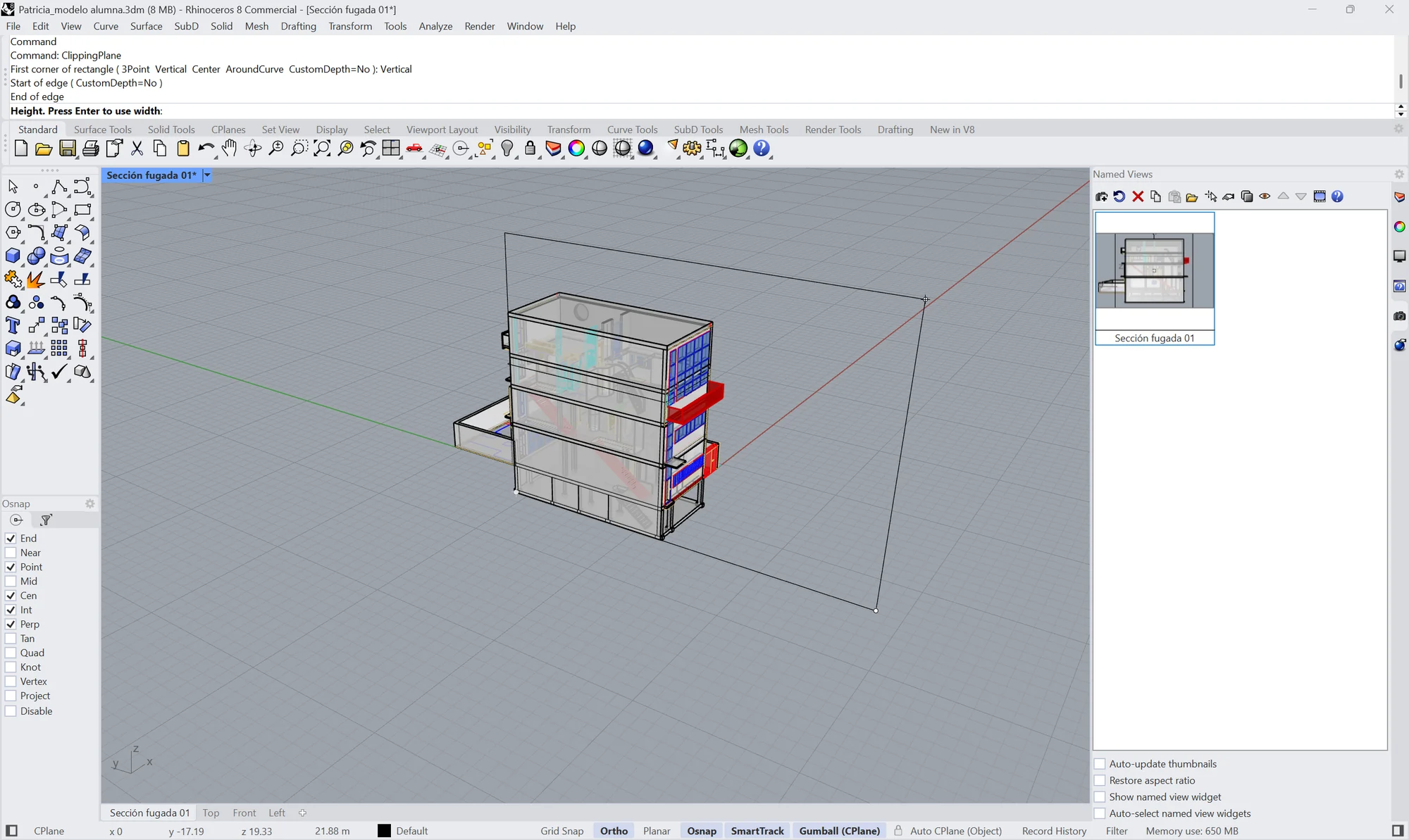
En la línea de órdenes, la opción Vertical Vertical. Se dibuja en la vista Top: el principio y el final de la línea por donde se quiere cortar, y luego la altura.
-
El plano, por encima
Mejor que el rectángulo quede más alto que la casa: así se ve por dónde corta y se puede seleccionar sin pelearse con lo de debajo.
-
Girarlo con el Gumball
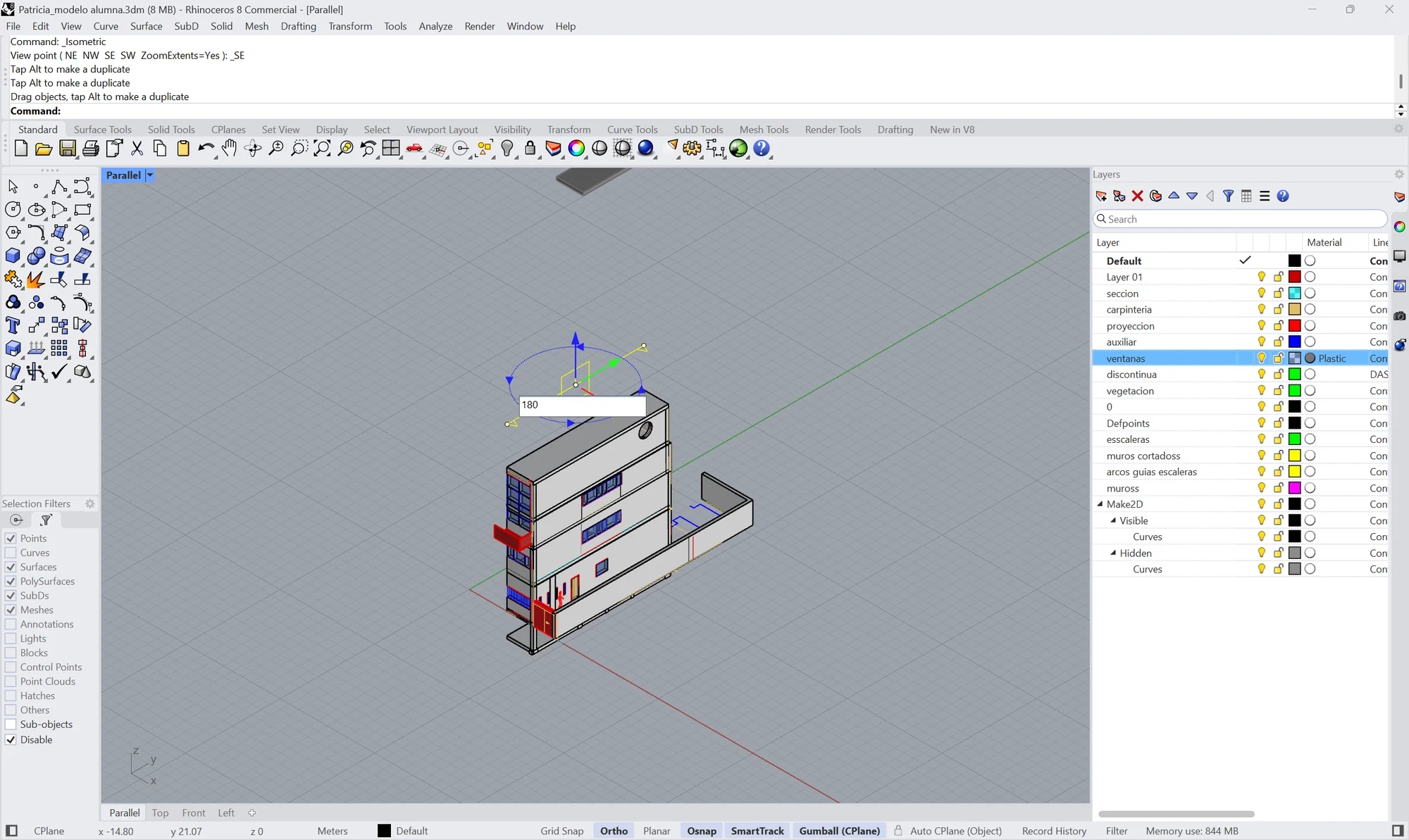
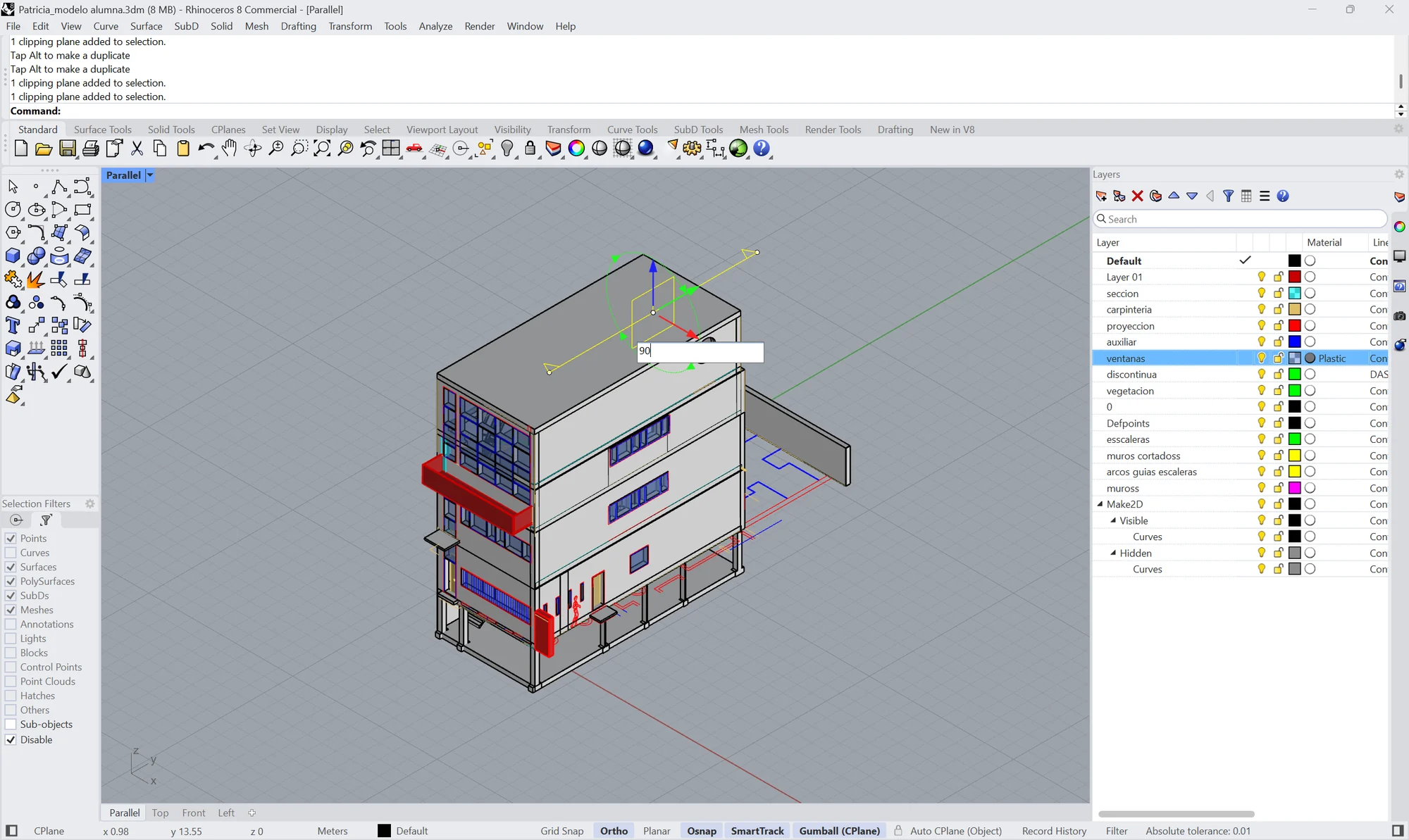
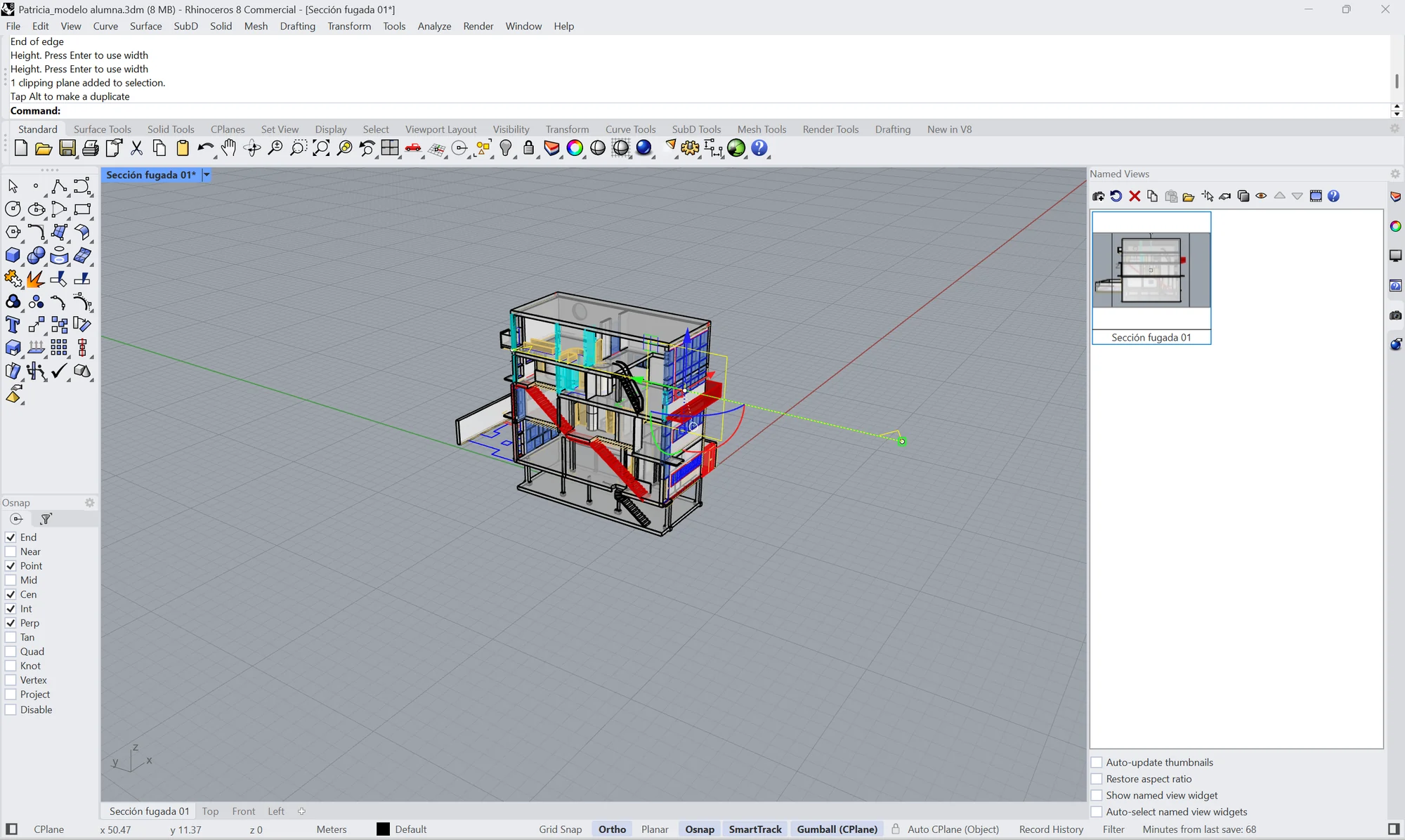
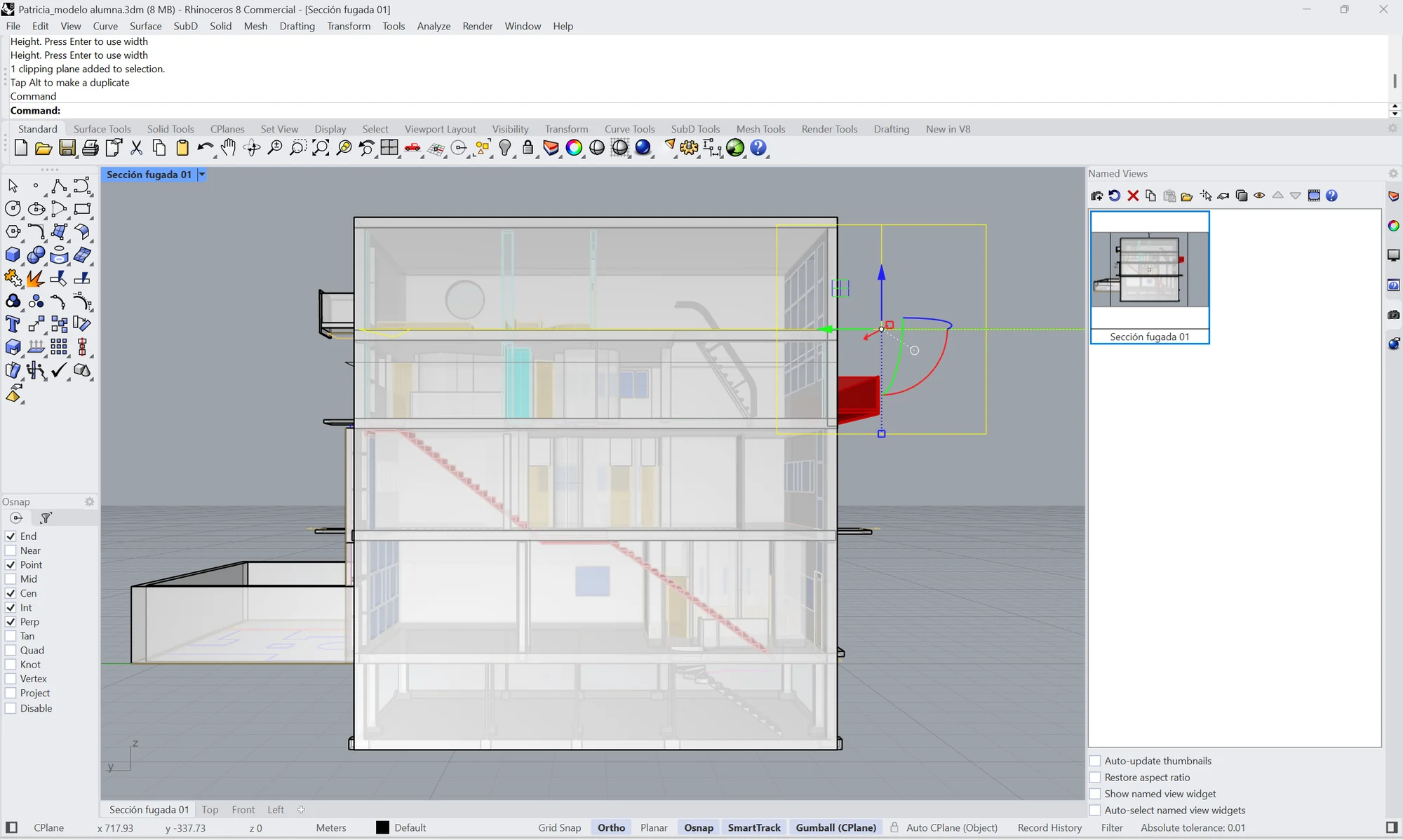
Seleccionado el plano, se pincha en un arco del Gumball —sin arrastrar— y se escribe el ángulo. 180 da la vuelta al corte, para ver el otro lado. 90 lo tumba en horizontal: ya no es una sección, es una planta.
SOLO ESCONDE
El plano de corte no rompe nada: solo esconde lo que queda a un lado en las vistas. Para ver la casa entera otra vez, se oculta o se borra el plano. Y si al cortar desaparece lo que no era, 180° con el Gumball.
Sección fugada: del punto de vista al corte
Antes de cortar, se decide desde dónde se mira.
Una sección fugada es una sección en perspectiva: en primer plano, lo que corta el plano; al fondo, el interior de la casa alejándose hacia el punto de fuga.
Se hace en dos tiempos, y en este orden. Primero se fija el punto de vista: dónde está el ojo, hacia dónde mira y a qué distancia. Después se corta la casa con un ClippingPlane, como en el apartado anterior.
-
Encuadrar la vista
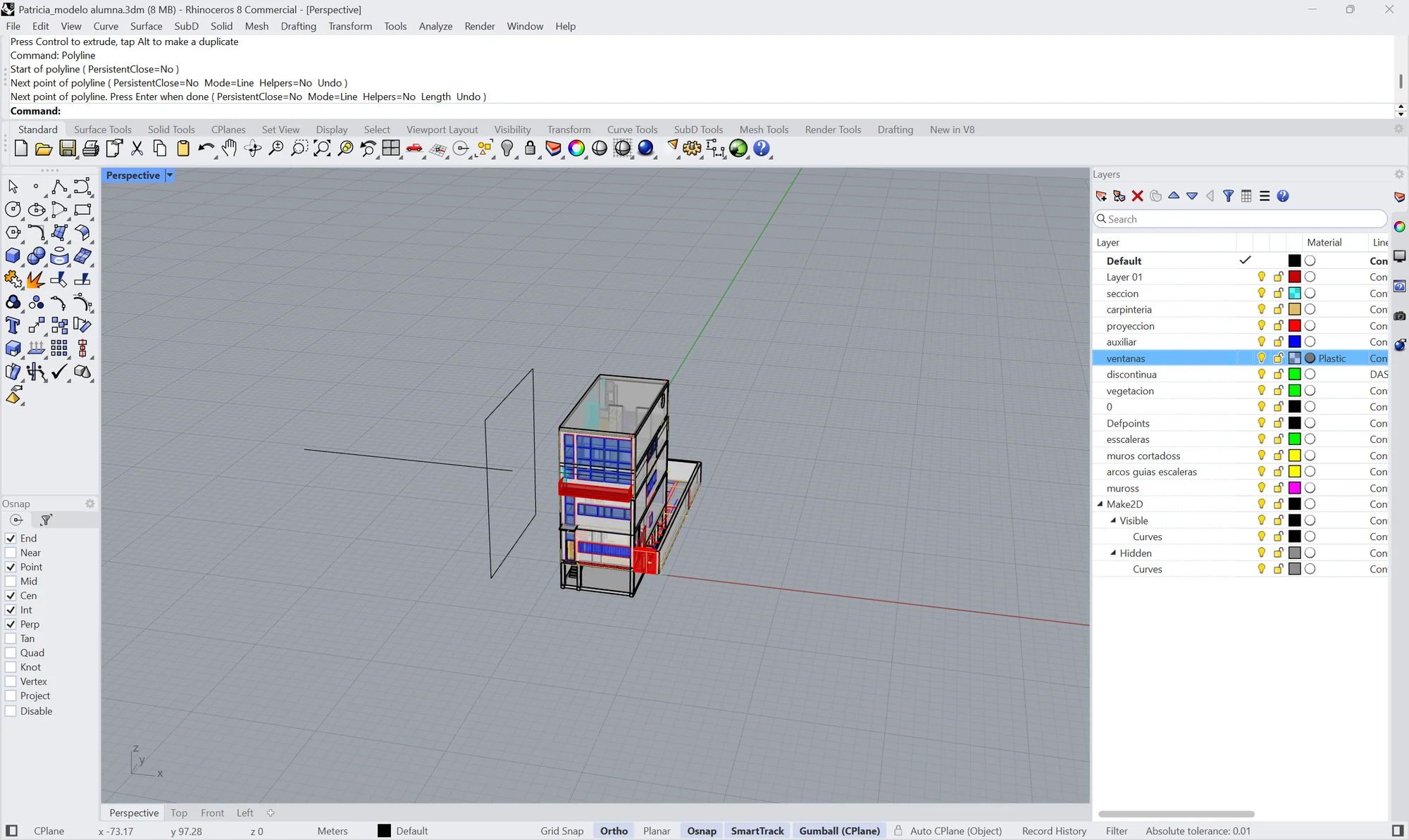
Se empieza con dos referencias: un rectángulo vertical que enmarca lo que queremos ver, centrado en la parte de la casa que interesa, y una línea que sale de él hacia atrás. La línea marca la dirección de la mirada; su longitud, la distancia desde la que se mira.
-
Enseñar la cámara: F6
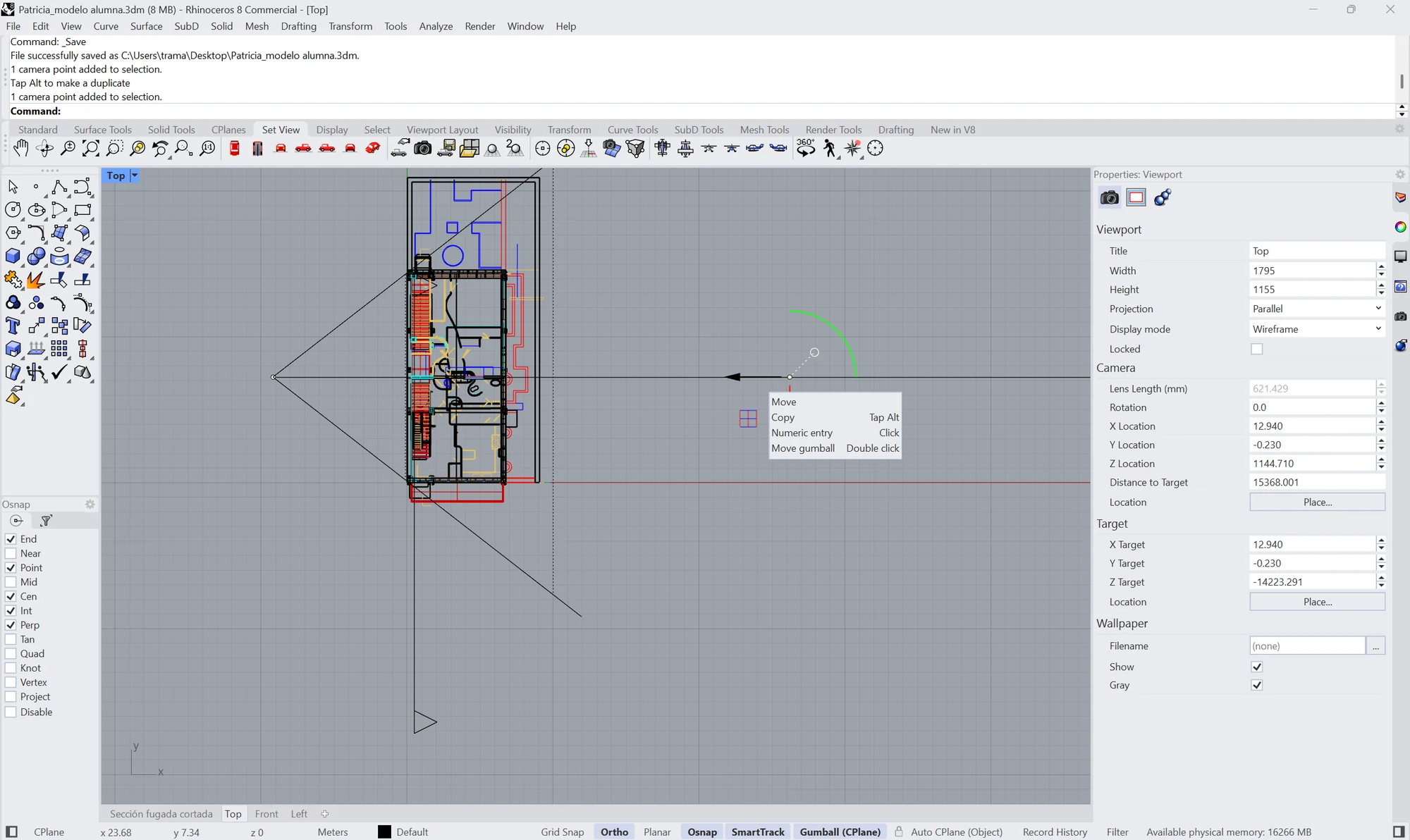
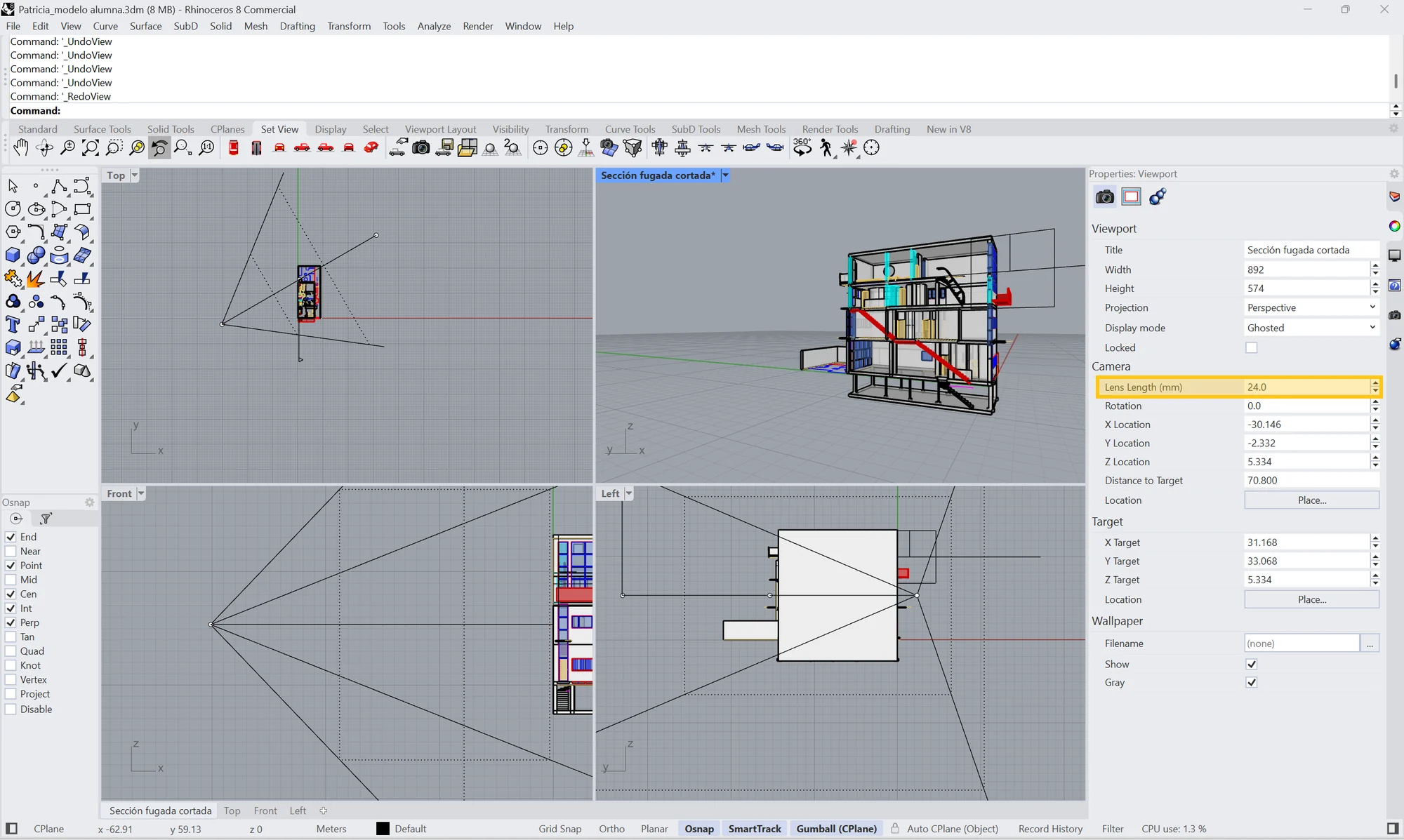
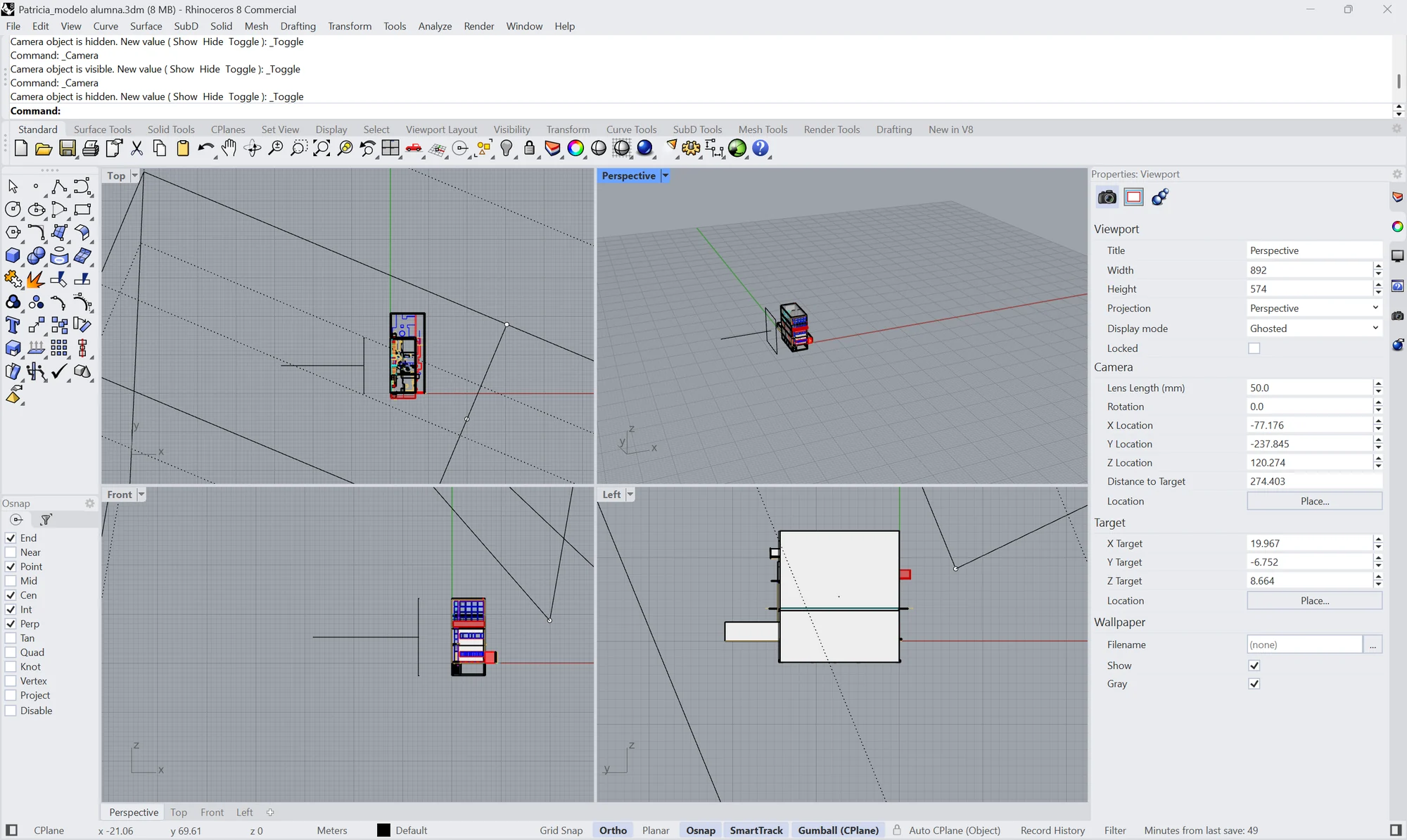
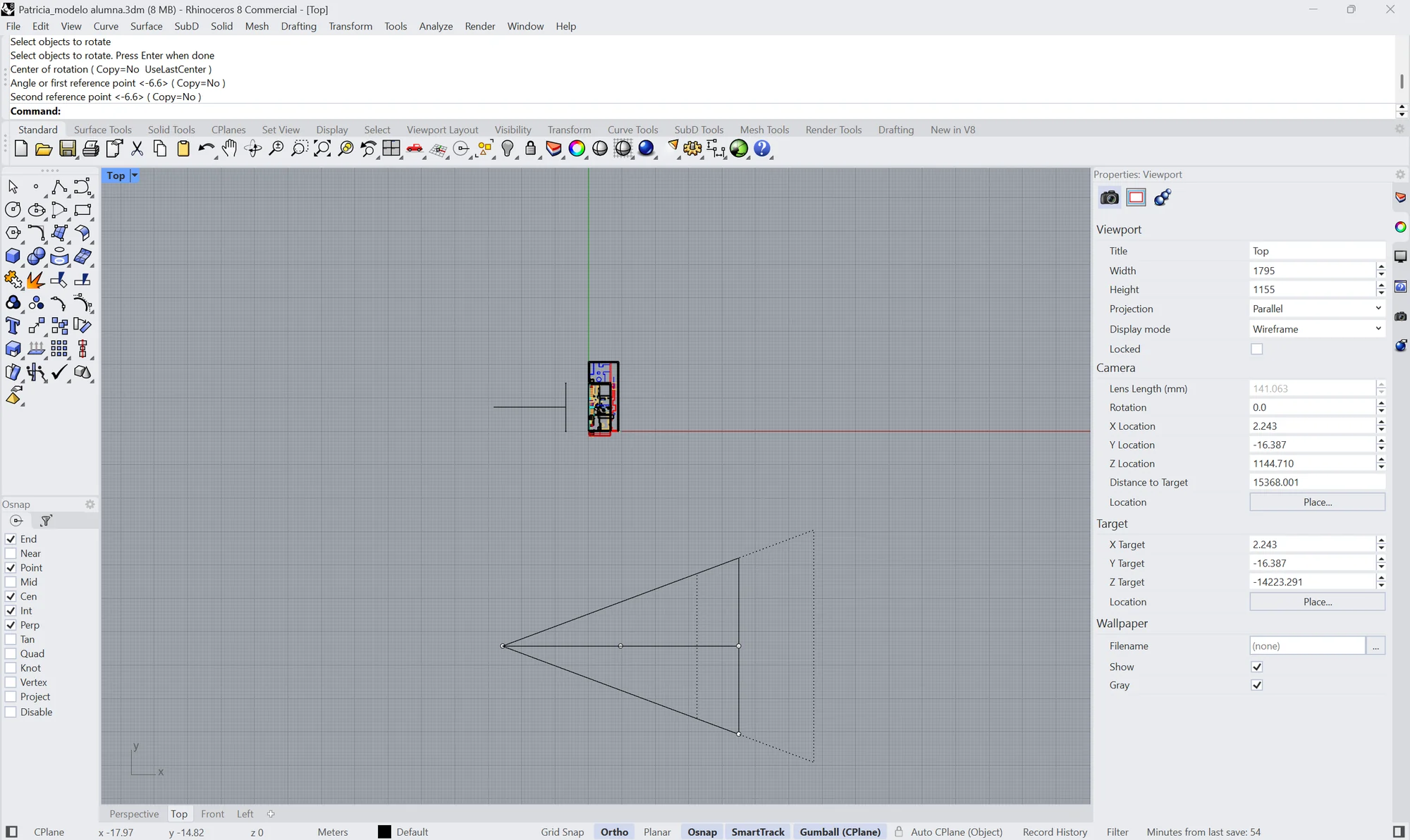
Con el cursor dentro de la vista Perspective, se pulsa F6, que es la orden Camera Cámara. En las demás vistas aparece la cámara de esa perspectiva, dibujada como una pirámide: el vértice es el ojo y la base, el encuadre. A la derecha, el panel de propiedades de la vista muestra sus datos.
-
Mirar en horizontal
En ese panel, la Z Location Posición Z de la cámara y el Z Target Objetivo Z se ponen a 0. Con el ojo y el objetivo a la misma altura, la cámara mira en horizontal y las verticales de la casa siguen siendo verticales en la perspectiva.
-
Pasar a la planta
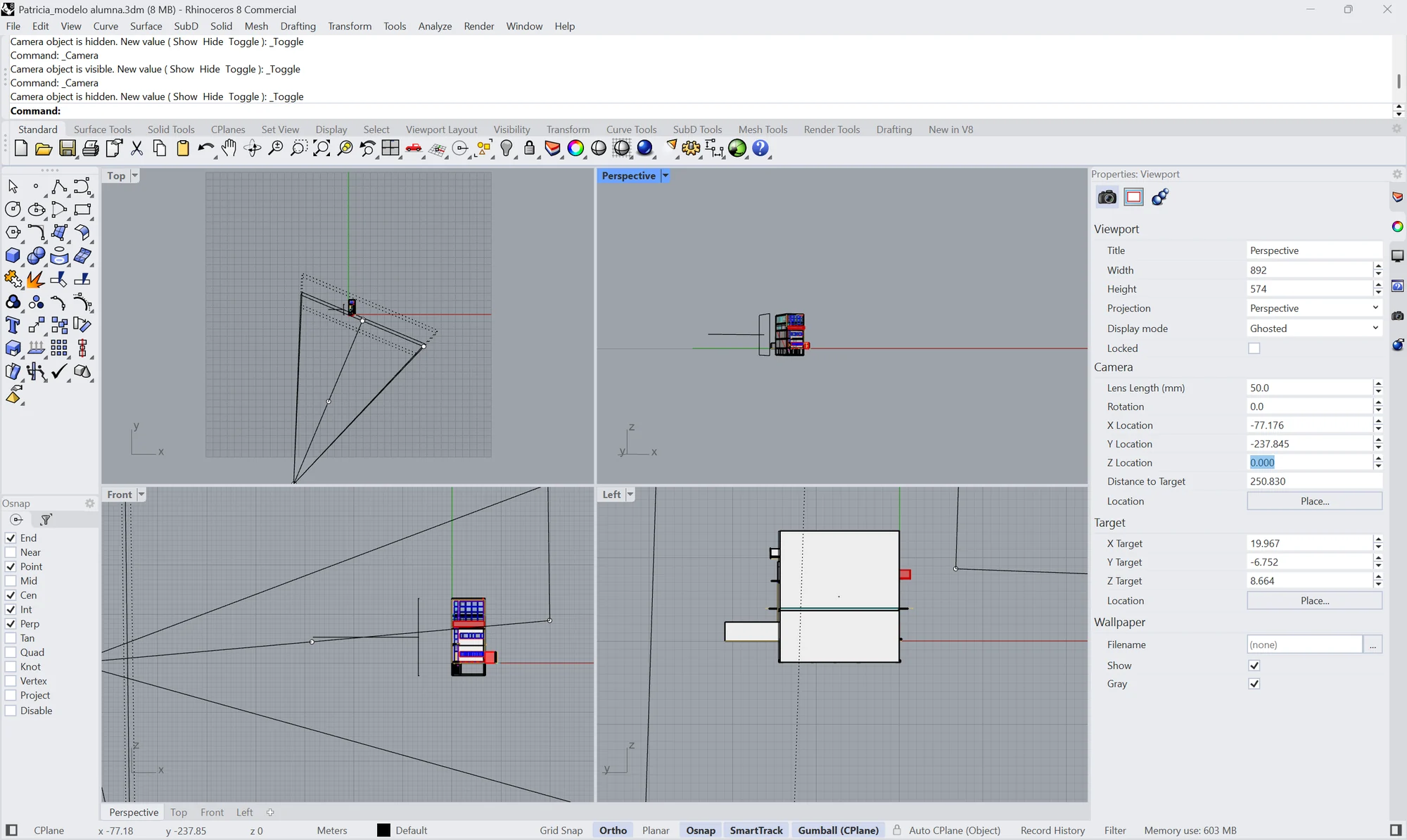
La cámara se coloca desde la vista Top. Ahí se lleva en la dirección de la línea, buscando el centro del rectángulo que hemos dibujado.
-
Orientar la cámara
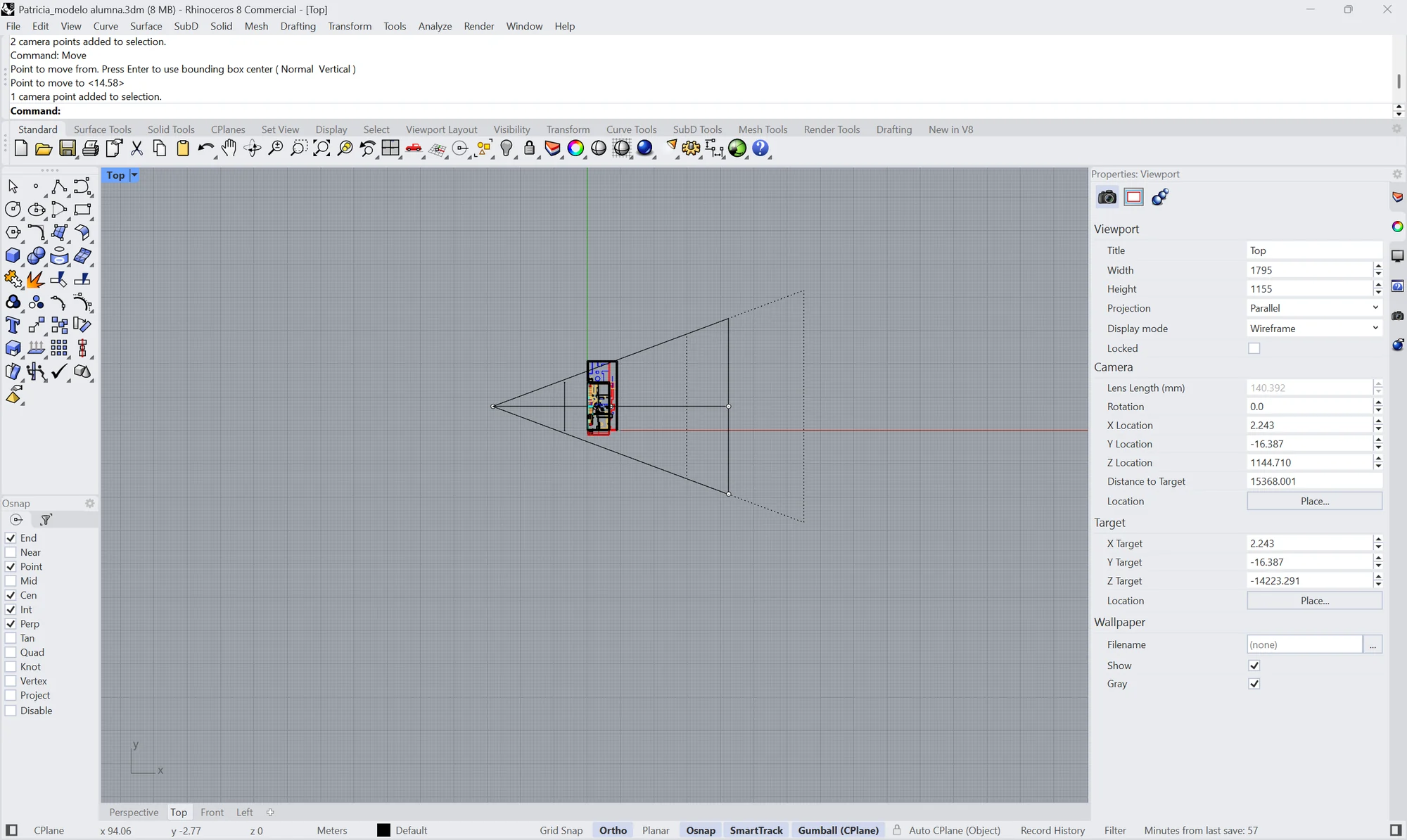
Con Rotate Rotar, en la vista Top, se gira la cámara hasta que su eje coincida con la línea: primero el centro de giro y después el ángulo, o dos puntos de referencia.
-
Situarla sobre la línea
Se seleccionan los dos puntos de la cámara, el ojo y el objetivo, y con Move Mover se llevan sobre la línea: el ojo en su extremo y el objetivo hacia el rectángulo. Si el cono deja fuera parte del dibujo, no importa: se abre en el paso siguiente.
-
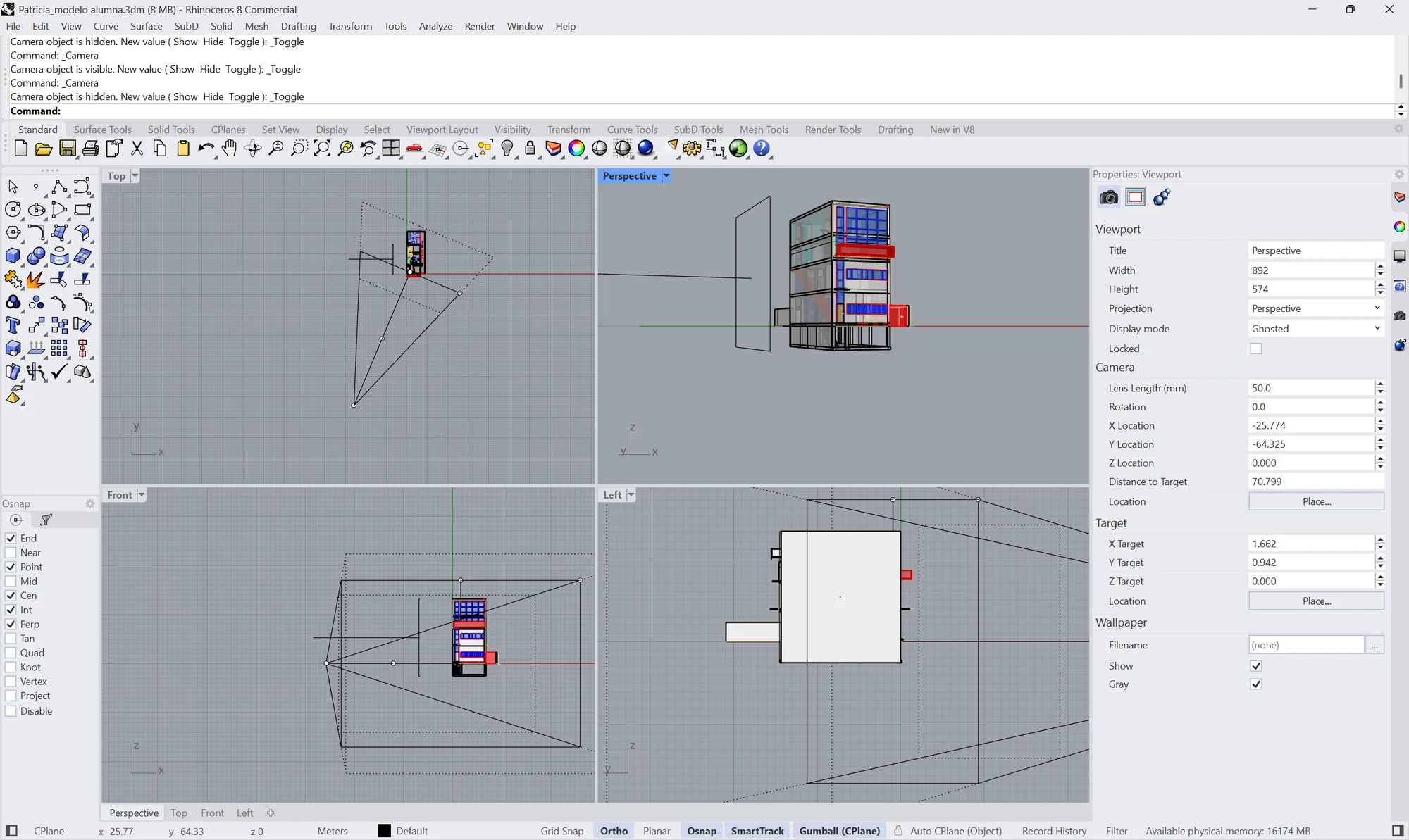
Abrir el encuadre
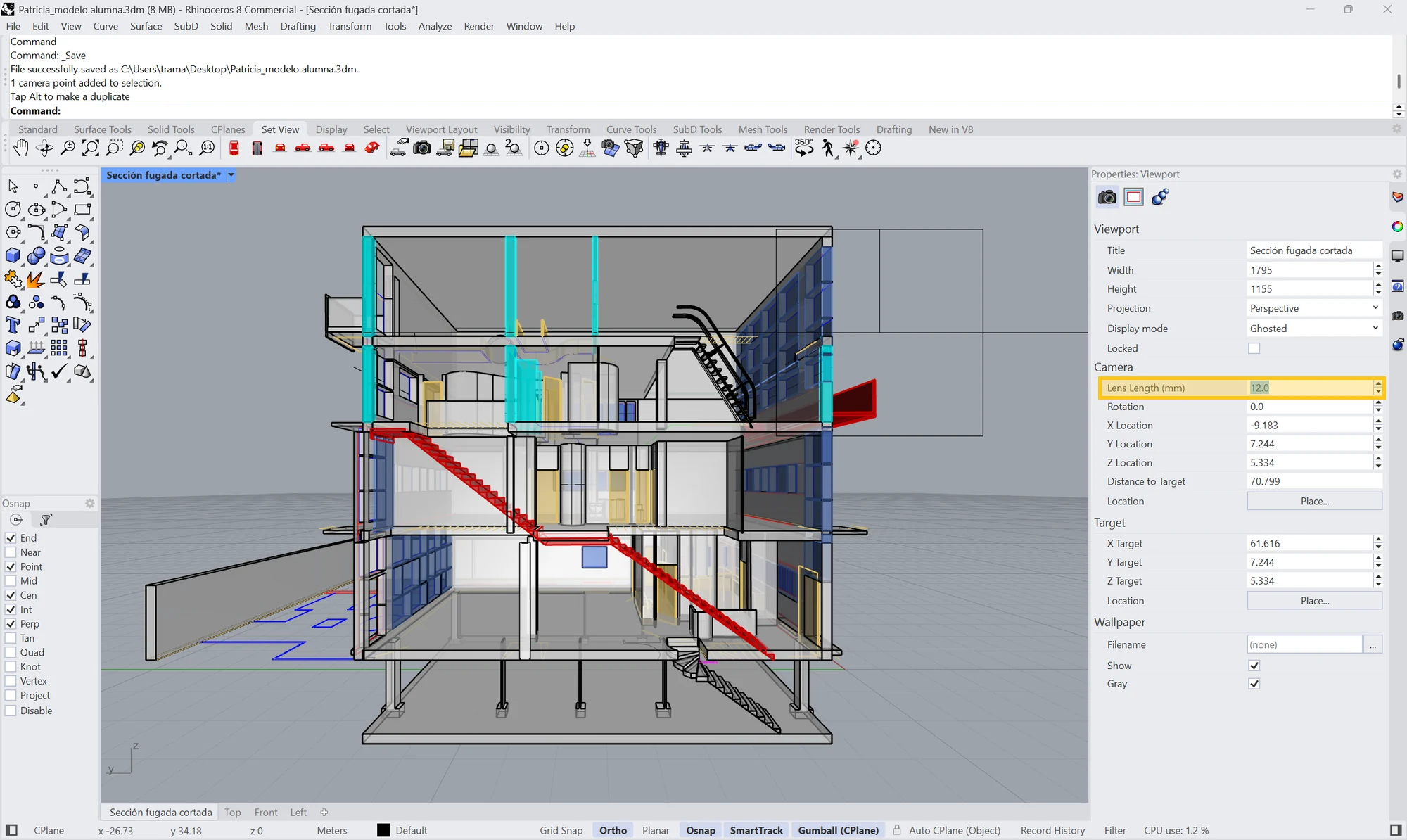
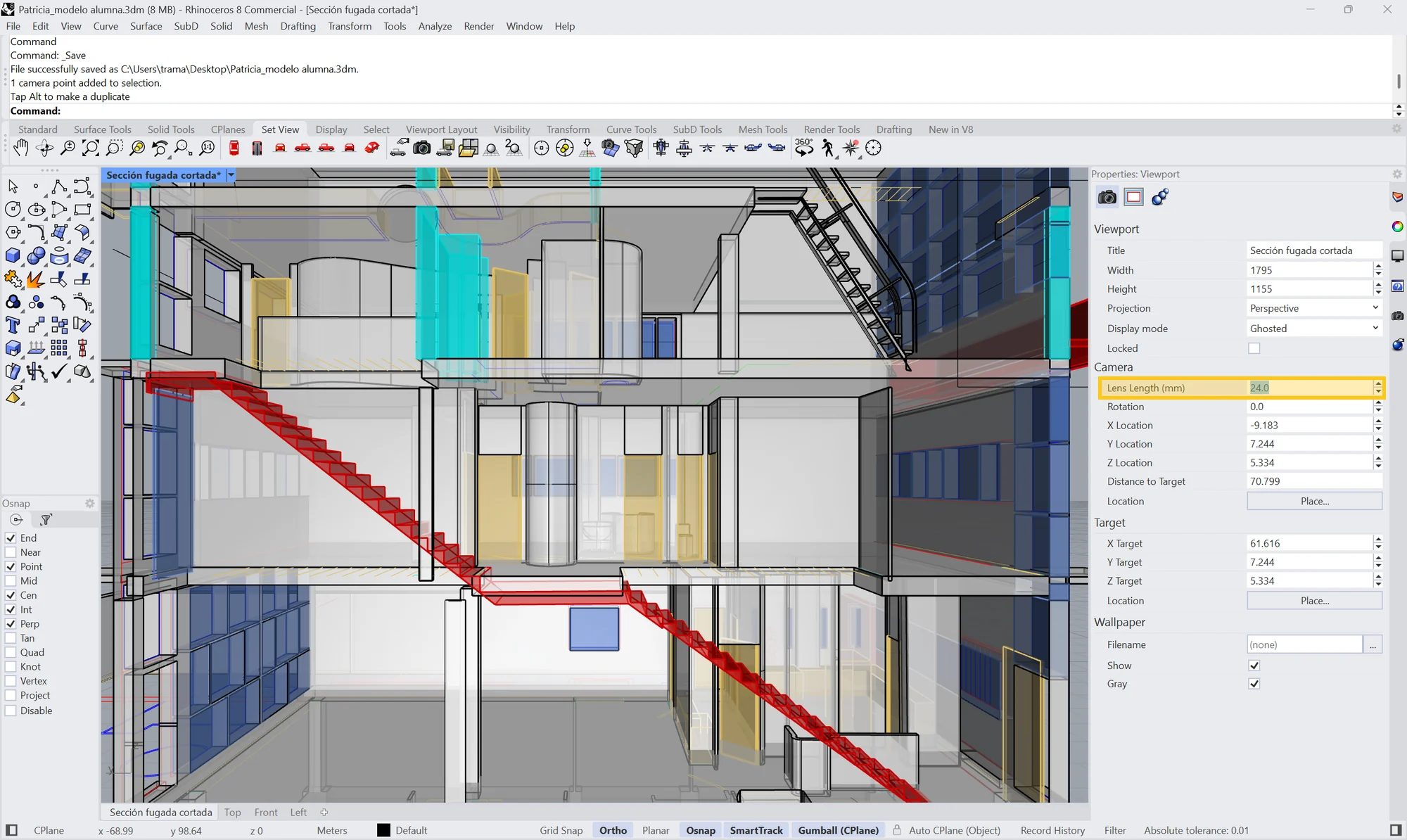
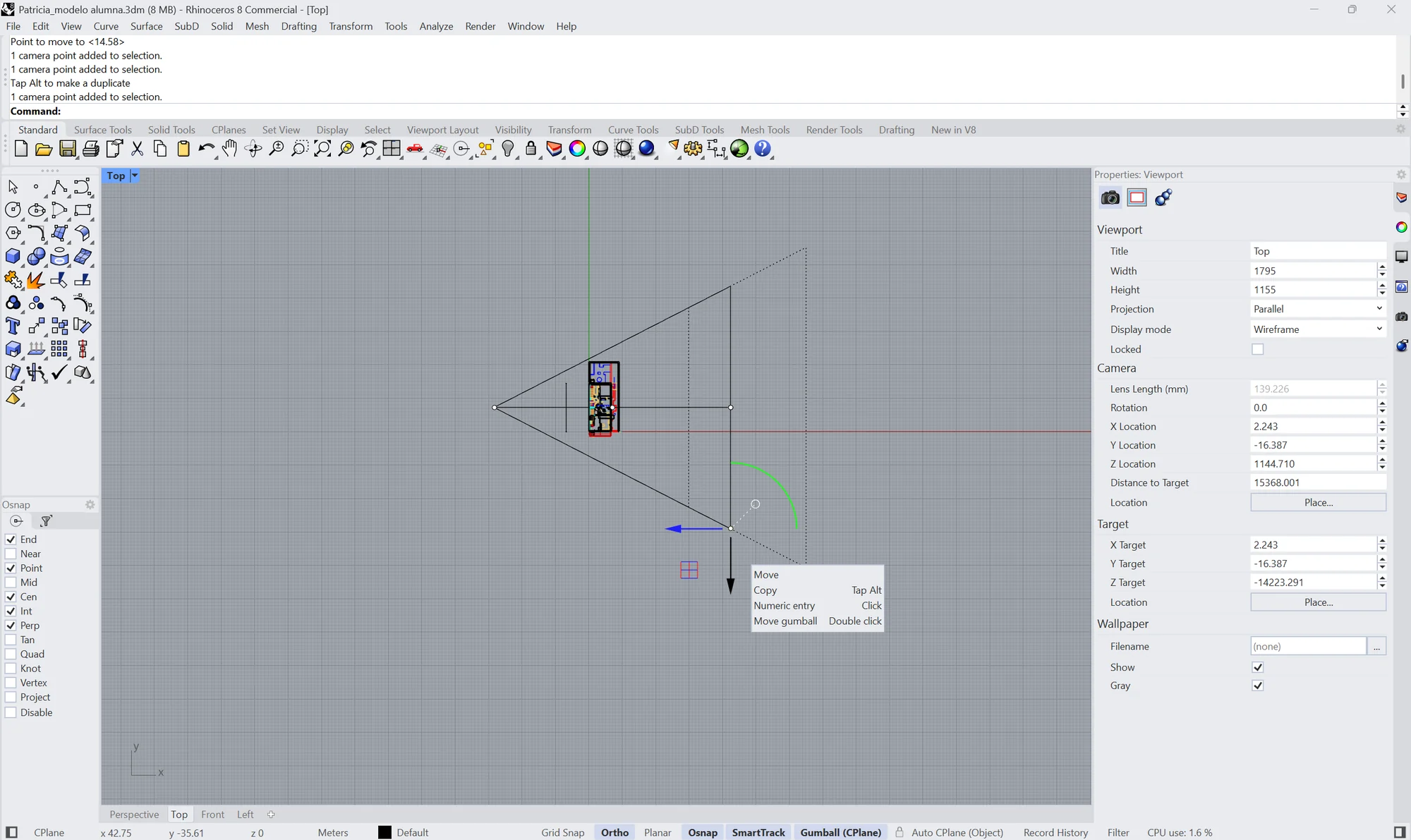
Se selecciona el punto inferior de la base de la pirámide y se arrastra con las flechas del Gumball. El cono se abre y en el panel cambia la Lens Length Distancia focal: cuanto más corta, más campo se ve.
-
Guardar el punto de vista
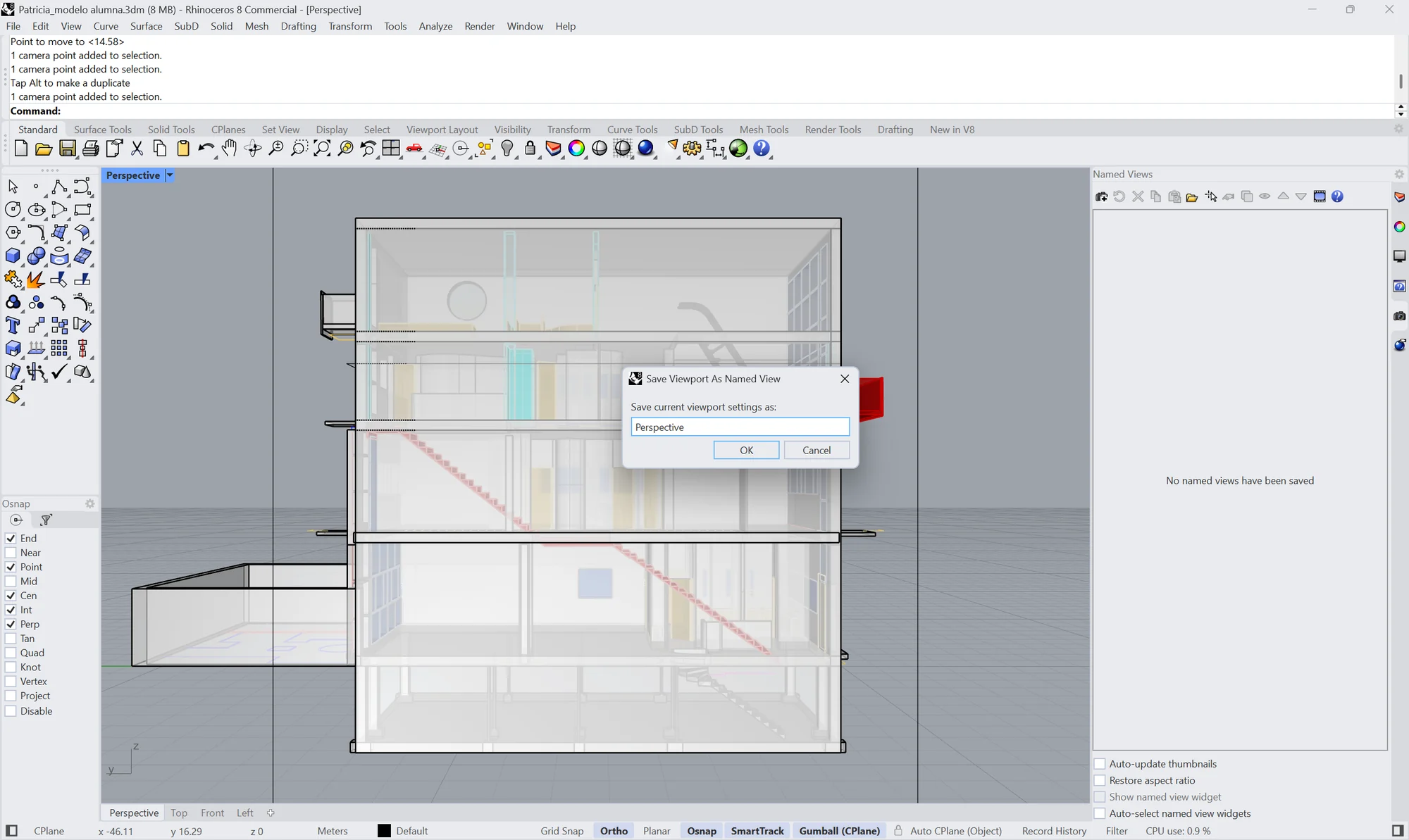
Cuando el encuadre convence, se guarda. En la columna de la derecha, el icono de la cámara abre el panel Named Views Vistas guardadas: se añade una vista nueva, se le da un nombre —por ejemplo, Sección fugada 01— y OK. A partir de ahí se vuelve a ese punto de vista con un clic, aunque la perspectiva se haya movido.
-
Cortar con el ClippingPlane
Con el punto de vista ya fijado, se coloca el ClippingPlane PlanoDelimitador con la opción Vertical, por donde se quiere cortar la casa: ese plano decide qué parte de la sección queda a la vista.
-
Volver al punto de vista
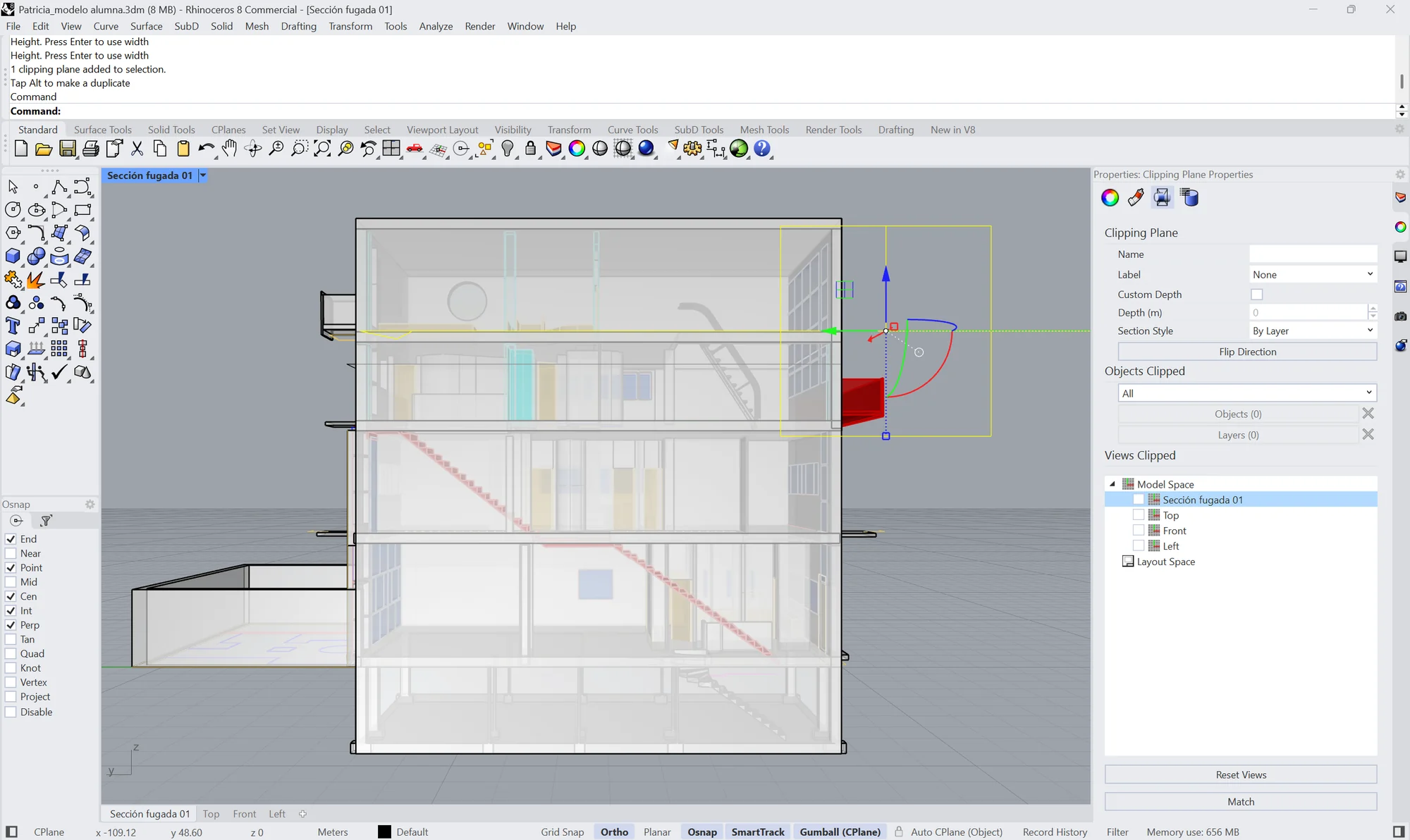
Se vuelve a la vista guardada desde el panel Named Views Vistas guardadas. El plano está ahí, pero la casa todavía no sale cortada: un ClippingPlane solo corta en las vistas que tiene marcadas.
-
Activar el corte en esa vista
Se selecciona el plano y se abre su panel Properties Propiedades. En la lista Views Clipped, las vistas en las que corta, se marca la casilla de la vista guardada, Sección fugada 01. Desde ese momento, la sección fugada aparece cortada.
COMO EN EL MÓVIL: ×0,5 O ×1
Abrir el cono es lo mismo que elegir el objetivo en la cámara del móvil. Con el ×0,5, el gran angular, cabe mucho más —la casa entera, aunque estemos cerca—, pero los bordes se estiran y la profundidad se exagera. Con el ×1, la imagen se parece más a lo que ve el ojo: cabe menos, pero las proporciones son naturales.
En Rhino, ese zoom es la Lens Length Distancia focal: unos 13 mm equivalen al ×0,5 del móvil y unos 24–26 mm, al ×1. Un 24 es, más o menos, lo que ve una persona; un 12 ya es muy gran angular, más abierto incluso que el ×0,5. Rhino viene en 50 mm, más cerrado todavía.
La chuleta de hoy
| Escribes | Atajo | Y hace |
|---|---|---|
| Length Longitud | — | Mide una curva y lo dice en la línea de órdenes. |
| ArrayLinear MatrizLineal | — | Copias en una dirección, a la misma distancia. |
| Array Matriz | — | Copias en cuadrícula: X, Y y Z. |
| ArrayCrv MatrizCrv | — | Copias a lo largo de una curva. |
| ArrayPolar MatrizPolar | — | Copias girando alrededor de un centro. |
| Lock Bloquear | Ctrl + L | Deja lo seleccionado a la vista pero quieto. |
| Unlock Desbloquear | Ctrl + Alt + L | Suelta todo lo bloqueado. |
| Divide Dividir | — | Puntos a lo largo de una curva; con Split, la parte. |
| ExtrudeCrv ExtrusiónDeCrv | — | Levanta una curva y la convierte en superficie. |
| ClippingPlane PlanoDelimitador | — | Corta la vista con un plano: la sección o la planta en 3D, sin tocar la casa. |
| Camera Cámara | F6 | Enseña u oculta la cámara de la vista: la pirámide del ojo y lo que mira. |
| Rotate Rotar | — | Gira lo seleccionado alrededor de un centro. |
| Move Mover | — | Mueve lo seleccionado de un punto a otro. |
| NamedView VistaGuardada | — | Guarda el punto de vista con un nombre, para volver a él cuando haga falta. |
Y el resto de la clase: taller
Se sigue con la entrega 2 del lunes 19, cada uno desde donde esté: las plantas corregidas con lo que salió en la pared, los cuatro alzados y la casa en volumen. Las órdenes de hoy se prueban ahí, en la Guiette: ArrayLinear para los forjados, Ctrl + L sobre las plantas del DWG para que no se muevan. Voy pasando por las mesas.
LO DE LA PARED, APLICADO
Antes de empezar nada nuevo, la lista que salió el martes 6: la silueta más gruesa que lo demás, la esquina que enseña la fachada buena, la descompuesta con las piezas cerca, y el PDF en A3. No se empieza nada nuevo encima de un error conocido.
Una entrega para mirar: la Guiette de Valeriia
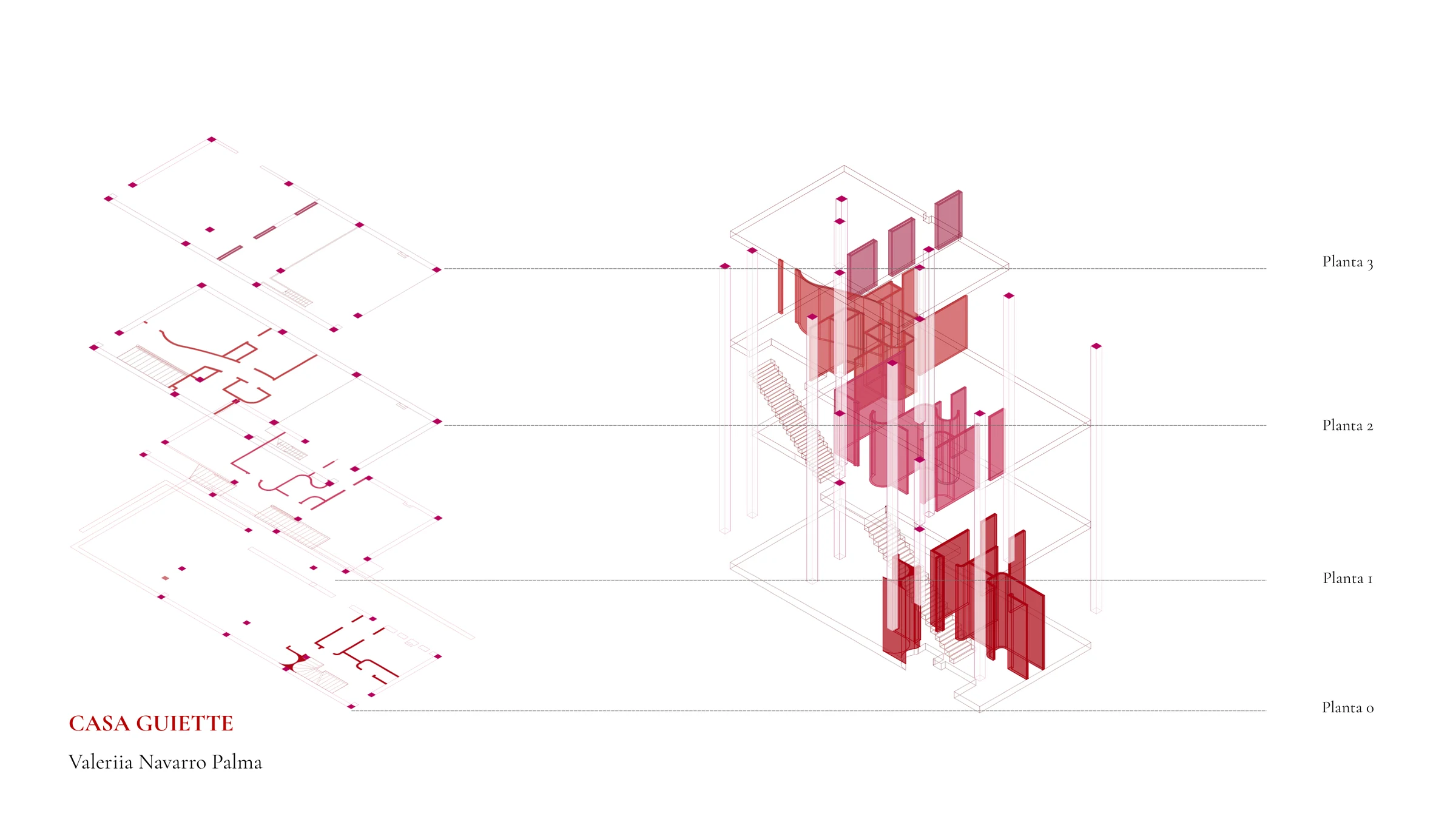
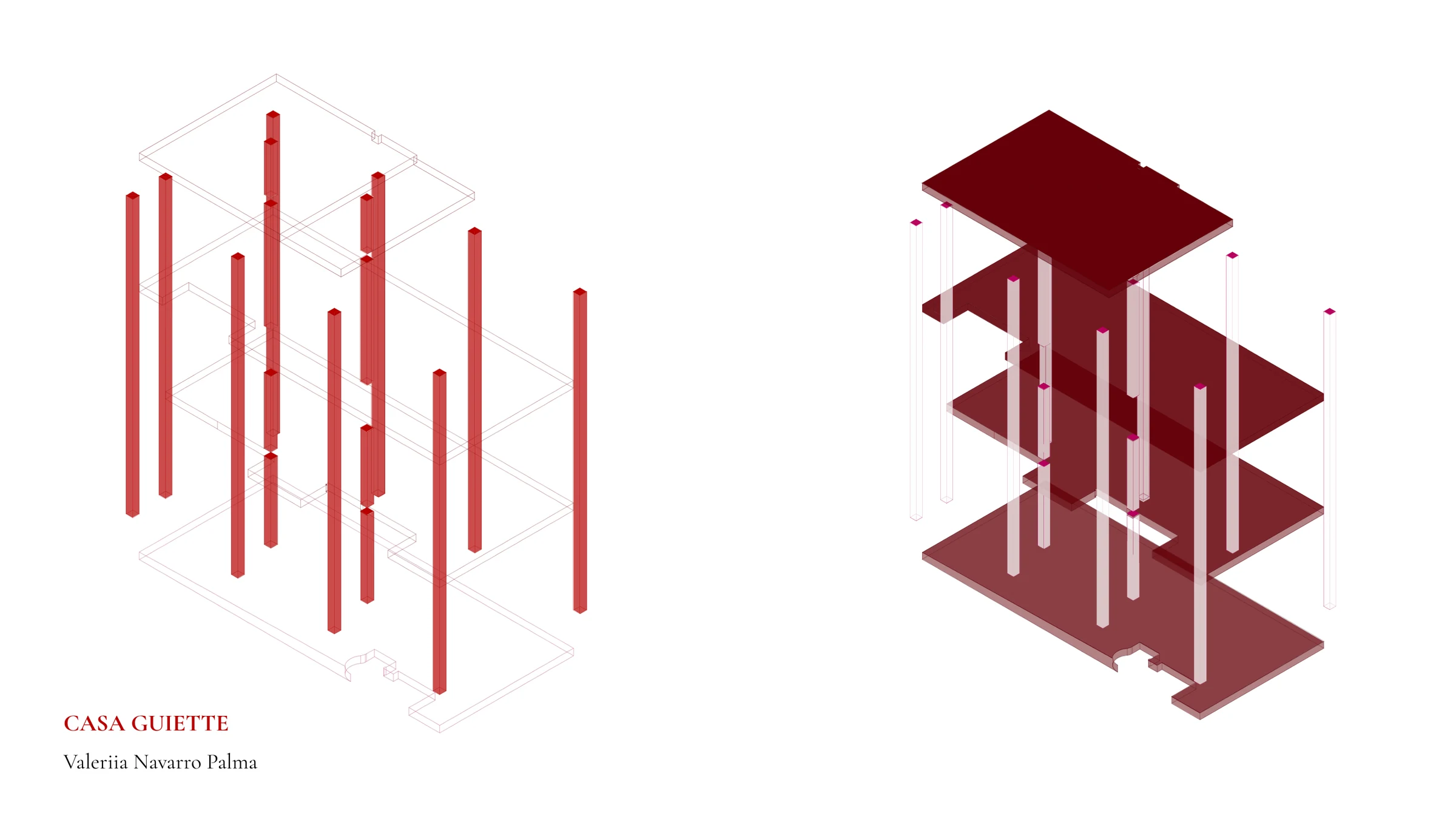
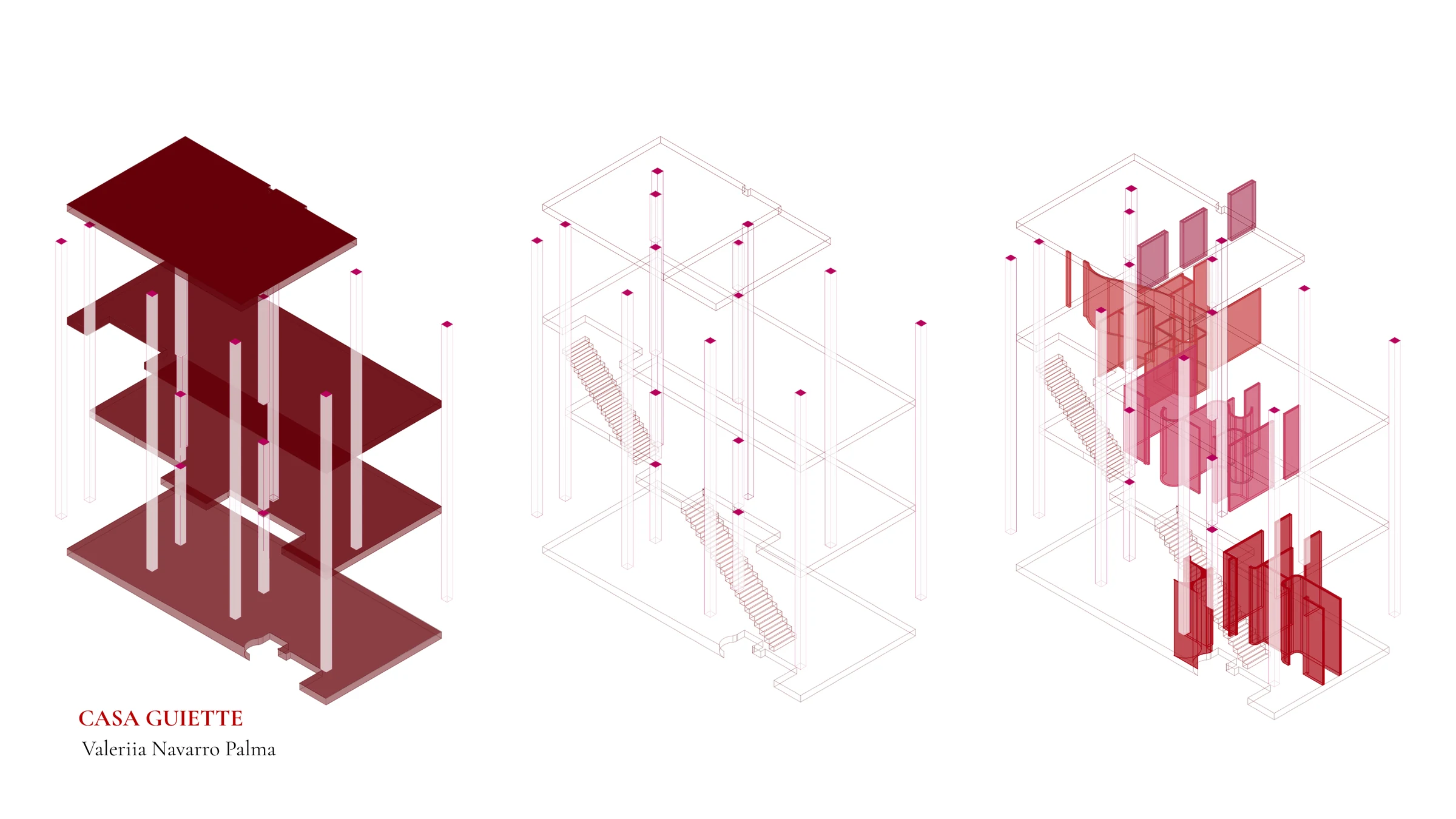
Tres láminas, un solo color y el mismo punto de vista: la casa contada por partes.
Es la entrega de Valeriia Navarro Palma. Se enseña porque hace bien lo que pedían las isométricas: elegir qué contar y separarlo para que se lea. Todo está dibujado desde la misma esquina y con una sola gama de rojos, y la intensidad del color decide qué manda en cada dibujo.
Deberes
PARA EL LUNES 19 DE OCTUBRE, CLASE 12: LA ENTREGA 2
Lo que hay que traer:
- Las plantas corregidas con lo que salió en la primera entrega.
- Los cuatro alzados, con sus capas, sus grosores y sus tipos de línea.
- La casa levantada en volumen en Rhino, y la isométrica volumétrica o explotada corregida.
- La sección o planta fugada, impresa también. Puede ir a modo de croquis, pero el punto de vista tiene que estar ya elegido, guardado e impreso. Quien además trabaje el valor de las líneas —más gruesas en lo cortado, más finas en lo que queda al fondo— irá más adelantado y tendrá mejor nota.
- Todo en A3 y en PDF, y los archivos con el nombre de siempre: Nombre_apellido_guiette.pdf, Nombre_apellido_guiette.dwg y Nombre_apellido_guiette.3dm.
DÓNDE VA ESTO
Es la entrega 2 del calendario: plantas, alzados y volumen, y el arranque de la fugada. Las fechas y las cuatro entregas están ahí.
Lo que se repite, se repite con una orden.
Lunes 19, clase 12 · la entrega 2: plantas, alzados y la casa en volumen.