Del blanco al material.
Clase 17 · práctica: poner materiales en el modelo 3D de Rhino.
- asignatura
- Dibujo asistido por ordenador II
- titulación
- Interiorismo
- curso
- Primer cuatrimestre
- qué es hoy
- Práctica · materiales en el modelo 3D de Rhino
- duración
- 2 h
- hace falta
- El modelo 3D de la Guiette abierto en Rhino, con sus capas, y las texturas que queráis probar
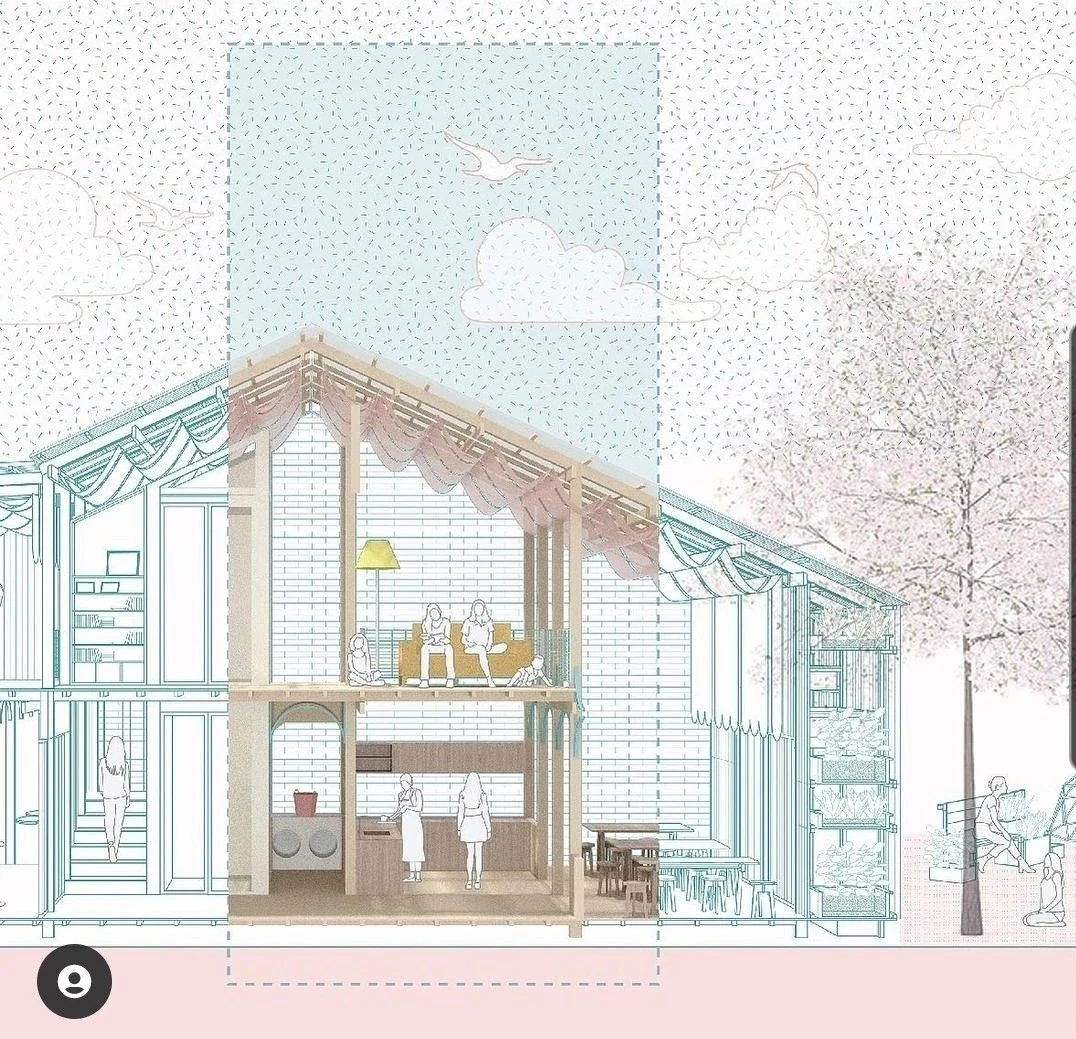
En la clase anterior encendimos el Sol y la casa salió toda en blanco. Hoy se le pone de qué está hecha.
Hoy cada uno trabaja en su modelo. La asistencia es obligatoria, y yo voy pasando por las mesas.
LO QUE HACEMOS HOY
- Recuerdo de la clase anterior: el Sol y las sombras10′
- Del blanco al material5′
- Qué es un material15′
- Primero, cada cosa en su capa10′
- Buscar texturas en internet10′
- Guardar la textura, en su carpeta5′
- Un material por capa20′
- Texturas, y a qué escala15′
- Las ventanas, en vidrio5′
- Las líneas de sección, en negro5′
- Raytraced (trazado de rayos)10′
- Cada uno, en su modeloen casa
- Deberes y entrega 4: el martes 1 de diciembre—
Recuerdo de la clase anterior: el Sol y las sombras
Lo último que hicimos en Rhino: encender el Sol y sacar las sombras.
Para ver el sol y las sombras de la casa, el primer paso es cambiar la vista a Rendered. Son cuatro pasos, y son los que hoy nos hacen falta para ver los materiales. El paso a paso entero está en la clase 13.
-
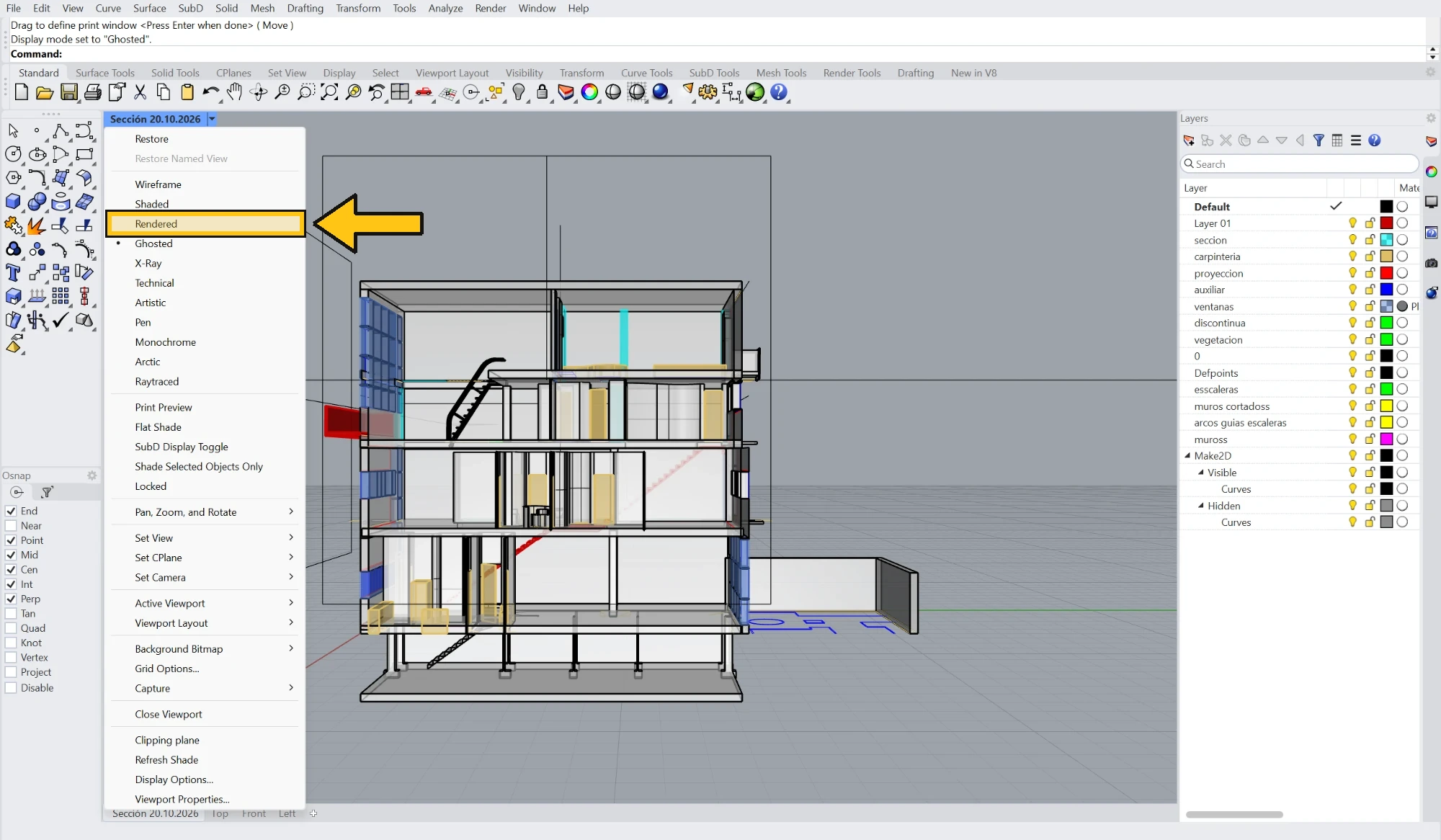
Cambiar a la vista Rendered
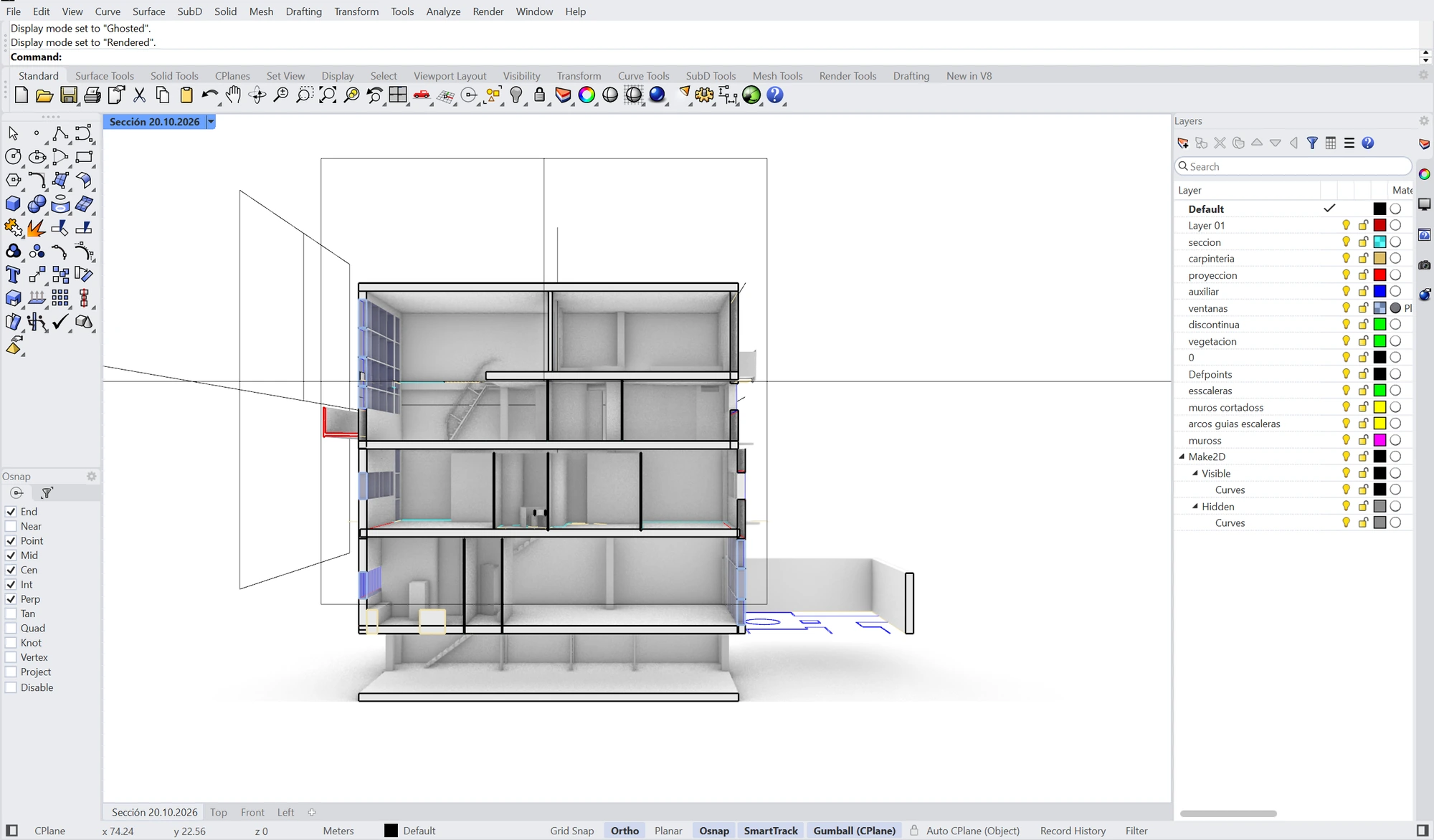
Se abre el menú de la vista, con el triángulo que hay junto a su nombre, y se elige Rendered, la opción marcada en amarillo. En la línea de órdenes sale «Display mode set to "Rendered"». Como por el momento no hay materiales asignados, todo se ve en blanco.
-
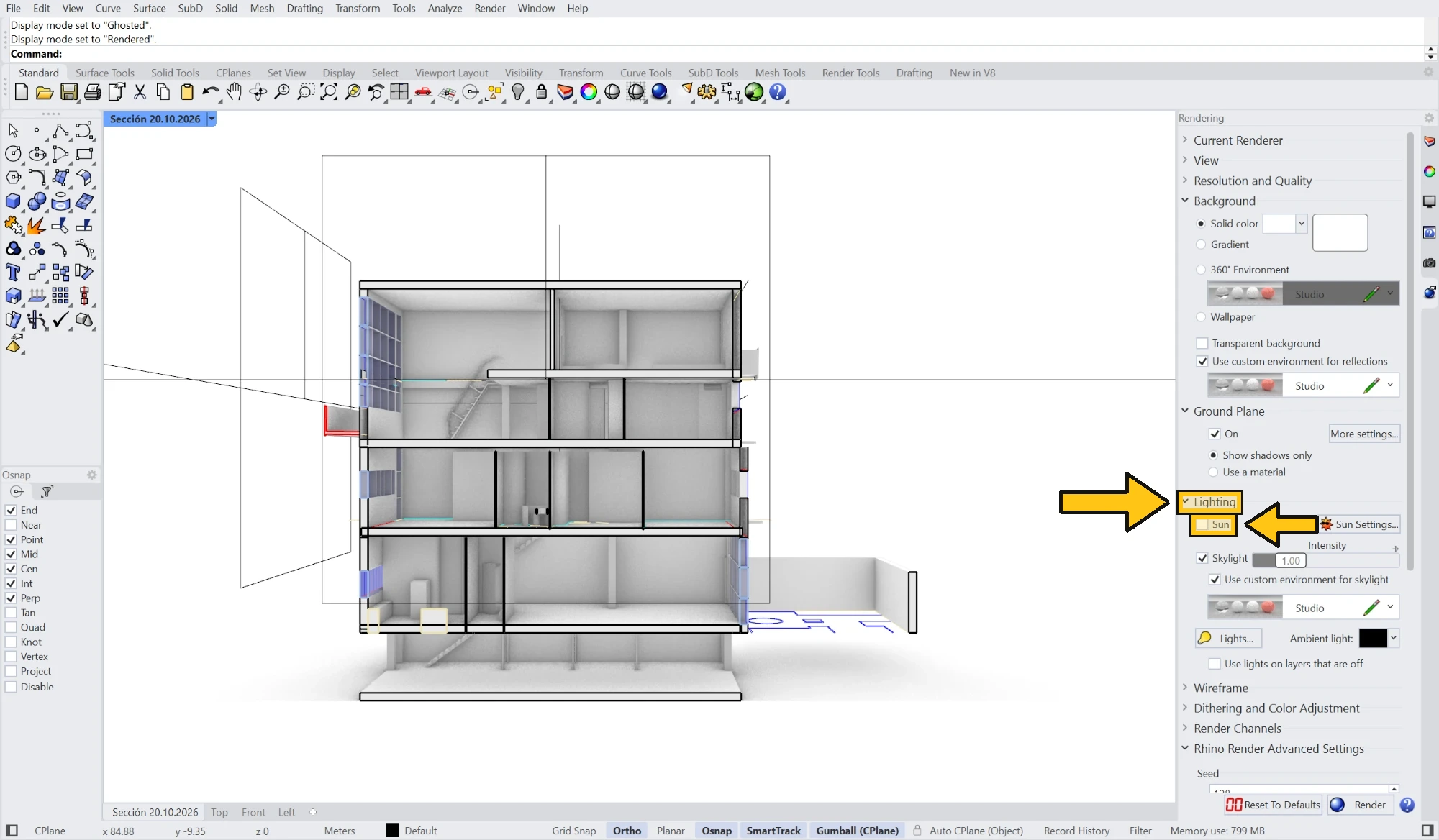
Lighting y Sun
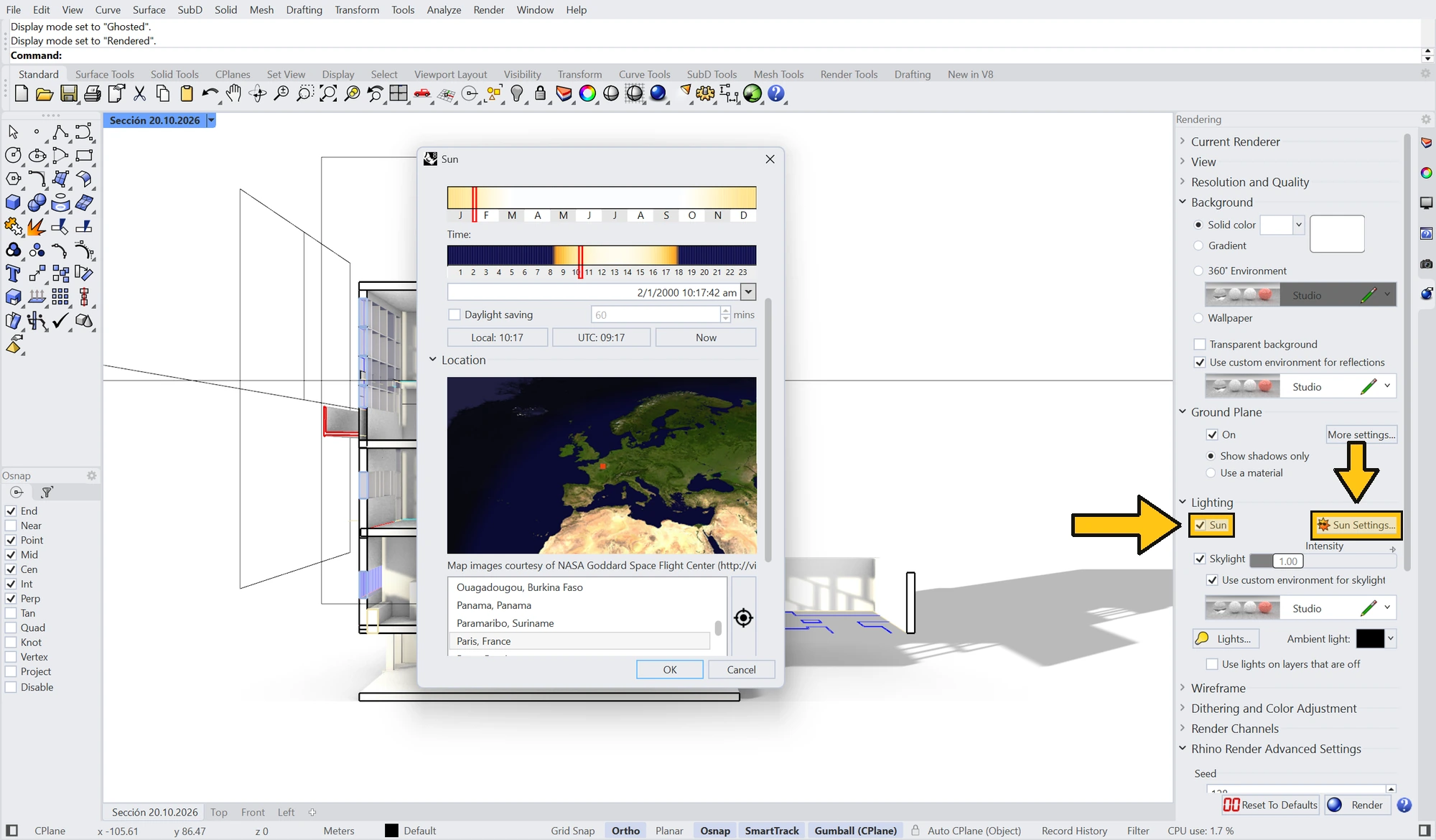
Después, a la derecha, en el panel Rendering, se busca el apartado Lighting y, dentro de él, Sun, el Sol. Los dos, marcados en amarillo.
-
Encender el Sol y abrir Settings
Se marca la casilla Sun, que enciende el Sol, y se pulsa Sun Settings…, el botón que tiene al lado. Se abre la ventana Sun, con la fecha, la hora y el lugar, y en la vista ya aparecen las sombras.
-
Colocar la ubicación y jugar con las horas
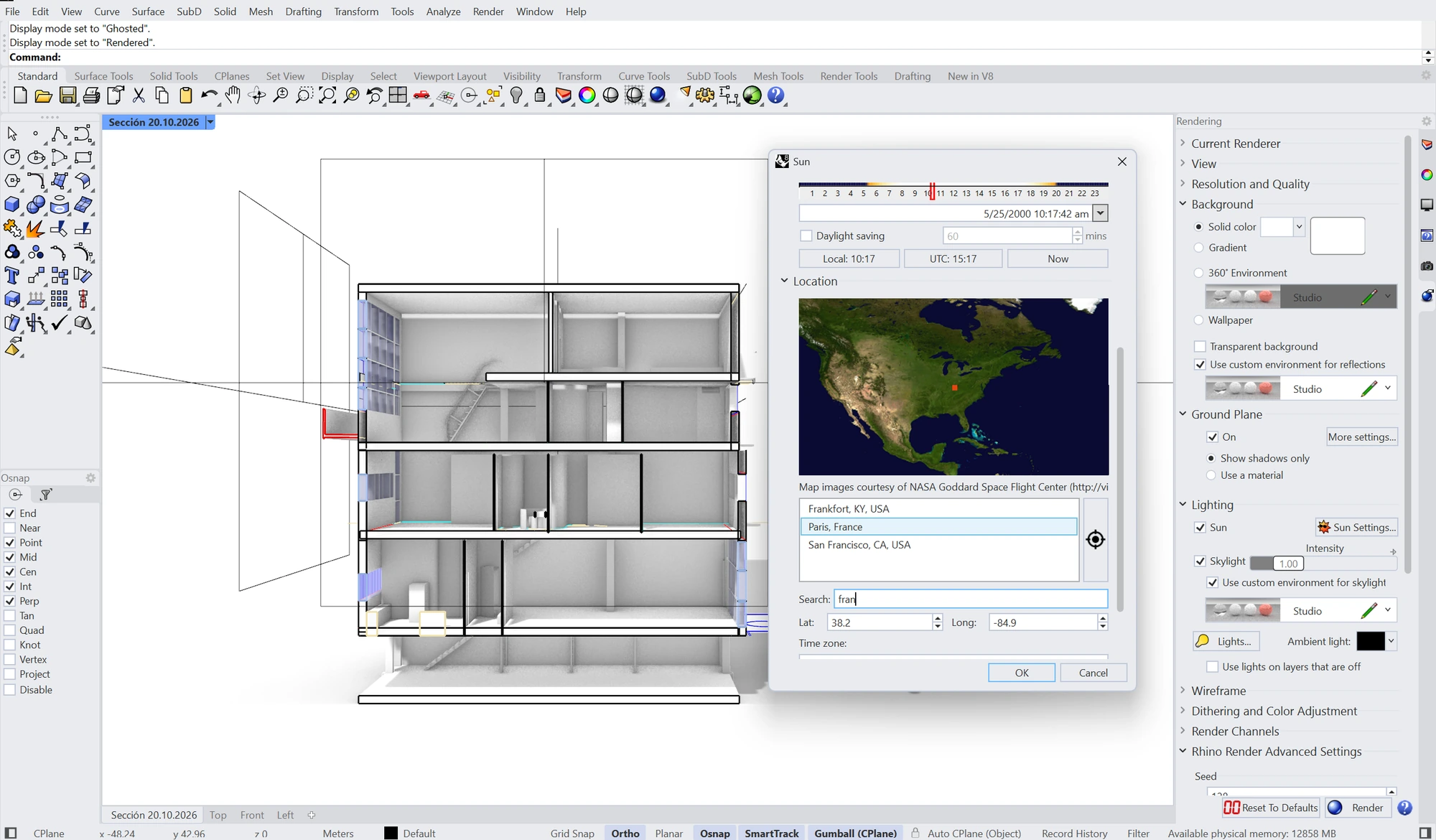
En la ventana Sun, en Location, se escribe el nombre de la ciudad en Search —aquí, «fran»— y se elige de la lista: el mapa y las coordenadas, Lat y Long, pasan a ese lugar. Después se juega con las horas, con la barra de arriba y la hora, y se ven las sombras que proyecta la casa.
Del blanco al material
Un material no es un dibujo encima: es lo que le dice al modelo de qué está hecho.
Con la vista en Rendered y el Sol encendido, todo se veía en blanco porque todavía no había materiales asignados. Hoy cerramos eso: cada cosa de la casa tendrá el suyo, y el 3D dejará de ser una maqueta blanca para parecerse a lo que va a ser.
Es el primer paso hacia la entrega 4: la vista final con materiales y texturas, en render o en collage.
Qué es un material
Un material son cuatro decisiones.
Rhino guarda todo eso junto, con un nombre, y se lo da a un objeto o a una capa. Lo que cambia de un material a otro son estas cuatro cosas.
| Decides | Qué es | Un ejemplo en la Guiette |
|---|---|---|
| el color | de qué color se ve | El blanco roto de los muros. Nunca un blanco puro: con el Sol se quema y no se distinguen las sombras. |
| la textura | una imagen sobre el color | La madera del suelo o el hormigón del forjado. Es una foto que se repite, y tiene que medir lo que mide el material de verdad. |
| el brillo | mate o pulido | Un muro enlucido es mate; un metal o un suelo pulido devuelven el reflejo de lo que tienen delante. |
| la transparencia | cuánta luz deja pasar | El vidrio de las ventanas corridas: casi todo transparente, con algo de reflejo. |
EL MATERIAL NO ES LA LÍNEA
Los materiales solo se ven en Rendered. En Shaded y en el Make2D de siempre no cambian nada: el dibujo a línea que ya tenéis no se toca.
Primero, cada cosa en su capa
Antes de poner un material, cada cosa en su capa.
Para empezar a poner materiales, primero tenemos que insistir en que todo debería estar dibujado en su capa. Una vez que está todo ordenado por capas, entonces se le pueden añadir los materiales: el material va asociado a cada capa y se pone por todo el dibujo.
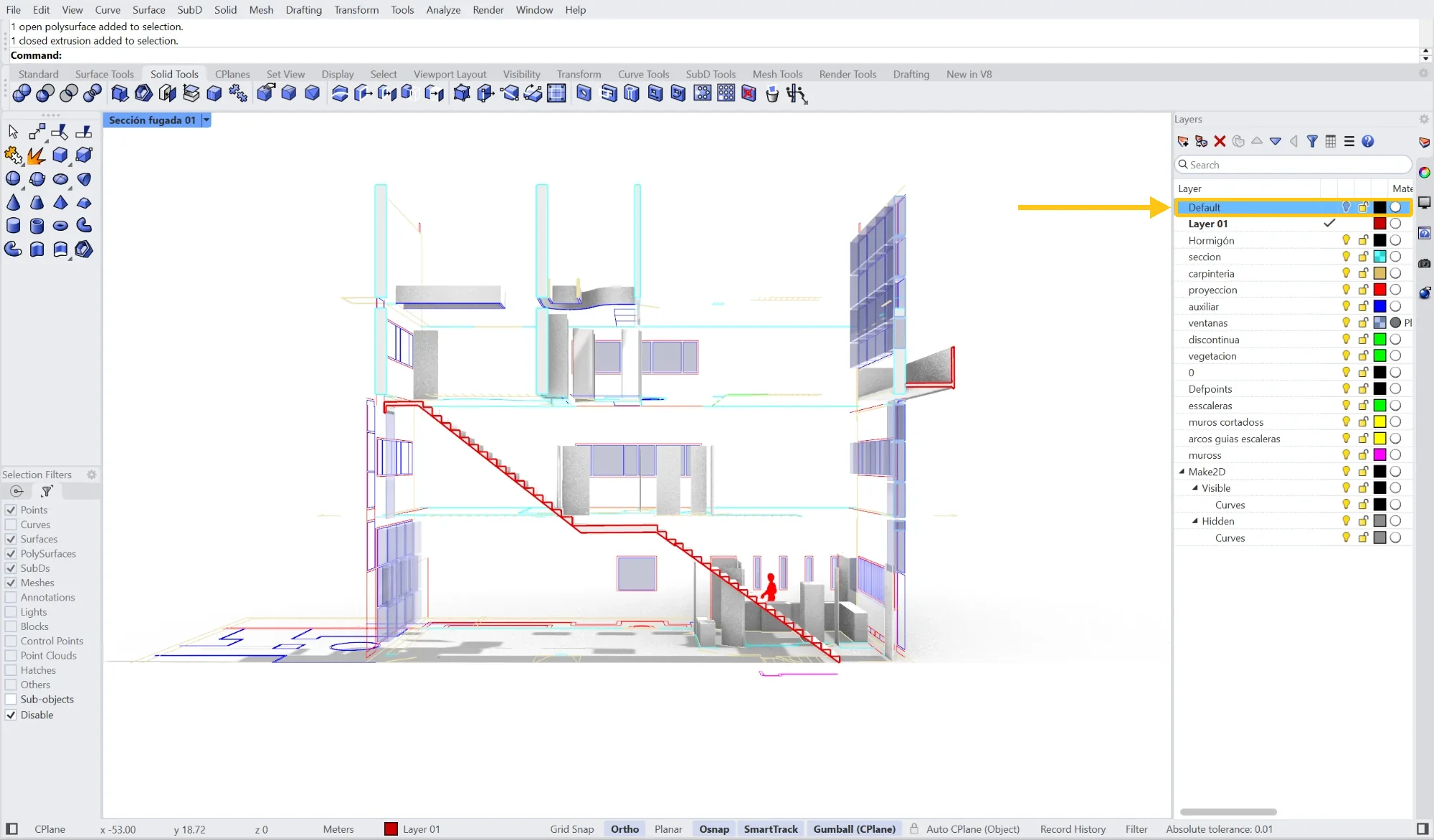
SI TODO ESTÁ EN «DEFAULT»
Un material por capa solo funciona si cada cosa está en la suya: los muros con los muros, los vidrios con los vidrios, los suelos con los suelos. Si todo está en una sola capa, un material se lo pone a todo a la vez. Primero se ordena, y después se pone el material.
Para mandar un objeto a su capa: se selecciona y, en el panel Layers, clic derecho sobre la capa y Change Object Layer.
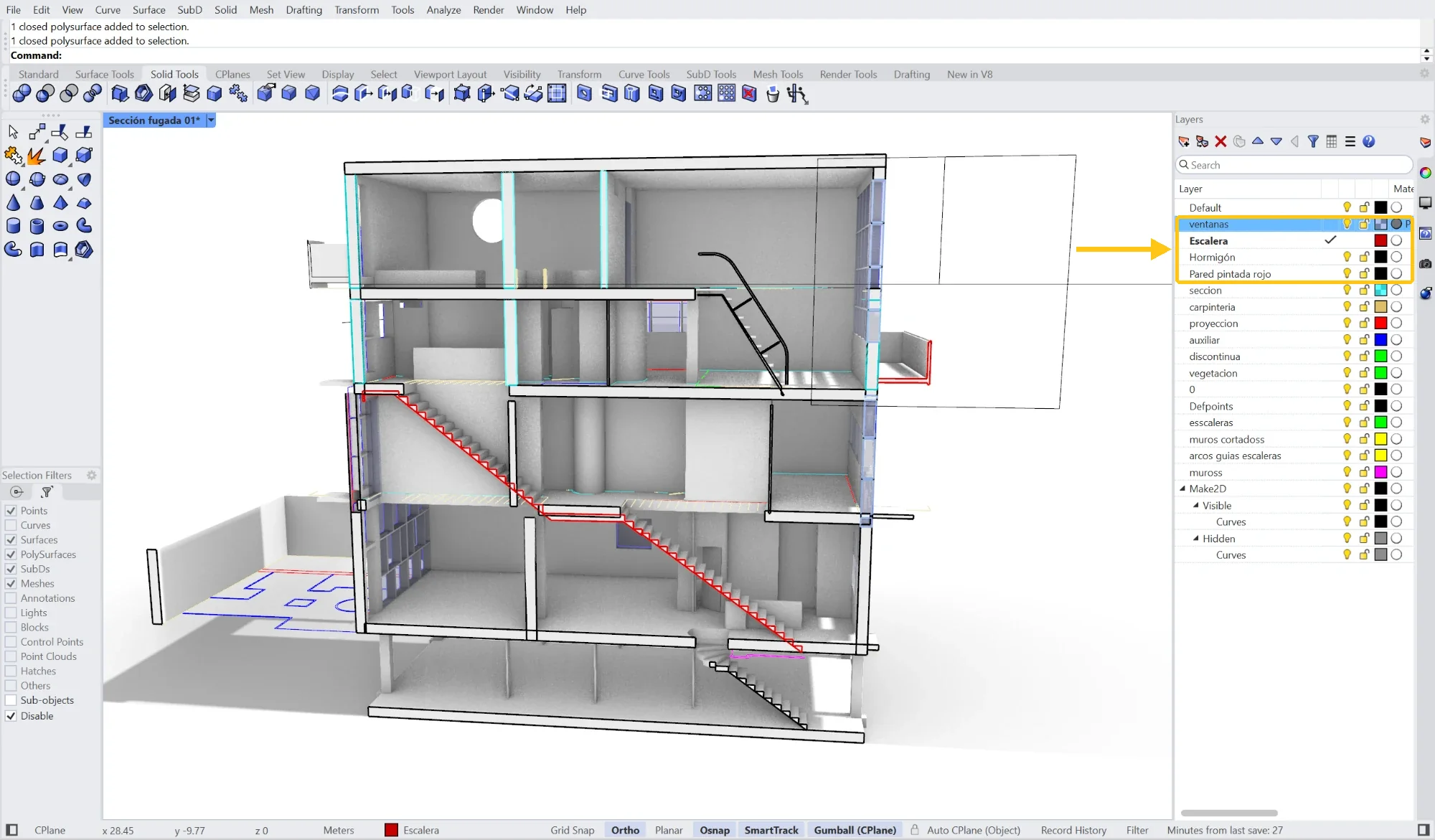
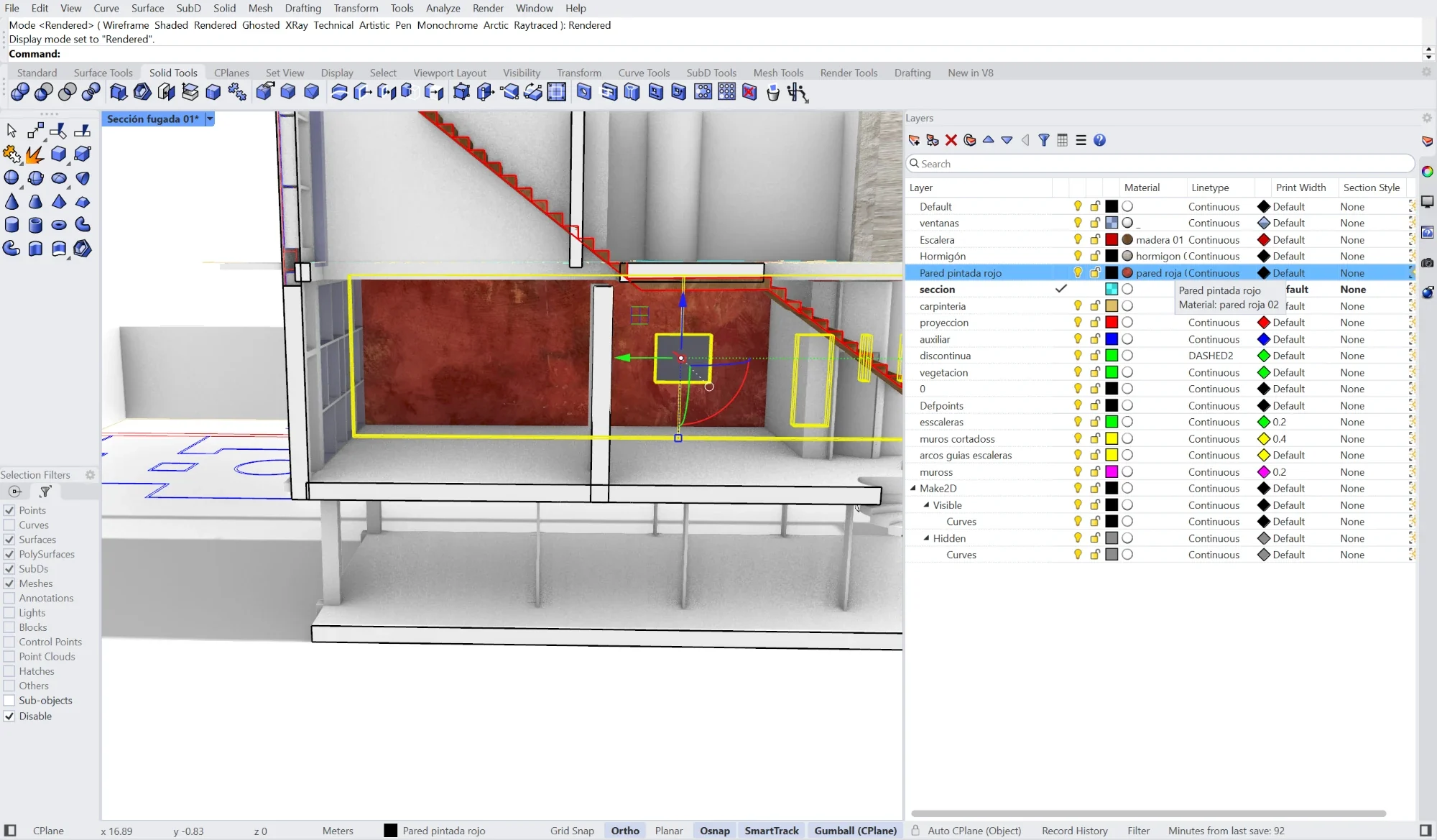
Una vez las capas están ordenadas, cada cosa vive en la suya. A la derecha, en el panel Layers, las capas nuevas: ventanas, escalera, hormigón y la pared pintada de rojo.
Buscar texturas en internet
Ahora ya podemos buscar texturas en internet.
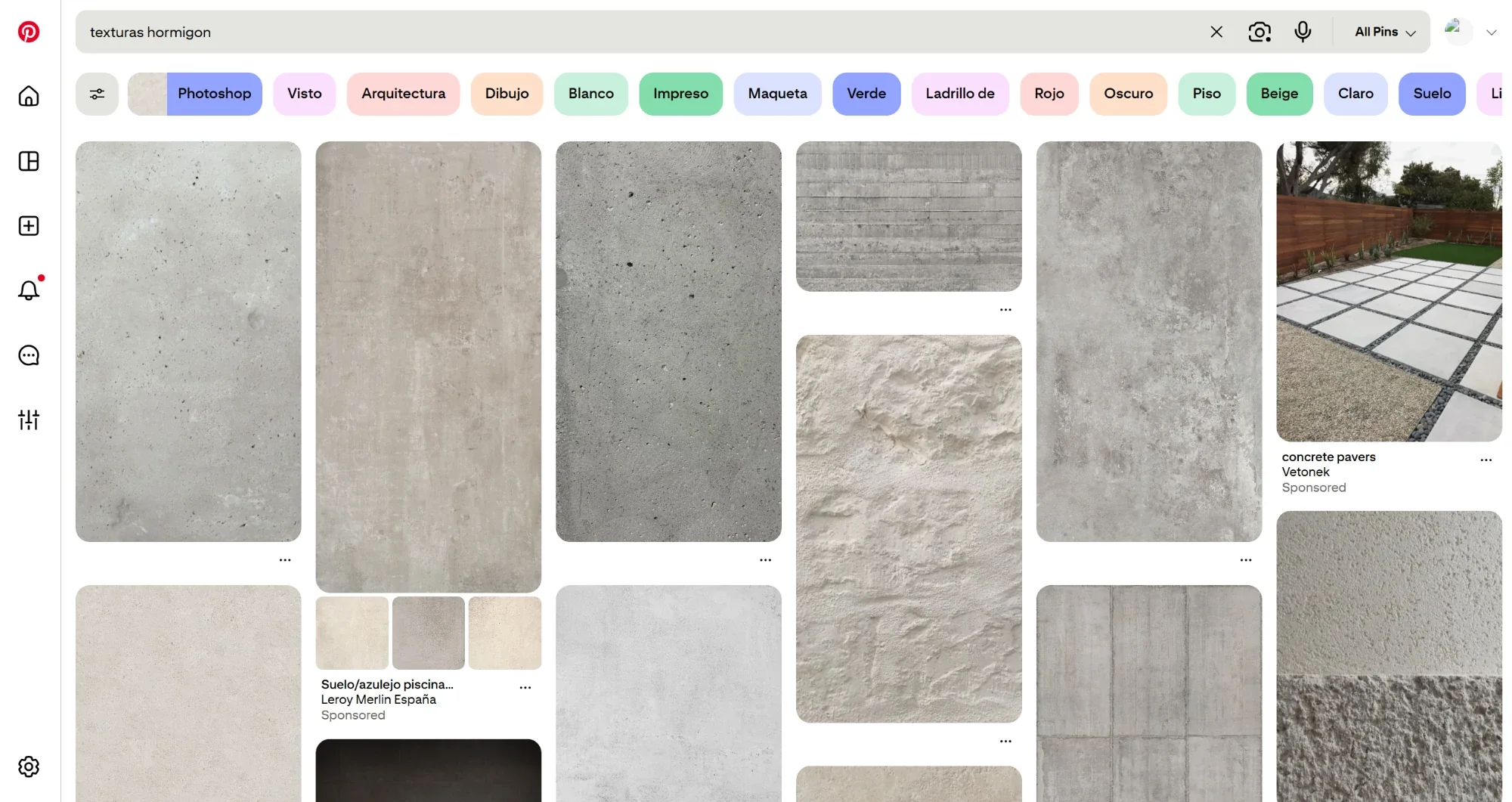
Una vez las capas están ordenadas, ya podemos buscar la textura de cada una. Las vamos a coger de Pinterest: se escribe lo que se busca —«texturas hormigón», por ejemplo— y salen cientos de superficies para elegir.

QUÉ TEXTURA ELEGIR
Una que se vea de frente, sin perspectiva ni sombras, y lo más grande posible: así se puede repetir sin que se noten las juntas. Los pines que dicen Sponsored son anuncios, no texturas.
Para ver la imagen en grande, se abre el pin. De ahí se guarda, en el paso siguiente.
Guardar la textura, en su carpeta
La textura, siempre en la misma carpeta.
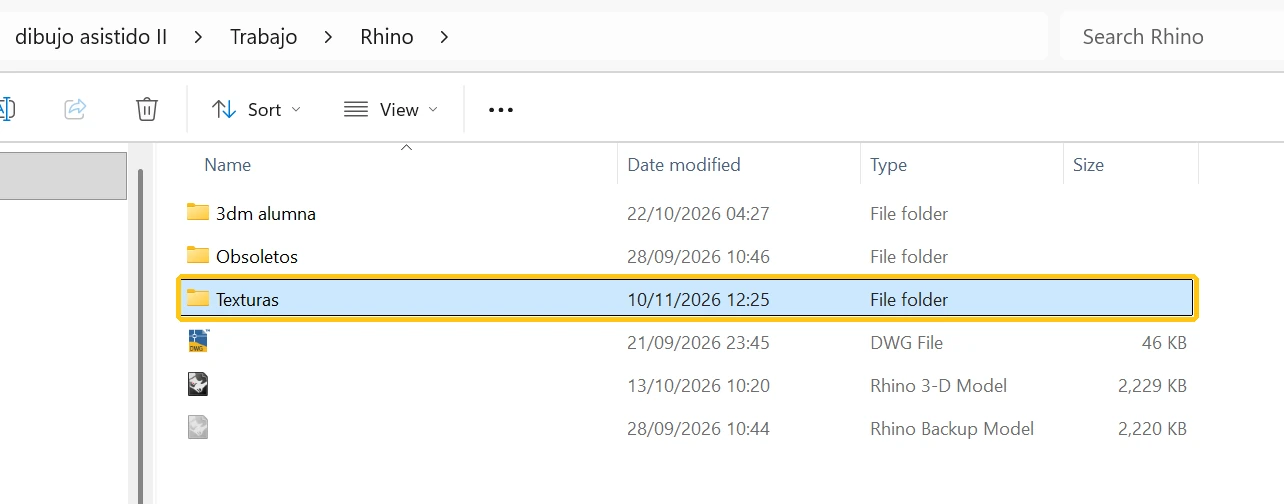
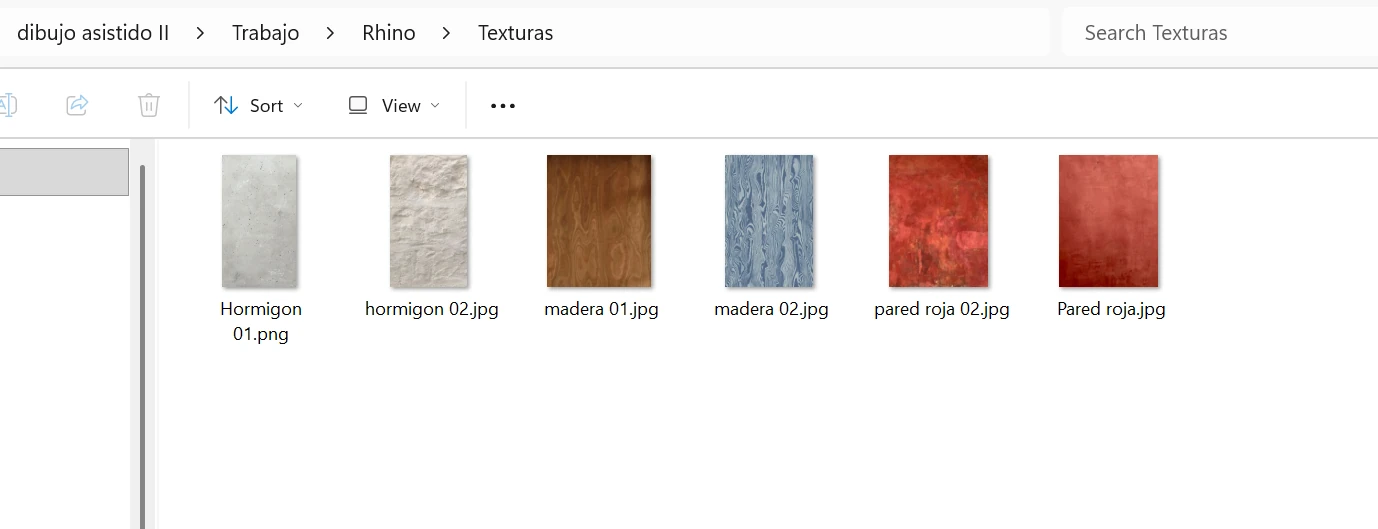
Una vez ya has elegido la textura que te gusta, hay que guardarla en una carpeta. Es importante que esté siempre en la misma carpeta, porque luego el archivo de Rhino queda linkeado a esa textura. Por eso hay que crear una carpeta nueva, que llamamos Texturas, junto al archivo de Rhino.
SI LA TEXTURA SE MUEVE
Rhino no guarda la imagen dentro del archivo: guarda dónde está. Si la textura cambia de carpeta o de nombre, Rhino ya no la encuentra y el material se queda liso. Por eso siempre la misma carpeta, y esa carpeta, junto al archivo.
Un material por capa
Lo que ya hicimos con las capas, ahora en el 3D.
Un material se puede dar a un objeto, uno por uno, o a una capa, y entonces lo reciben todos los objetos que hay en ella. Si el modelo está bien ordenado —muros, suelos, techos, carpinterías, vidrios—, poner los materiales son seis o siete gestos y no cien.
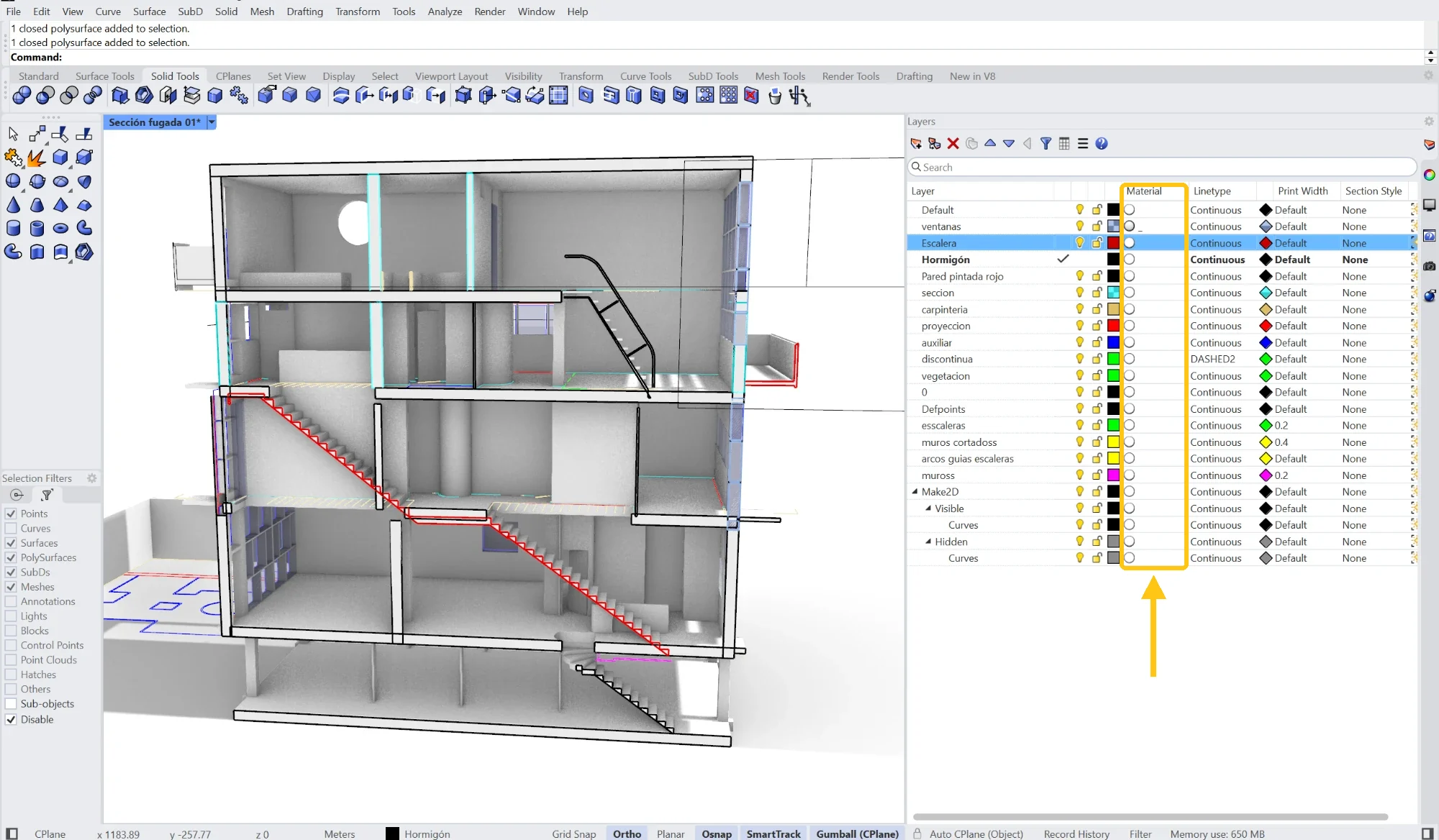
En la zona de la derecha, en el panel Layers, está la columna Material. Ahora está vacía: es ahí donde le vamos a poner los materiales a cada capa.
-
Pasar la vista a Rendered
Como acabamos de repasar: el menú de la vista, con el triángulo que hay junto a su nombre, y Rendered. Así se ve cada cambio nada más hacerlo.
-
La capa y su material
Para meter el material, se hace clic en la bola blanca de la capa, en la columna Material del panel Layers, y se abre una ventana.
-
Elegir o crear el material
En la ventana se escribe el nombre del material y se ve su tipo: por defecto sale Plaster, el enlucido. Un nombre que se entienda —«muro enlucido blanco», no «Material 3»— porque dentro de un mes habrá treinta.
-
Elegir la textura guardada
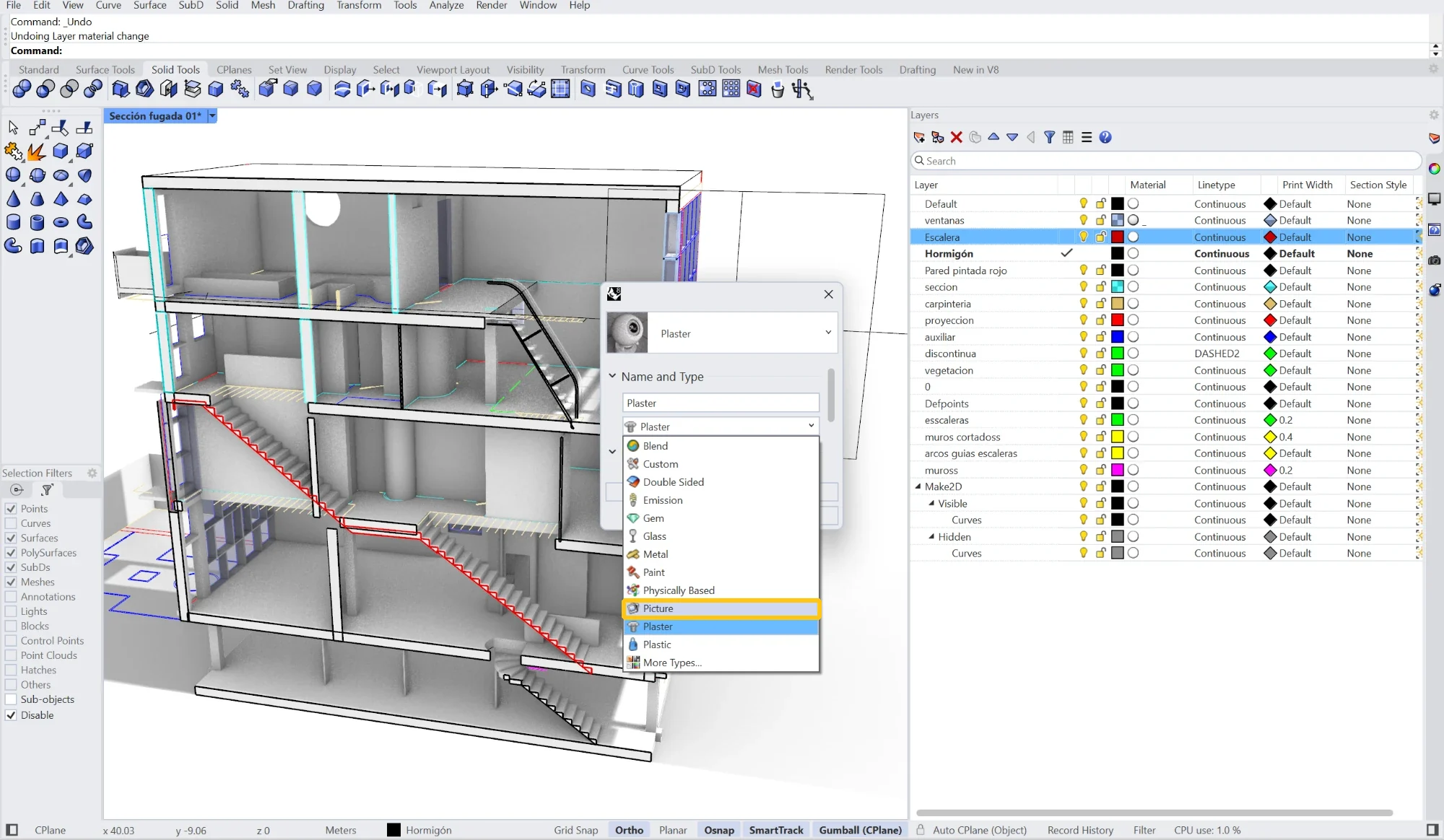
En esa ventana hay que elegir el material que hayas guardado como imagen: en el desplegable del tipo, Picture. Se abre el explorador de archivos, en la carpeta Texturas, y se elige la textura.
-
Mirar cómo queda
Todos los objetos de esa capa lo reciben a la vez. Y se repite con la siguiente capa: suelos, techos, carpinterías, vidrios.
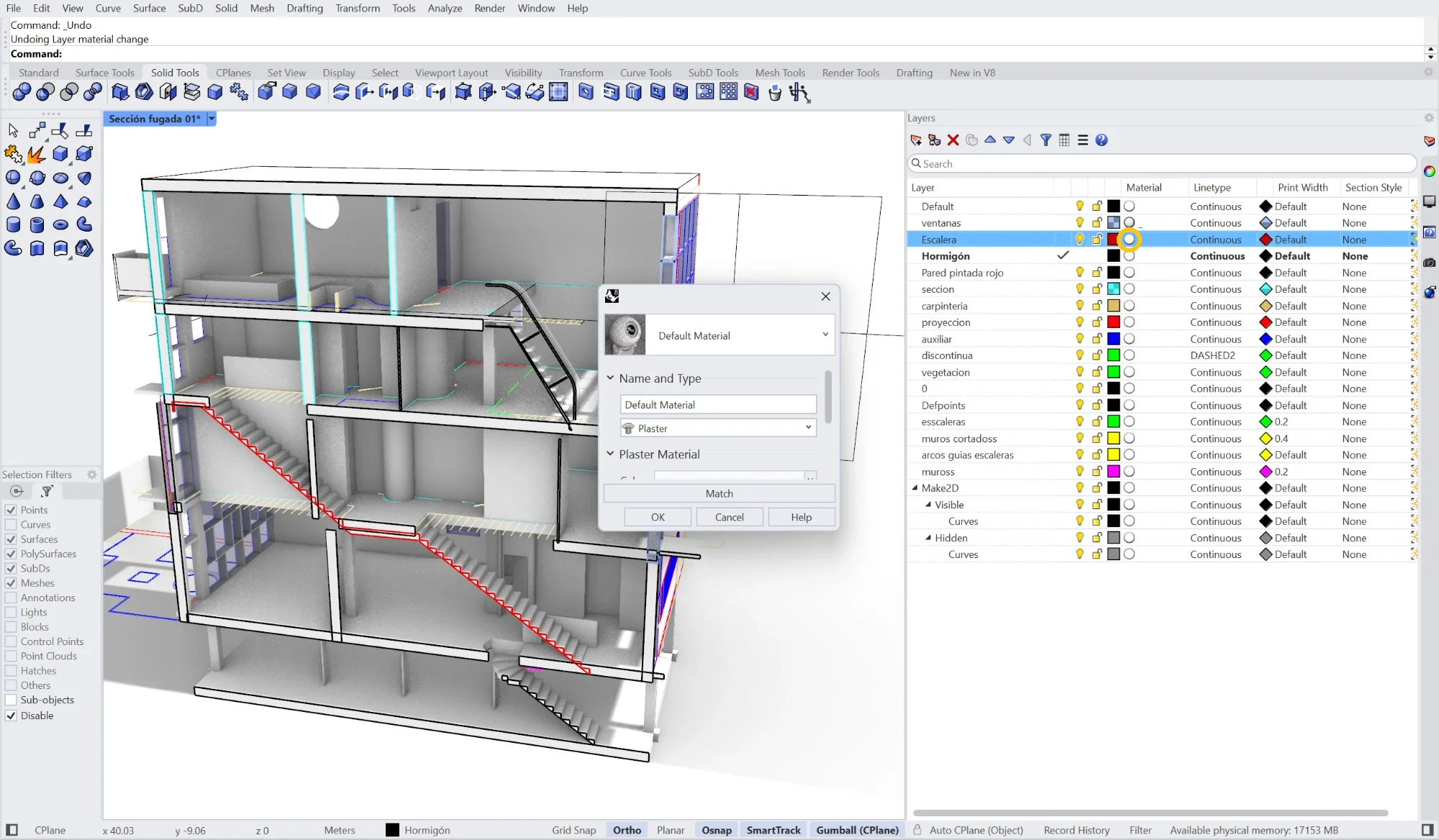
En esa ventana, hay que elegir el material que hayas guardado como imagen.
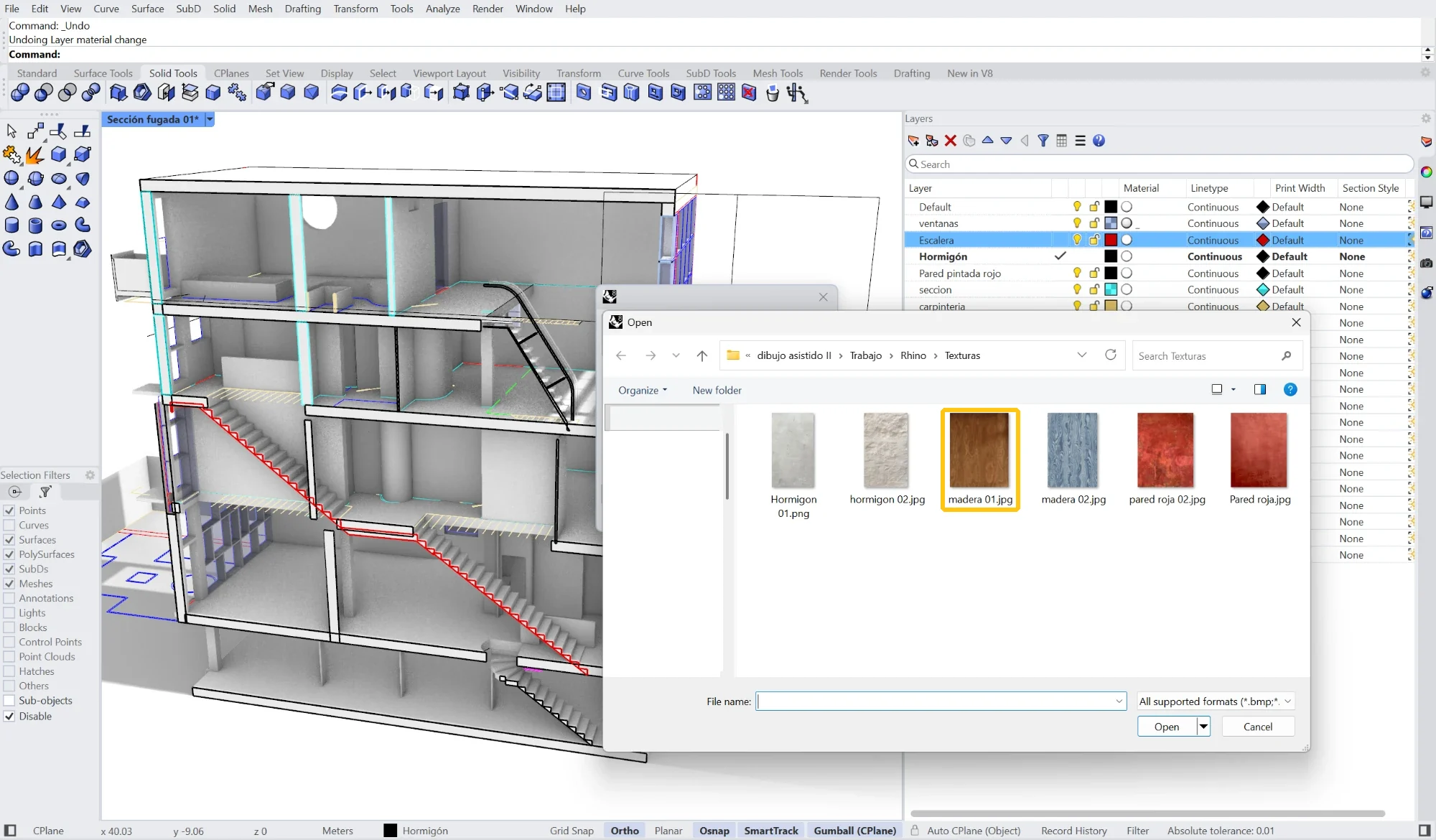
Y para la escalera, por ejemplo, hemos elegido el acabado madera. En la columna Material de la capa Escalera ya sale «madera 01», y en el dibujo la escalera sale en madera.
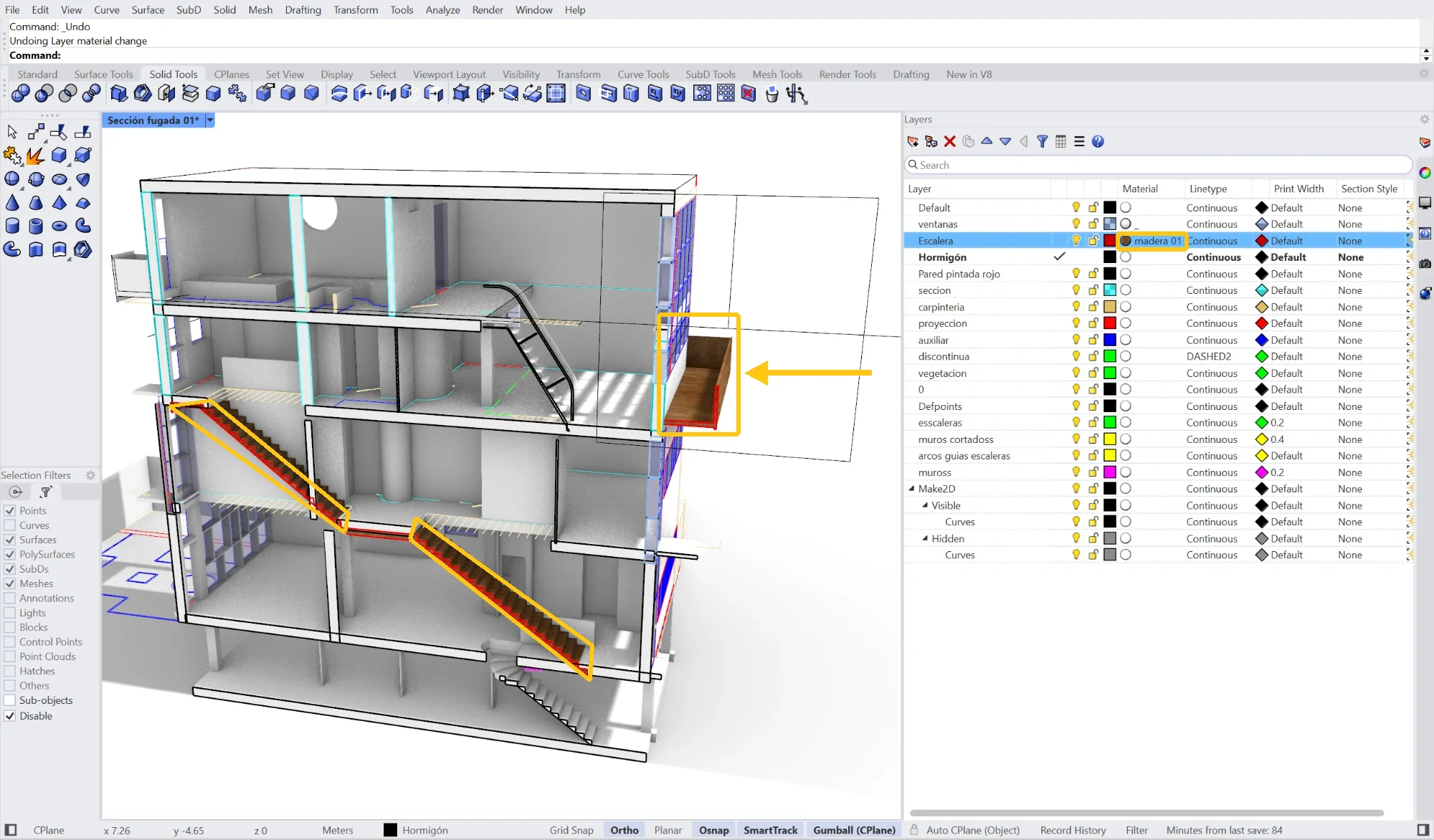
SI SALE EN MADERA ALGO QUE NO ES
El balcón sale en madera por un desorden en las capas: está dibujado en la capa de la escalera, y el material va por capa. Lo que sale con un material que no toca está en la capa equivocada: se manda a la suya, como vimos al principio, y se arregla solo.
UN OBJETO QUE SEA DISTINTO
Si un objeto concreto tiene que llevar otro material que el de su capa, se selecciona y en Properties, en la pestaña del material, se cambia el origen a By Object. Es la excepción: lo normal es By Layer.
EL ERROR CLÁSICO DE HOY
Dar el material objeto por objeto. Cuando se cambie de idea —y se cambia—, hay que cambiar cien. Por capa, se cambia una vez.
Texturas, y a qué escala
Una textura sin escala miente.
Una textura es una imagen —madera, hormigón, mármol— que se pone en el color del material. Lo difícil no es ponerla: es que mida lo que tiene que medir. Es la misma regla de Photoshop: la escala manda, y una tabla de suelo mide diez centímetros, no un palmo.
-
La imagen, en el material
En el material, en el color, se cambia el color liso por una textura y se busca la imagen. Mejor una que se pueda repetir sin que se noten las juntas.
-
Seleccionar el objeto
Para repetir la imagen —por ejemplo, para hacer un suelo de baldosas o una pared—, primero hay que seleccionar el objeto.
-
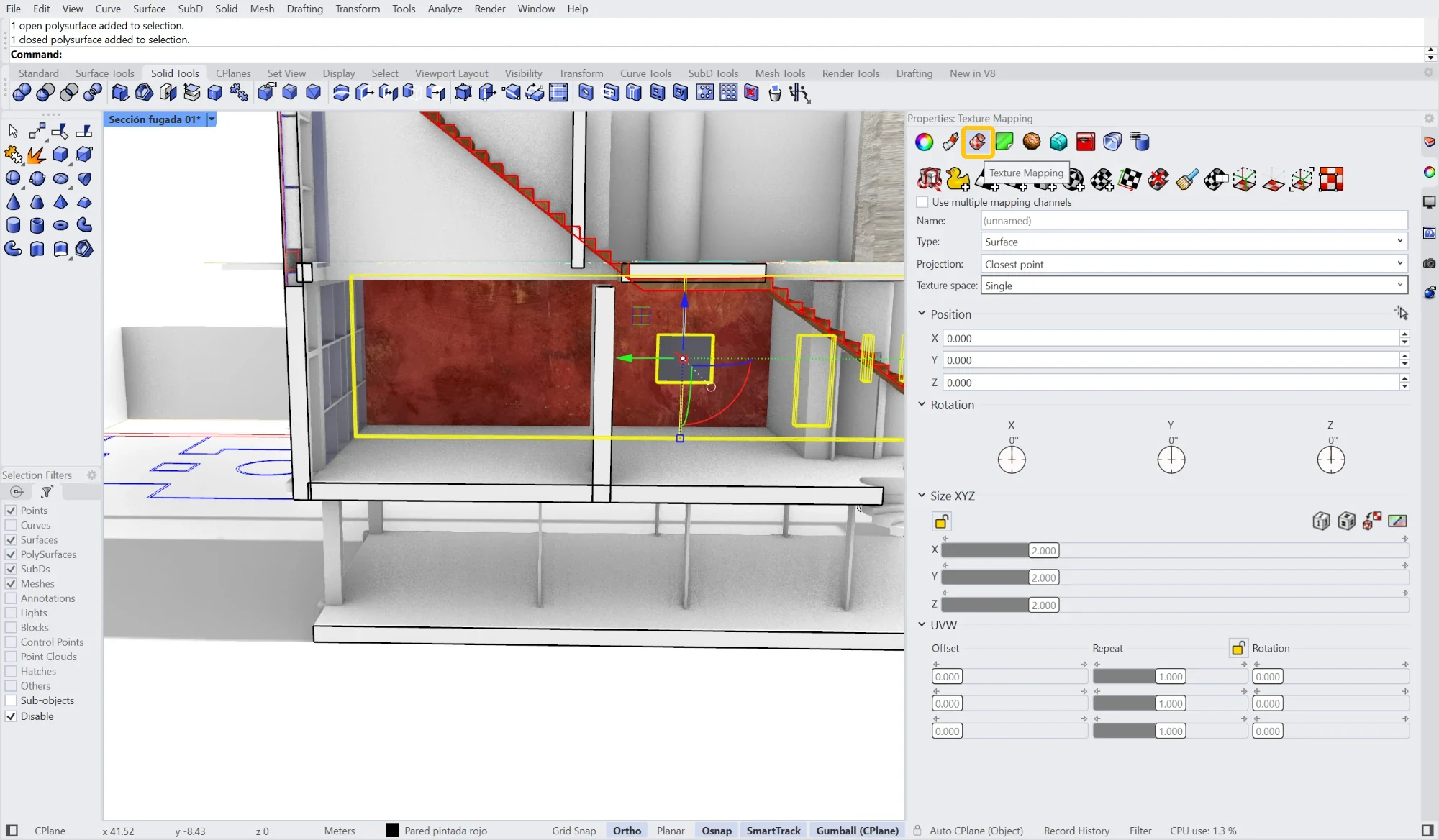
Ir a Texture Mapping
Después, a la derecha, en el menú de información de las propiedades (Properties), se entra en el menú del mapeo de texturas, Texture Mapping: la casilla marcada en amarillo.
-
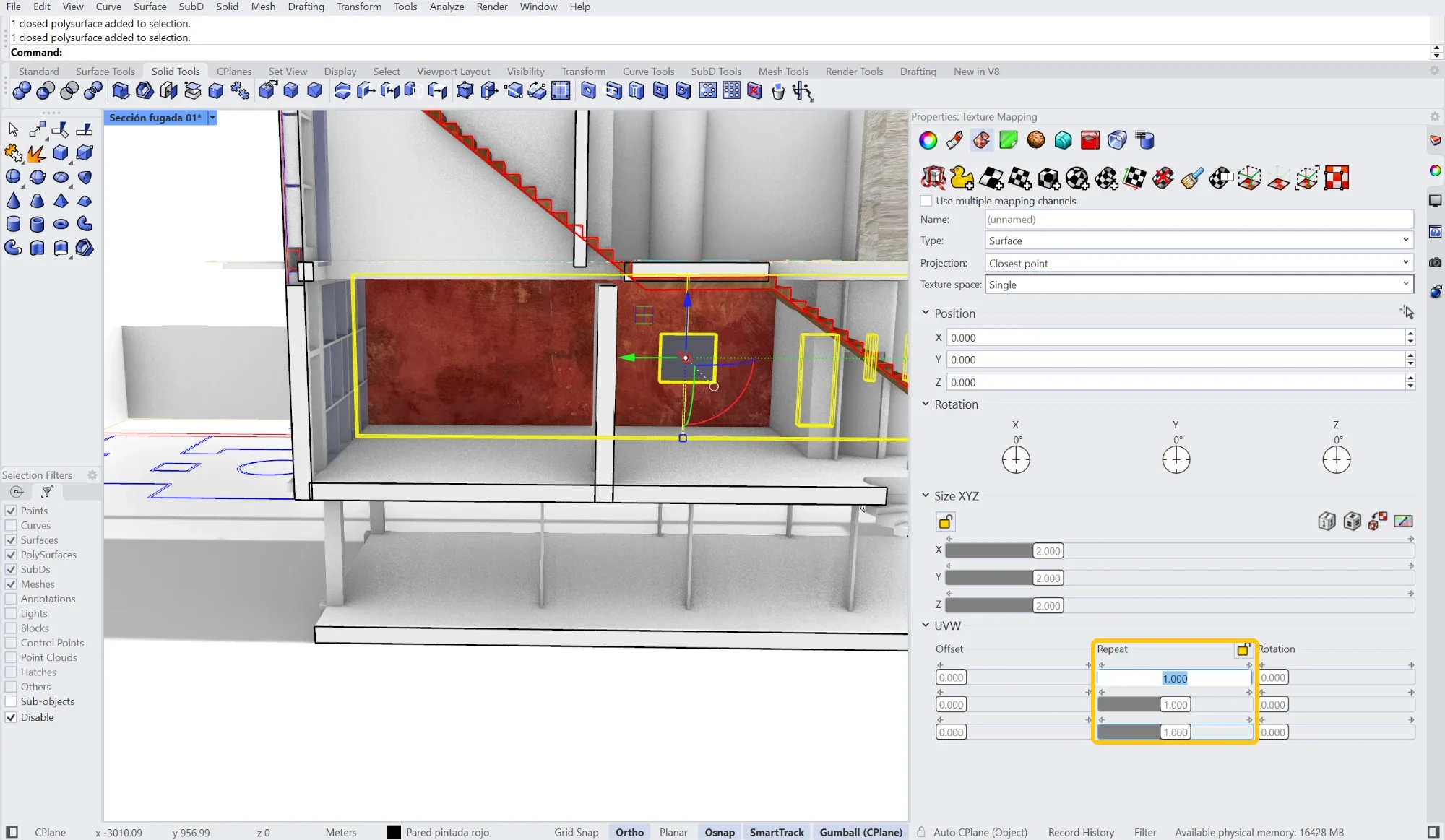
Cambiar la repetición
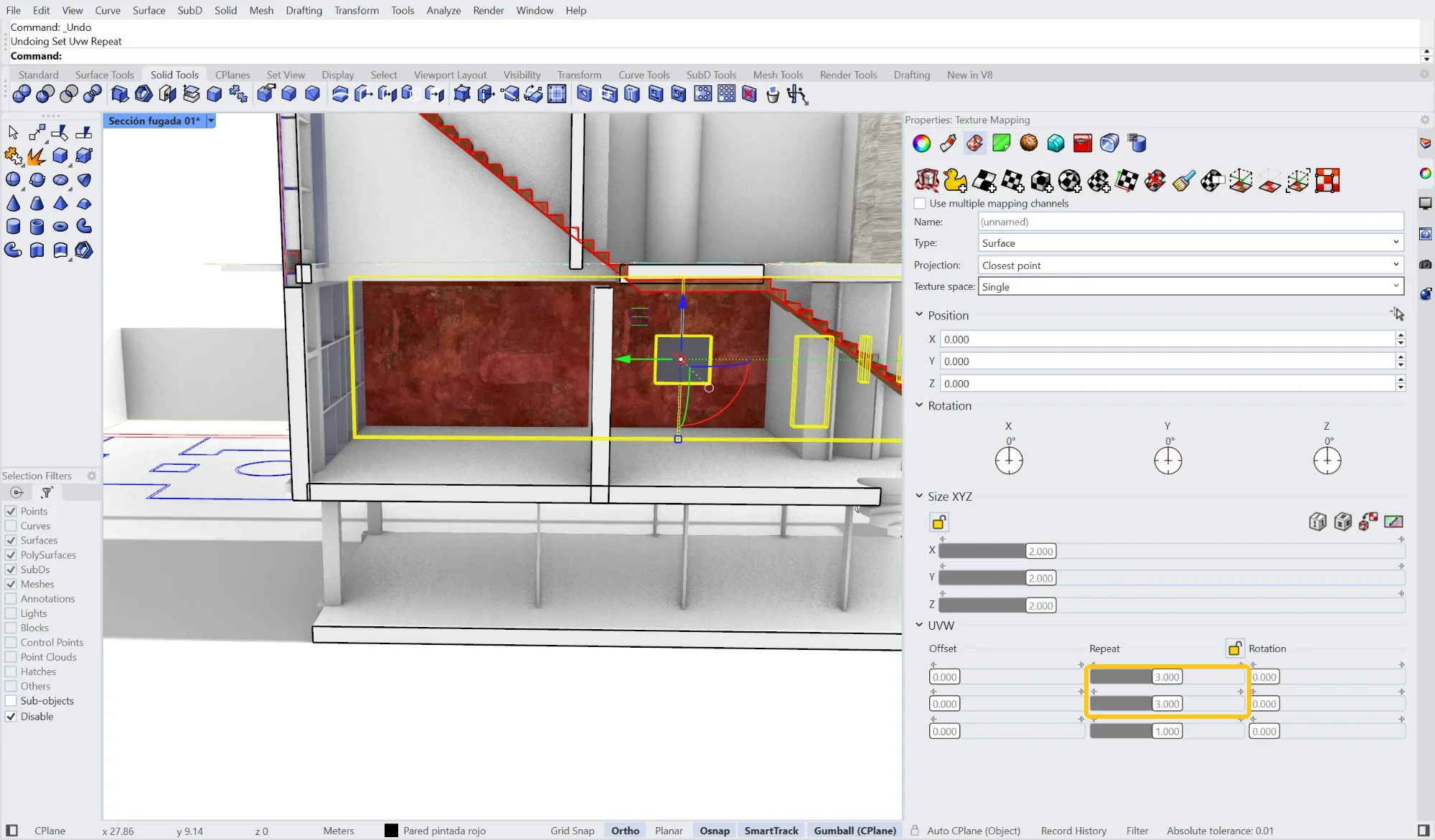
Abajo, en UVW, donde pone Repeat, se pueden cambiar los patrones de repetición de la imagen: cuántas veces se repite sobre el objeto. Aquí, los dos primeros valores pasan de 1 a 3.
-
Cómo se coloca sobre el objeto
El mapeo es el modo en que la imagen se apoya en el objeto. En arquitectura casi siempre vale el mapeo en caja (Box), en Properties → Texture Mapping: muros, suelos y techos.
-
Su tamaño real
A la textura se le da el tamaño de lo que representa, no el que salga al estirarla a ojo. Se comprueba con algo que se conoce: una tabla, una baldosa o una puerta de 2,10 m.
| Haces | Dónde | Y pasa |
|---|---|---|
| ver los materiales | vista Rendered | Sin ella, los materiales no se ven. Es la vista con la que se trabaja hoy. |
| material a una capa | Layers → Material | Todos los objetos de la capa lo reciben. Es la forma normal de trabajar. |
| material a un objeto | Properties → Material | Con el origen en By Object. Solo para las excepciones. |
| poner una textura | en el material, en el color | Una imagen en vez del color liso. |
| colocarla en el objeto | Properties → Texture Mapping (mapeo de texturas) | El mapeo en caja, para muros, suelos y techos. |
| probar la luz | Rendering → Lighting → Sun | El Sol del repaso de hoy: con él se ve de verdad cómo queda cada material. |
Las ventanas, en vidrio
Para las ventanas, vidrio.
Para el material de las ventanas, lo hacemos con vidrio. Es el mismo gesto de antes: clic en la bola blanca de la capa ventanas, en la columna Material, y se abre la ventana del material.
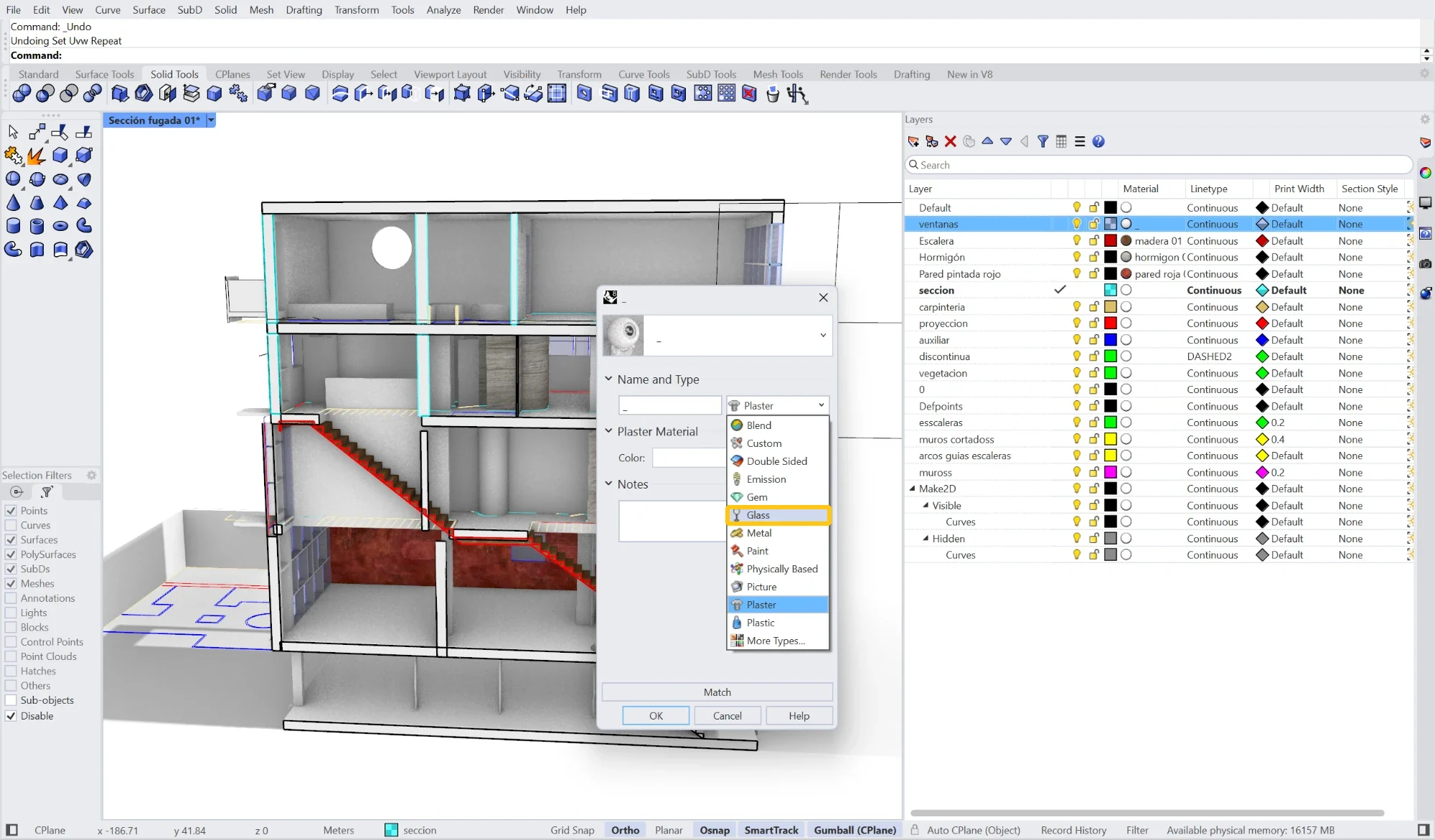
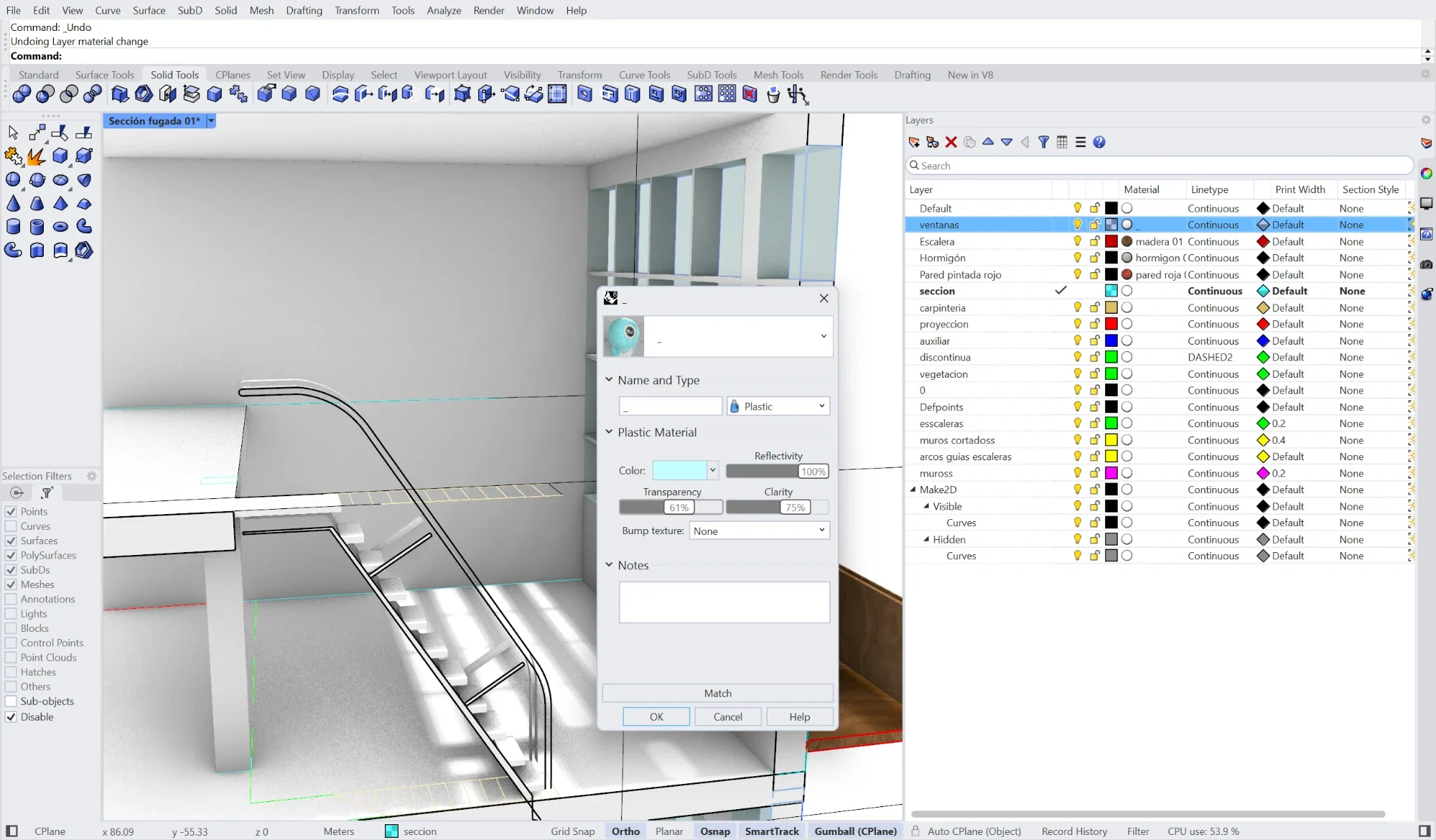
Y estos son los valores que lleva el material de las ventanas: un color azul claro y, sobre todo, su transparencia.
Las líneas de sección, en negro
La línea de sección, en negro.
Ahora vamos a cambiar cómo se ven las líneas de sección de Rhino, para que no se vean con el color de las capas y, cuando hagamos un render, la línea de sección se vea en negro.
-
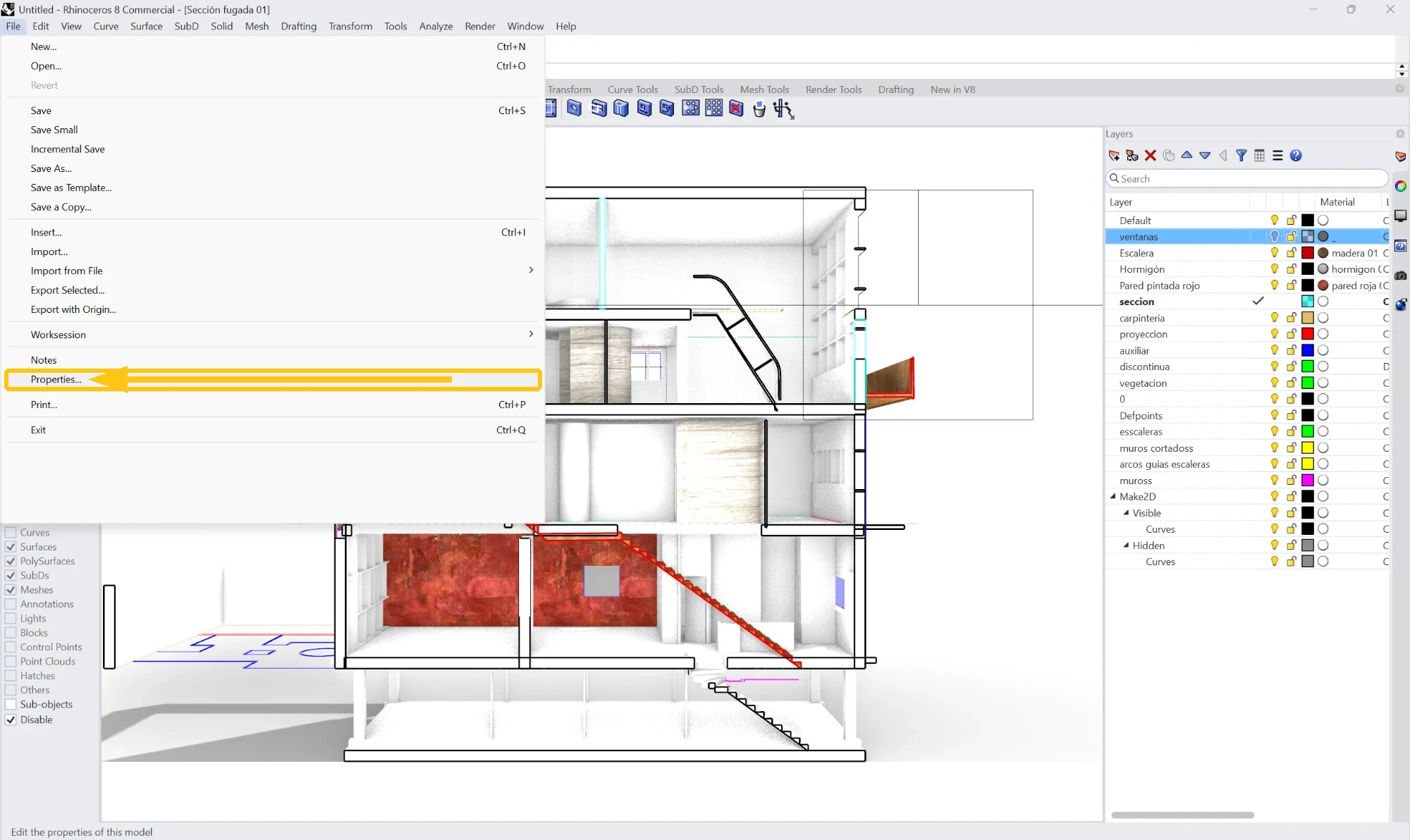
Las propiedades del modelo
En el menú File, abajo, Properties…: las propiedades de este modelo (en la barra de abajo, «Edit the properties of this model»).
-
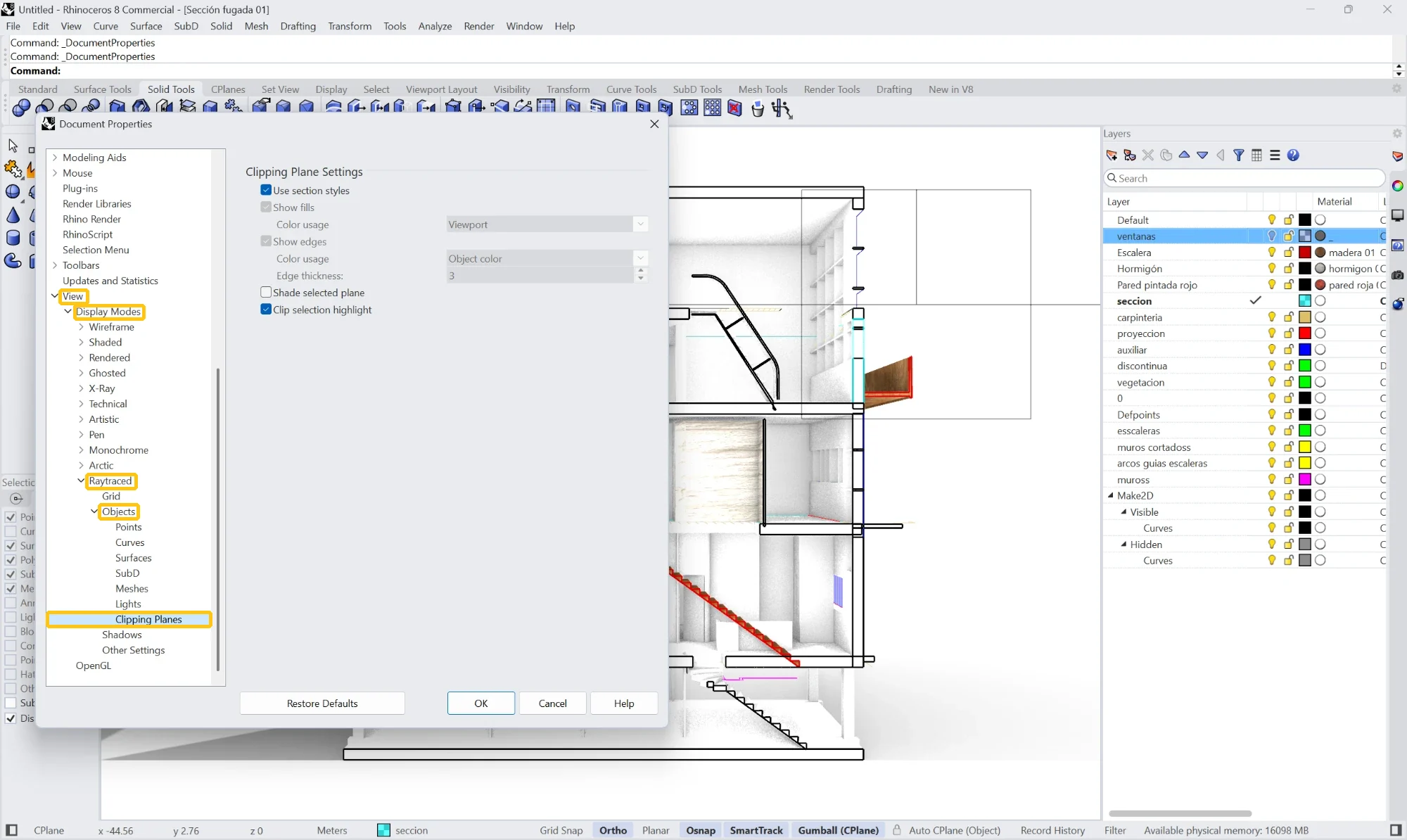
Hasta Clipping Planes
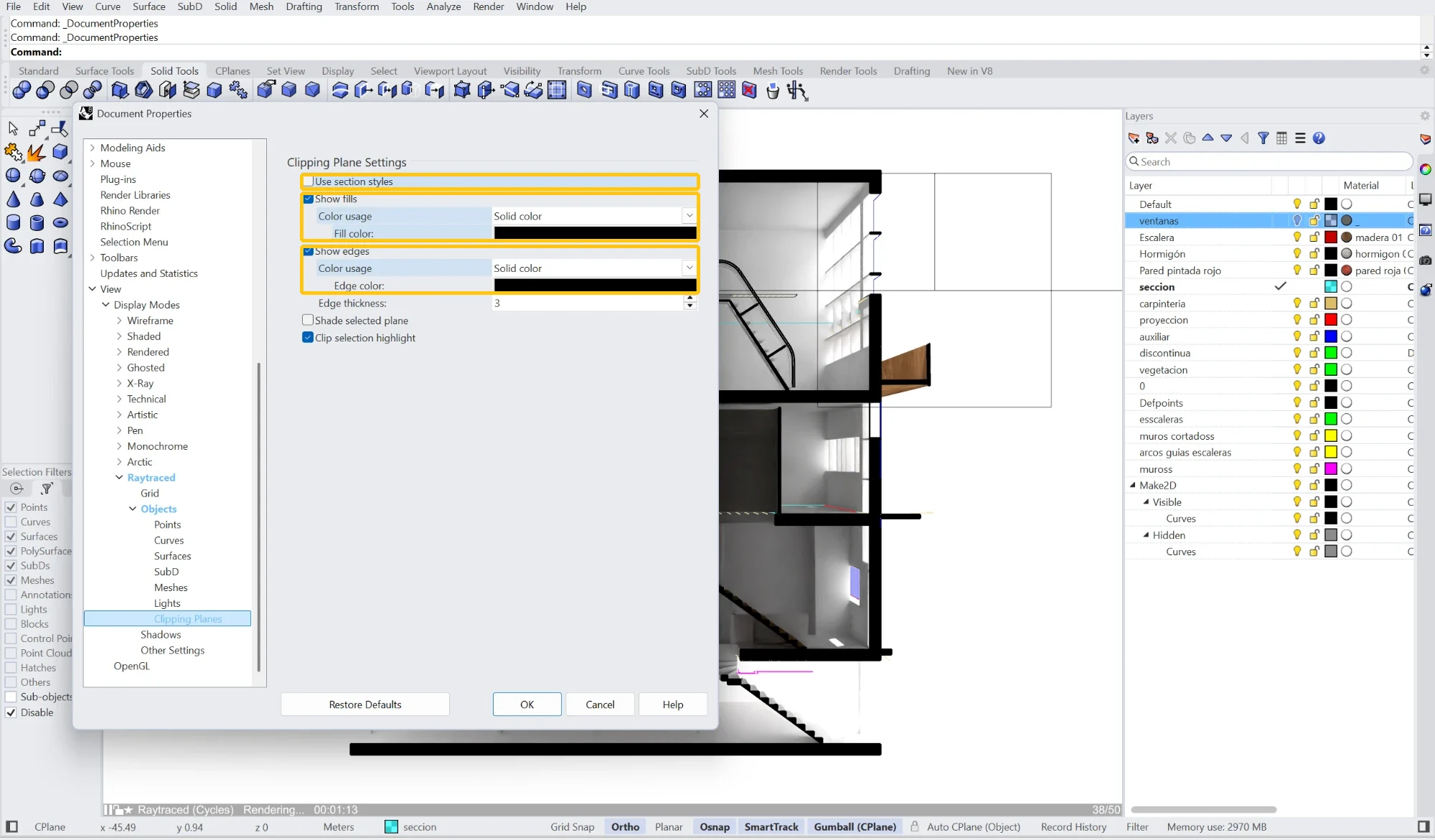
Se abre la ventana Document Properties. A la izquierda, se va por este camino: View, Display Modes, Raytraced, Objects y Clipping Planes, todos marcados en amarillo.
-
Cambiar la línea y el relleno de la sección
En Clipping Plane Settings se ve cómo se ha ido cambiando la línea de sección y el relleno de la sección: se desmarca Use section styles y, tanto en el relleno (Show fills) como en la línea (Show edges), el Color usage pasa a Solid color y el color, a negro.
Raytraced (trazado de rayos)
Y ahora, el render.
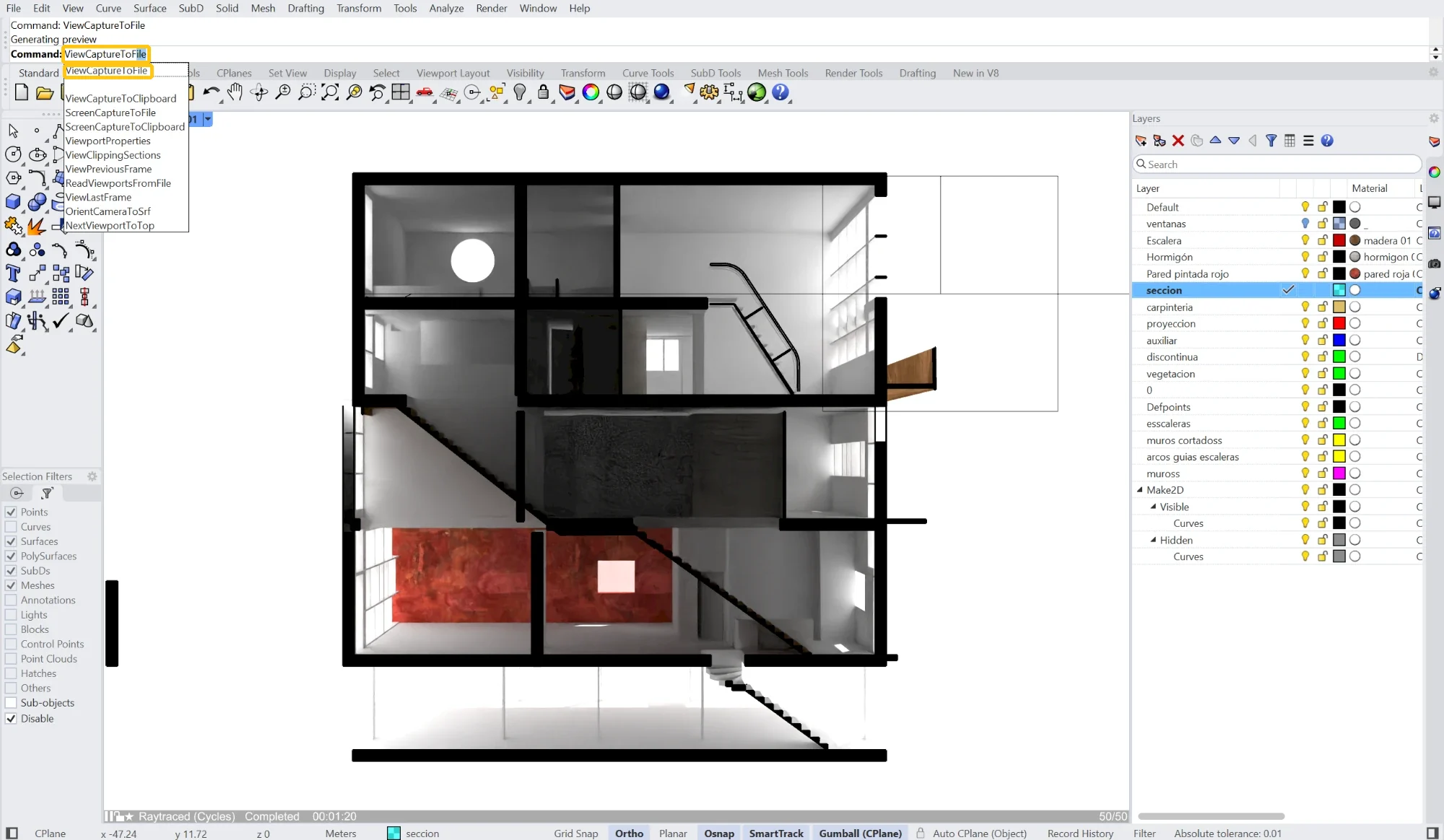
Esta imagen ya es el render. Se hace en el modo de visualización Raytraced, que en español sería trazado de rayos: la vista calcula cómo la luz rebota por la casa, y por eso salen las sombras, los reflejos y la sección en negro que hemos preparado.
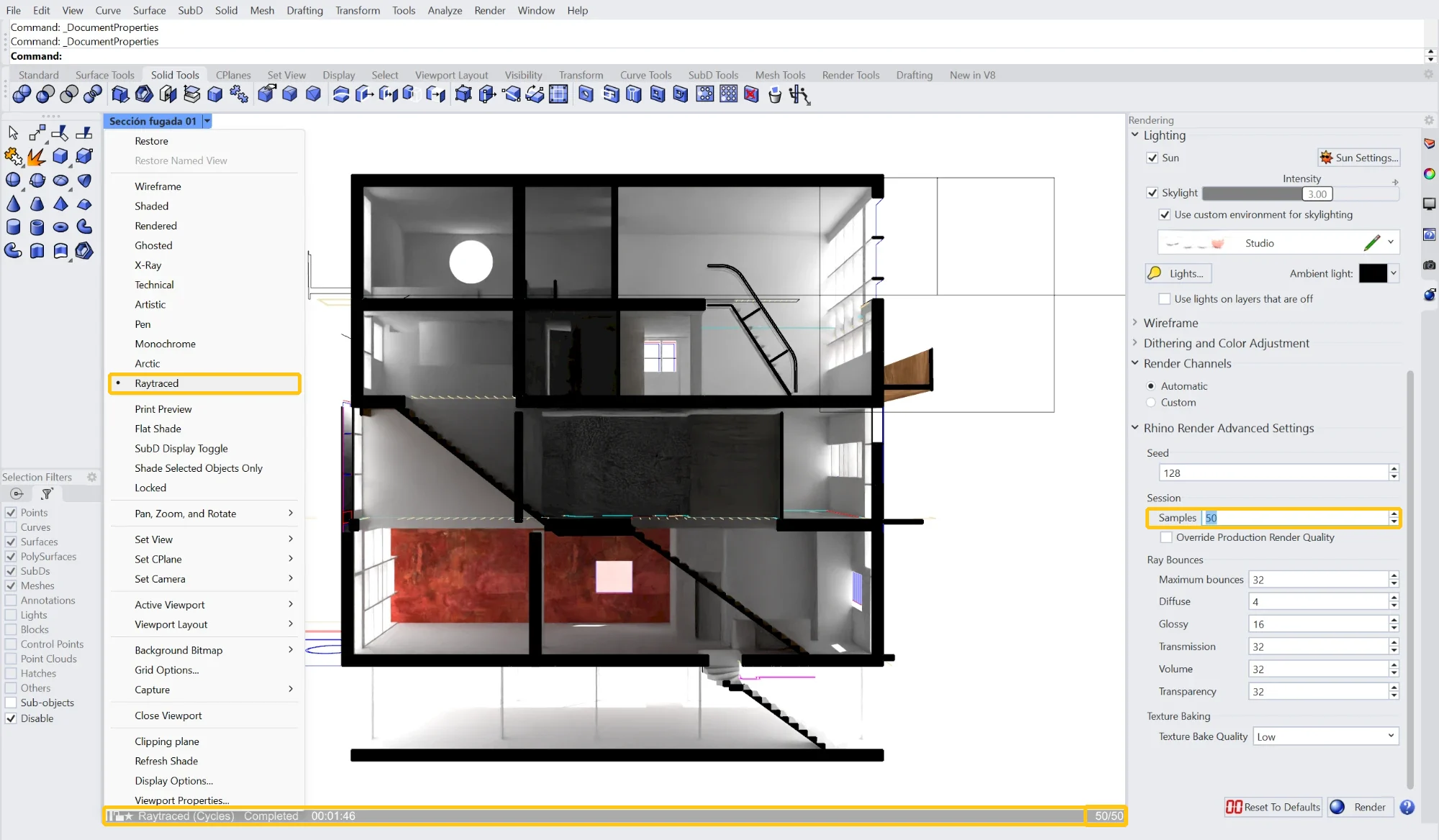
Antes de dar el render por bueno, hay que hacer una limpieza de la imagen: que no aparezcan las líneas sueltas. En el panel Layers se ve cómo: algunas capas están apagadas (la bombilla, en azul), y sus líneas ya no salen.
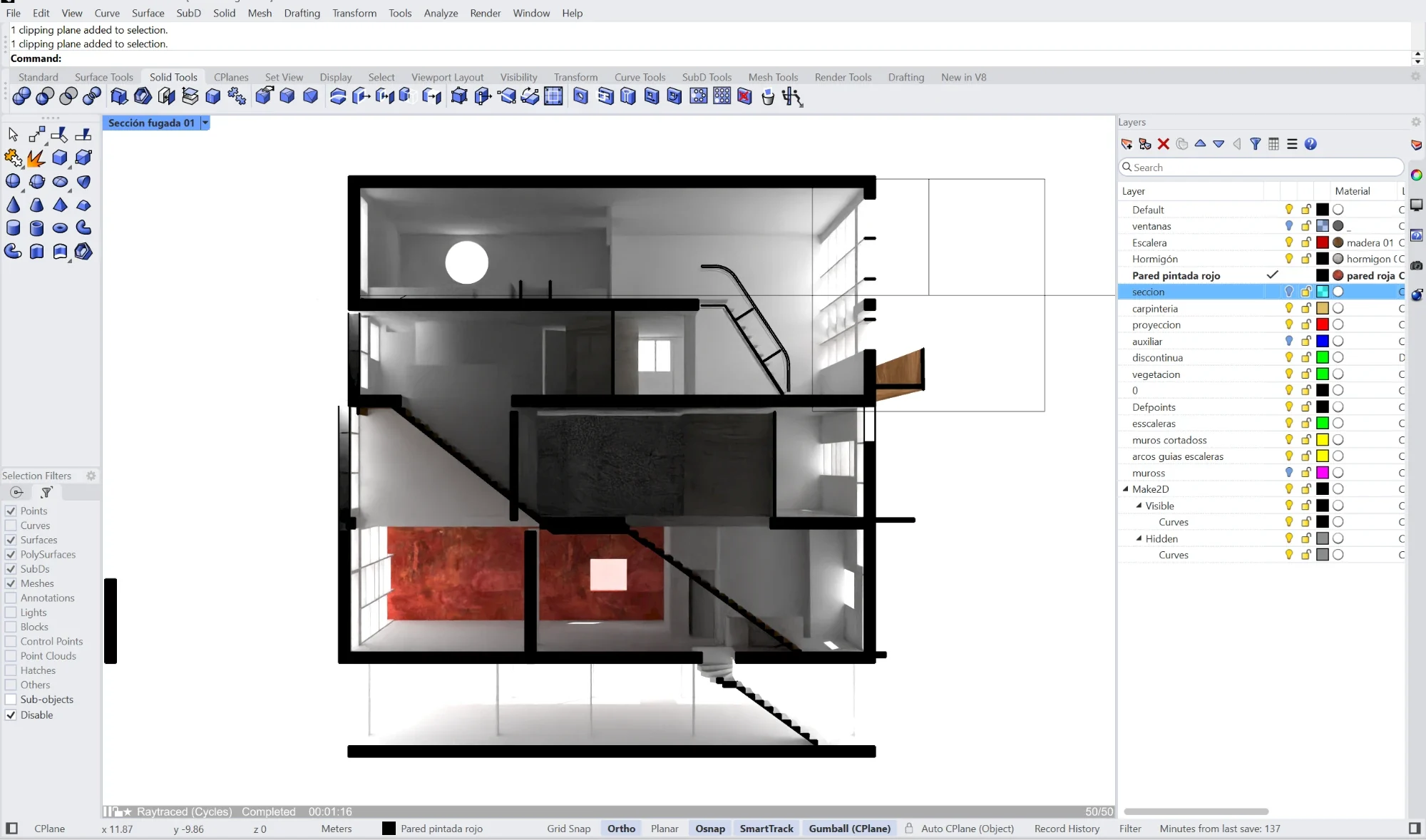
Y este es el comando que ayuda a encontrarlas: SelCrv, de seleccionar curvas. Se escribe en la línea de órdenes y selecciona todas las curvas del modelo.
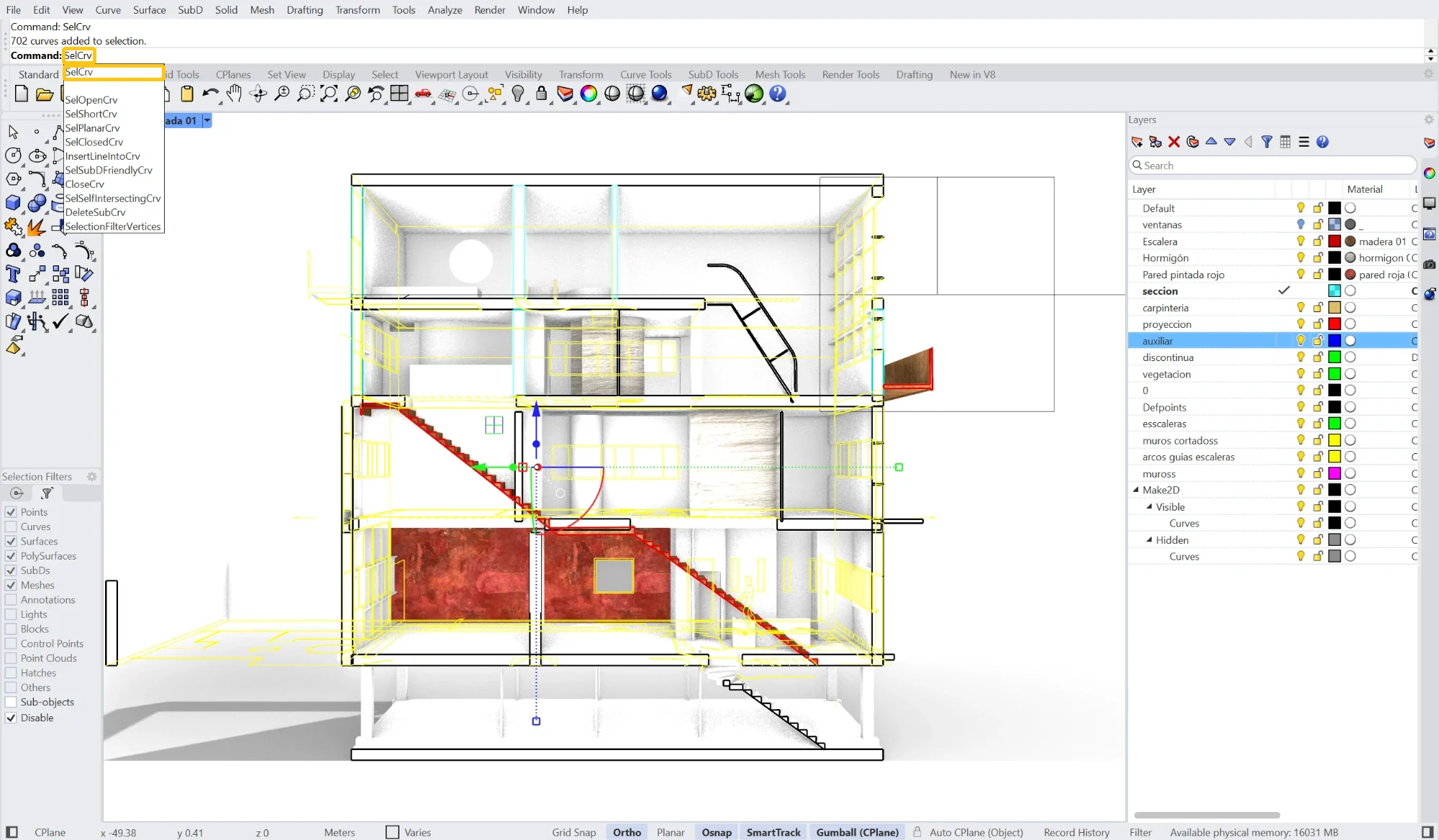
Y con las curvas seleccionadas, se le da al comando Hide (ocultar), que es la bombilla apagada: lo seleccionado se oculta y las líneas sueltas dejan de verse.
Y para guardar la imagen del render, el comando ViewCaptureToFile, que en español es capturar la vista a un archivo.
Y se abre la ventana View Capture Settings (los ajustes de la captura de la vista): se elige la vista, las opciones (Grid, World Axes, CPlane Axes y Transparent Background, solo para png y tiff), la resolución —aquí, 1280 × 720 píxeles— y el número de pasadas, Number of passes, que aquí es 100.
Cada uno, en su modelo
Seis materiales bien puestos, no veinte.
Deberes
PARA EL LUNES 16, CLASE 18
Seguimos con los materiales. Se trae el modelo con:
- Todos los materiales asignados por capa, con nombres que se entiendan.
- La vista elegida en Rendered, con el Sol y con las texturas a escala.
ENTREGA 4 · MARTES 1 DE DICIEMBRE, CLASE 23
La entrega 4 es la entrega final: la casa documentada en 2D y levantada en 3D, con el conjunto maquetado. Puede ser en tamaño A2 o A3.
Lo que hay que entregar:
- Documentación 2D: plantas, secciones, alzados, cotas… E:1/100
- Corrección de las capas, sus grosores y tipos de línea, de toda la entrega.
- Criterio de colocación y orden en la documentación 2D.
- Cartela con los nombres, la escala y la numeración de los planos.
- La casa levantada en volumen en Rhino, con una vista isométrica del volumen exterior.
- La casa levantada en volumen en Rhino, con una vista isométrica del volumen explotado.
- La sección y la planta fugada, colocadas con sentido junto con la documentación 2D.
- Dibujos analíticos.
- Plano de situación.
- Añadir texturas, sombras, personas, cotas…
- Obligatorio: render de la vivienda en sección y una vista interior. Y además, un collage (puede ser un moodboard de mobiliario + texturas, por ejemplo).
- A3 RESUMEN
El día de la entrega hay que venir en persona. Se hace una sesión crítica de todos los trabajos impresos.
DÓNDE VA ESTO
Es la entrega 4 del calendario: la casa cortada y en perspectiva, con sus materiales y texturas, y el conjunto maquetado. Las fechas y las cuatro entregas están ahí.
La casa ya no es blanca: ahora hay que decidir de qué es.
Lunes 16, clase 18 · seguimos con los materiales. Y el martes 1 de diciembre, la entrega 4.