Maquetados, ventanas y puertas.

Clase 18 · referencias de maquetados, y representación de ventanas y puertas.

asignatura
Dibujo asistido por ordenador II
titulación
Interiorismo
curso
Primer cuatrimestre
qué es hoy
Maquetados · ventanas y puertas
duración
2 h
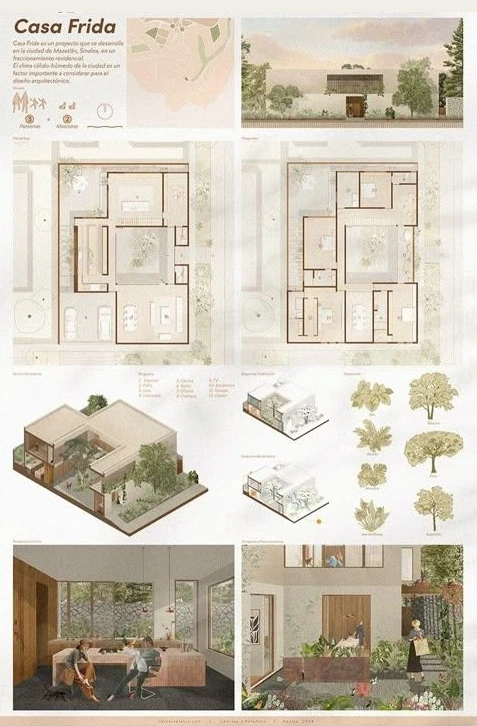
Lámina «Casa Frida» maquetada en vertical. Arriba a la izquierda, el título con un texto breve y un plano de situación en tonos rosas; a la derecha, una vista exterior de la casa entre árboles. En medio, dos plantas de la casa alrededor de un patio con vegetación. Debajo, una axonometría de la casa con su jardín, dos axonometrías explotadas pequeñas y dibujos de árboles y plantas. Abajo, dos collages del interior y de la entrada, con personas y vegetación. Todo en tonos cálidos: beige, terracota y verde.
Referencia. «Casa Frida», panel de @estefaniaquevedom (Instagram): plantas, axonometrías, vistas y collages ordenados en una misma lámina.

Antes de montar la lámina, mirar cómo la han resuelto otros.

Y en la documentación 2D, cómo se dibujan las ventanas y las puertas.

LO QUE HACEMOS HOY

  1. Referencias de maquetados—
  2. Sistemas de representación—
  3. Ventanas y puertas: cómo se representan—
  4. Meter bloques en el 3D—
  5. Texturas de fotos en AutoCAD—
  6. Deberes y entrega 4: el martes 1 de diciembre—
01 referencias

Referencias de maquetados

Láminas de otros, para ver cómo se colocan juntas las plantas, las secciones, los alzados, las vistas 3D y la cartela: todo lo que va en la entrega 4.

Las referencias están en Pinterest: abrir la carpeta de referencias de maquetados.

Pinterest la carpeta de referencias
02 documentación 2D

Sistemas de representación

Antes de las ventanas y las puertas: cómo se lee una planta.
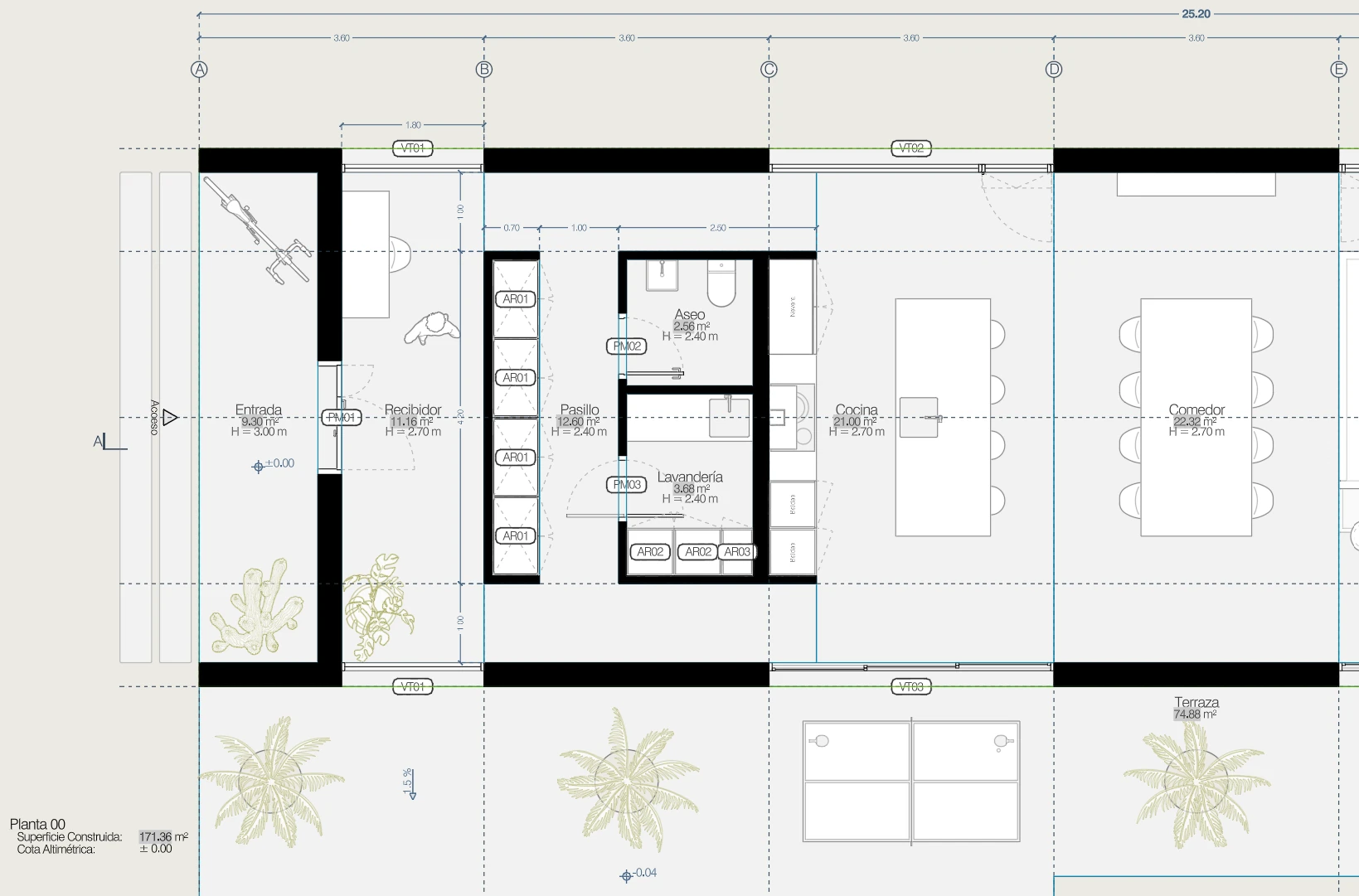
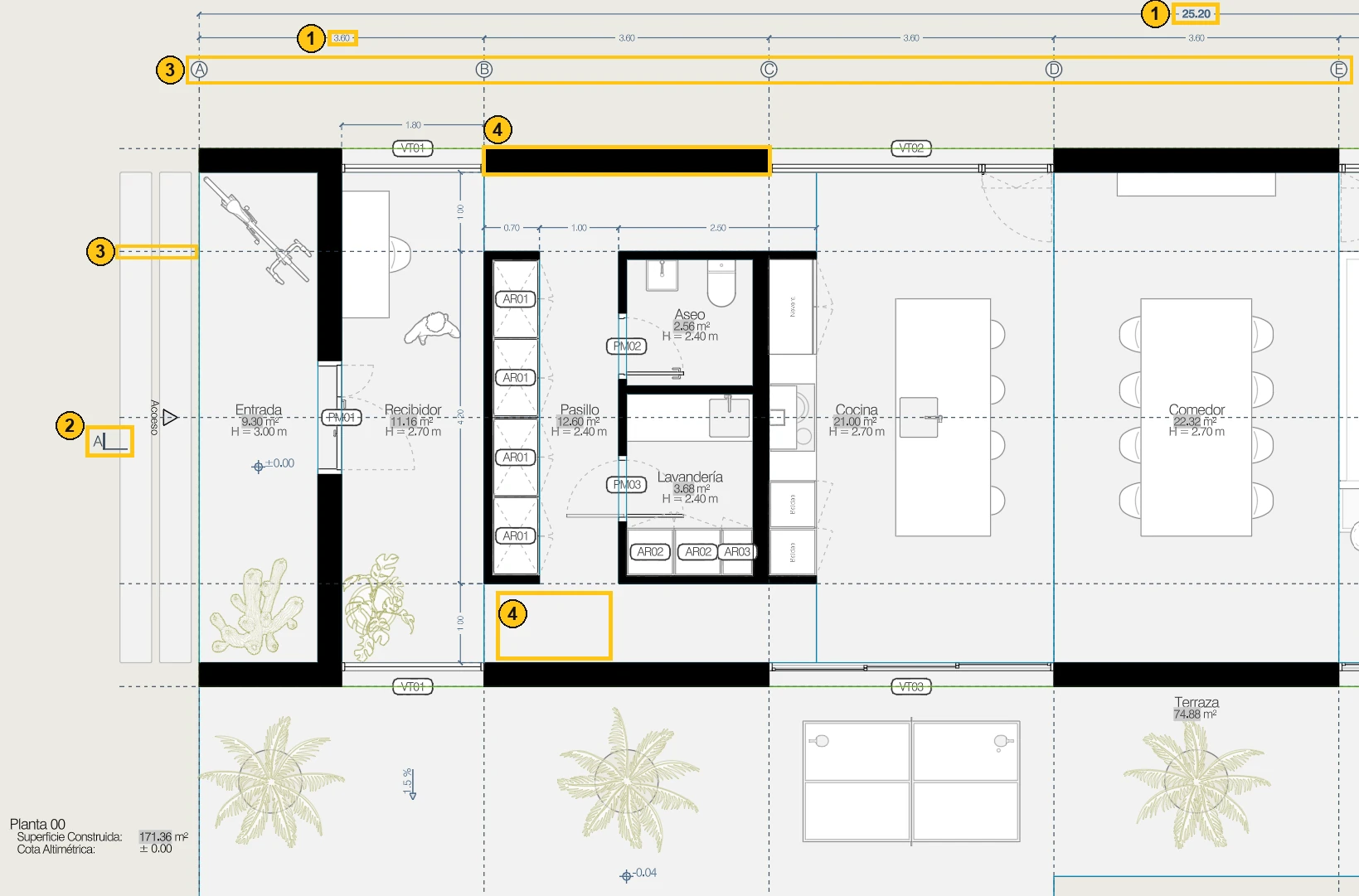
Planta 00 · Arrastra la manilla: la planta tal cual y, en amarillo, lo que hay que mirar: 1, las cotas; 2, el eje de corte A; 3, los ejes de estructura; 4, los hatches.

1 · Las cotas no van todas iguales. La general (25.20), más grande y en negrita; las parciales (3.60), más pequeñas.

2 · El eje de corte «A». Marca por dónde se corta la casa para dibujar la sección.

3 · Los ejes de estructura, en línea discontinua y con su letra dentro de un círculo: A, B, C, D, E.

4 · Hatches distintos. El muro cortado, en negro macizo; el suelo, en gris claro.

03 documentación 2D

Ventanas y puertas: cómo se representan

Cómo se dibujan las ventanas y las puertas en la planta, la sección y el alzado de la casa.
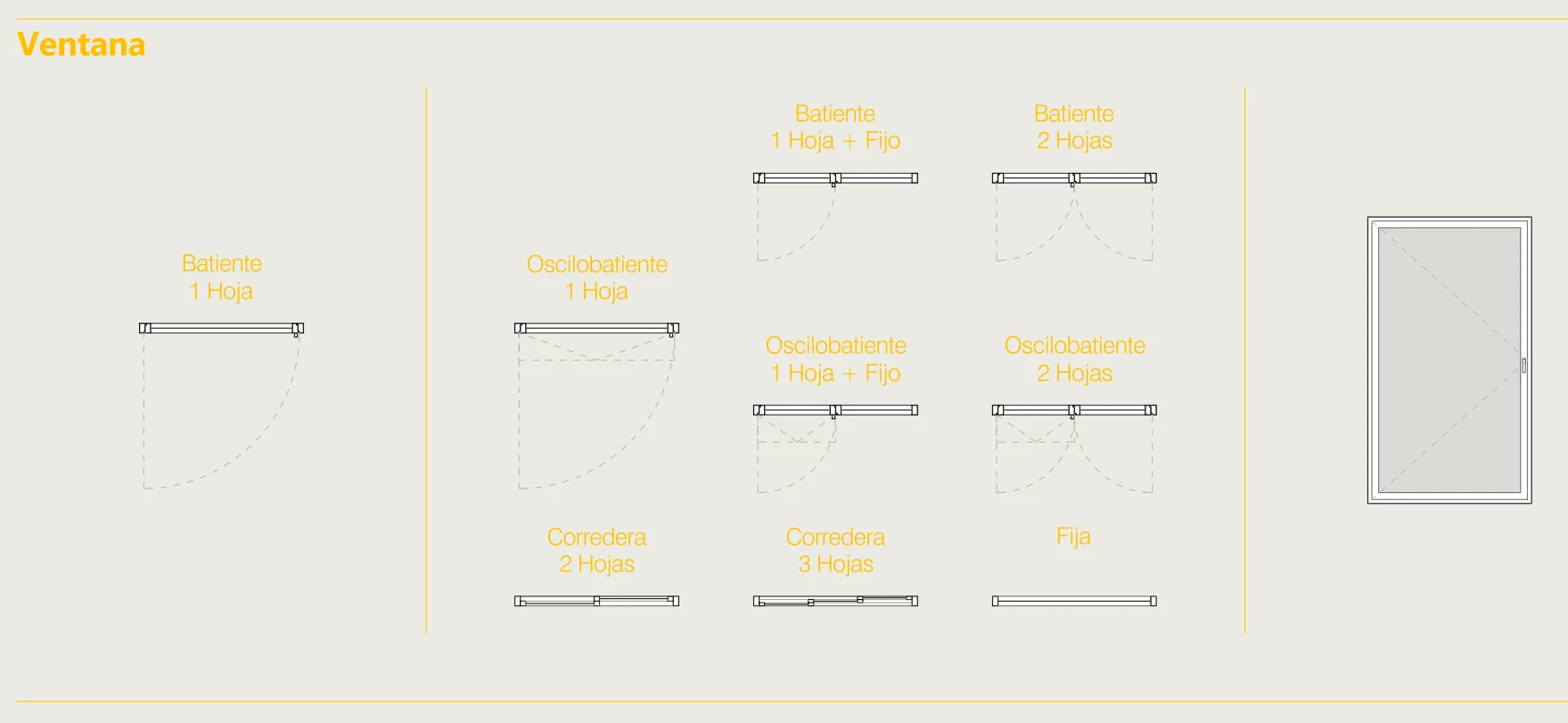
Lámina «Ventana» con los tipos de ventana dibujados en planta, cada uno con su nombre en amarillo: batiente de una hoja; oscilobatiente de una hoja; batiente de una hoja más fijo; batiente de dos hojas; oscilobatiente de una hoja más fijo; oscilobatiente de dos hojas; corredera de dos hojas; corredera de tres hojas, y fija. En las que abren, el giro de la hoja va en línea discontinua: un cuarto de círculo en las batientes y, en las oscilobatientes, además unas líneas de la hoja abatida. A la derecha, una ventana en alzado, con dos líneas discontinuas que salen de las esquinas de un lado y se juntan en el centro del otro, donde está la manilla.
Ventanas · cómo se dibujan en planta según cómo abren: batiente, oscilobatiente, corredera y fija, de una o dos hojas y con o sin fijo. En discontinua, el giro de la hoja. A la derecha, la ventana en alzado.
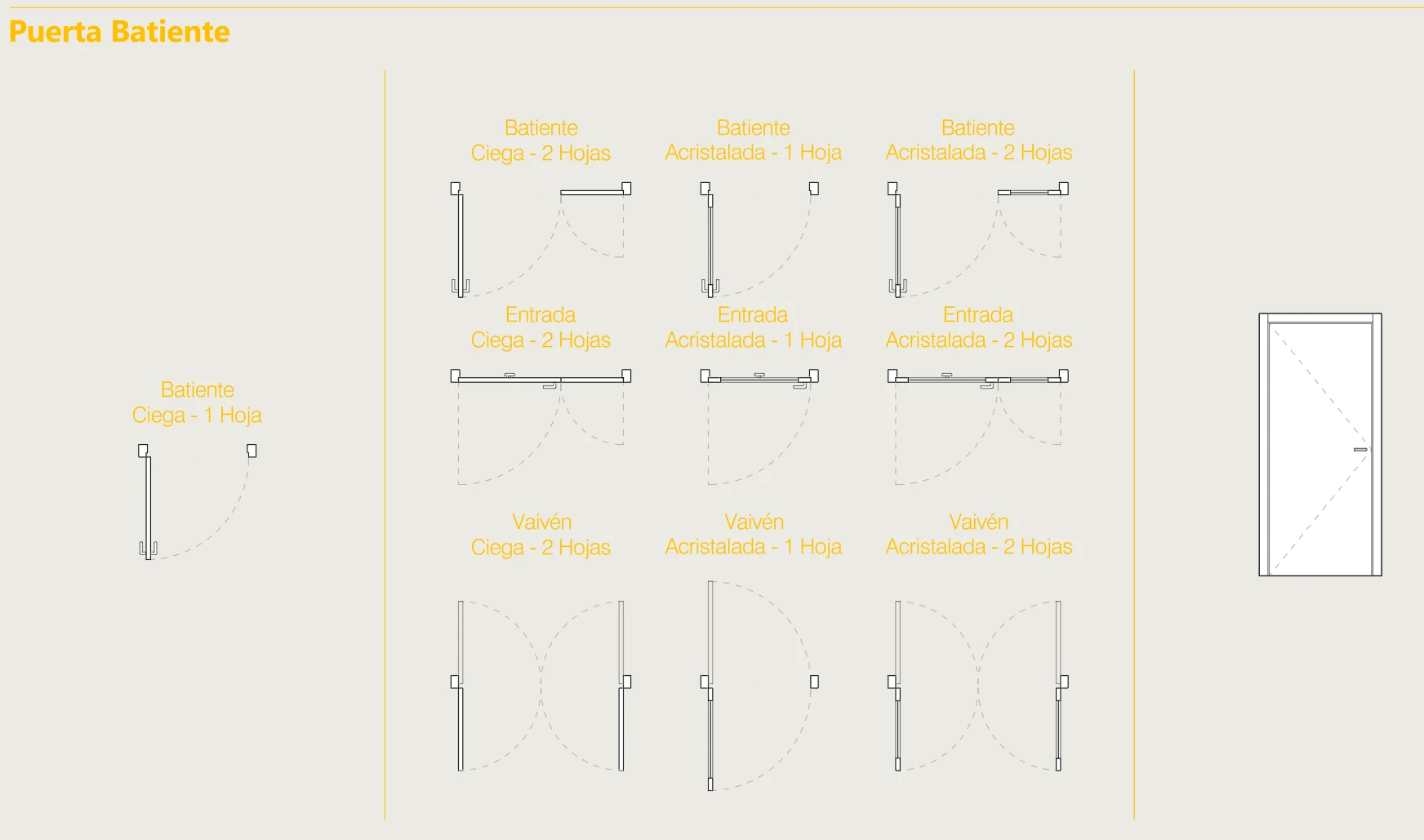
Lámina «Puerta Batiente» con los tipos de puerta dibujados en planta, cada uno con su nombre en amarillo: batiente ciega de una hoja; batiente ciega de dos hojas; batiente acristalada de una y de dos hojas; de entrada, ciega de dos hojas y acristalada de una y de dos hojas; y de vaivén, ciega de dos hojas y acristalada de una y de dos hojas. El giro de cada hoja va en línea discontinua: un cuarto de círculo y, en las de vaivén, hacia los dos lados. A la derecha, una puerta en alzado, con dos líneas discontinuas que salen de las esquinas de un lado y se juntan en el centro del otro, donde está la manilla.
Puertas batientes · en planta, según cómo abren: batiente, de entrada y de vaivén; ciegas o acristaladas, de una o dos hojas. En discontinua, el giro de la hoja. A la derecha, la puerta en alzado.
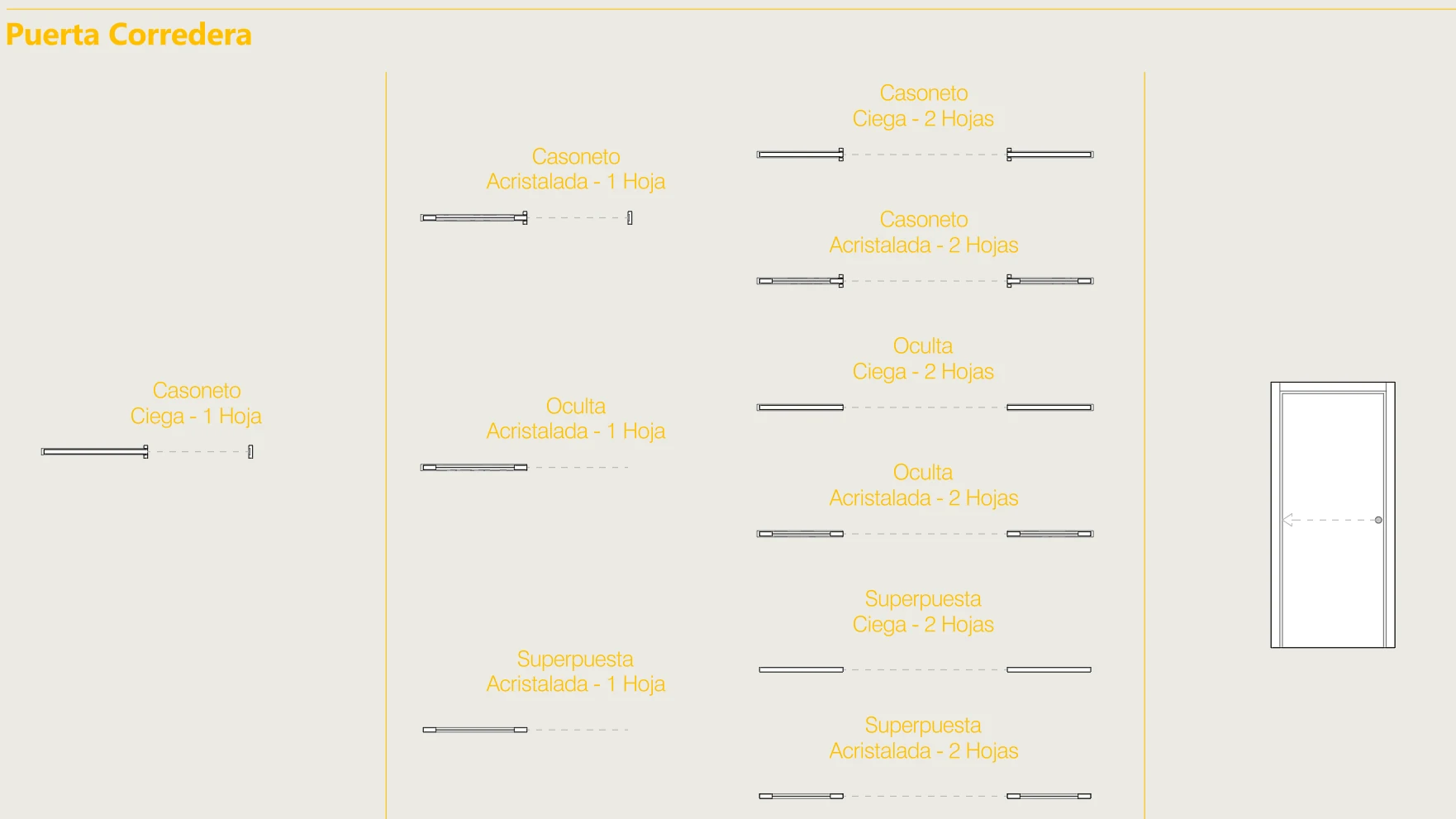
Lámina «Puerta Corredera» con los tipos de puerta corredera dibujados en planta, cada uno con su nombre en amarillo: de casoneto, ciega y acristalada, de una y de dos hojas; oculta, ciega y acristalada, de una y de dos hojas; y superpuesta, acristalada de una hoja y ciega y acristalada de dos hojas. El recorrido de la hoja va en línea discontinua. A la derecha, una puerta corredera en alzado, con una flecha discontinua que marca hacia dónde corre.
Puertas correderas · en planta: de casoneto, oculta y superpuesta; ciegas o acristaladas, de una o dos hojas. En discontinua, por dónde corre la hoja. A la derecha, en alzado, con una flecha hacia donde corre.
04 modelo 3D

Meter bloques en el 3D

Cómo se meten bloques en el modelo 3D: muebles, personas, vegetación…

Los bloques los vamos a bajar de 3D Warehouse, la biblioteca de modelos de SketchUp: abrir 3D Warehouse (sale buscada la silla Wassily, de ejemplo).
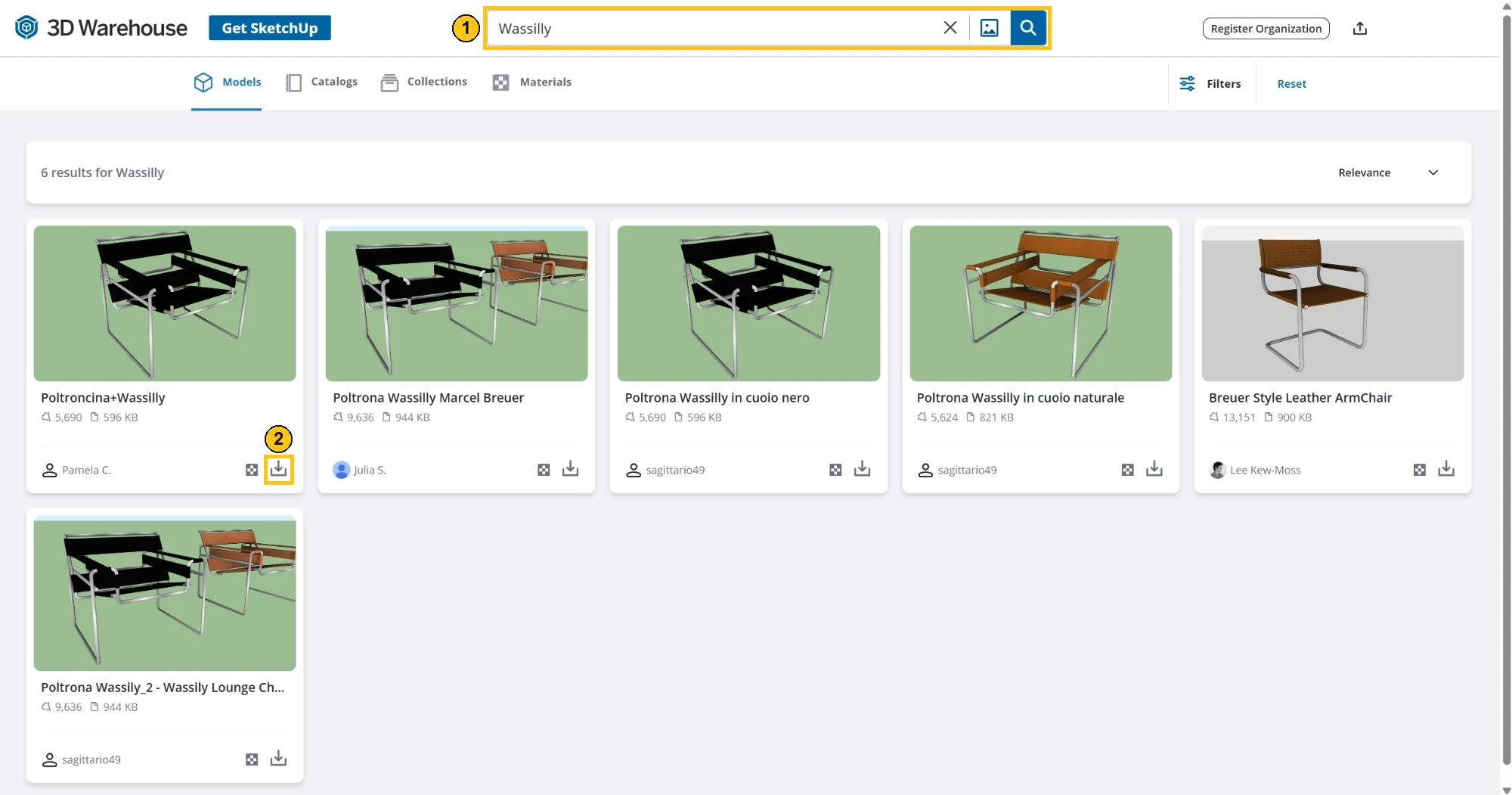
La web de 3D Warehouse con la búsqueda «Wassilly» escrita en la barra de arriba, marcada en amarillo con un 1, y debajo seis resultados: sillas Wassily de tubo de acero con asiento y respaldo de cuero negro o marrón, cada una en su tarjeta con el nombre, el autor y dos iconos abajo a la derecha. El de descargar, una flecha hacia abajo, está marcado en amarillo con un 2 en la primera tarjeta.
1 · Se busca el mueble: aquí, «Wassilly». 2 · En el primer resultado, el botón de descargar.
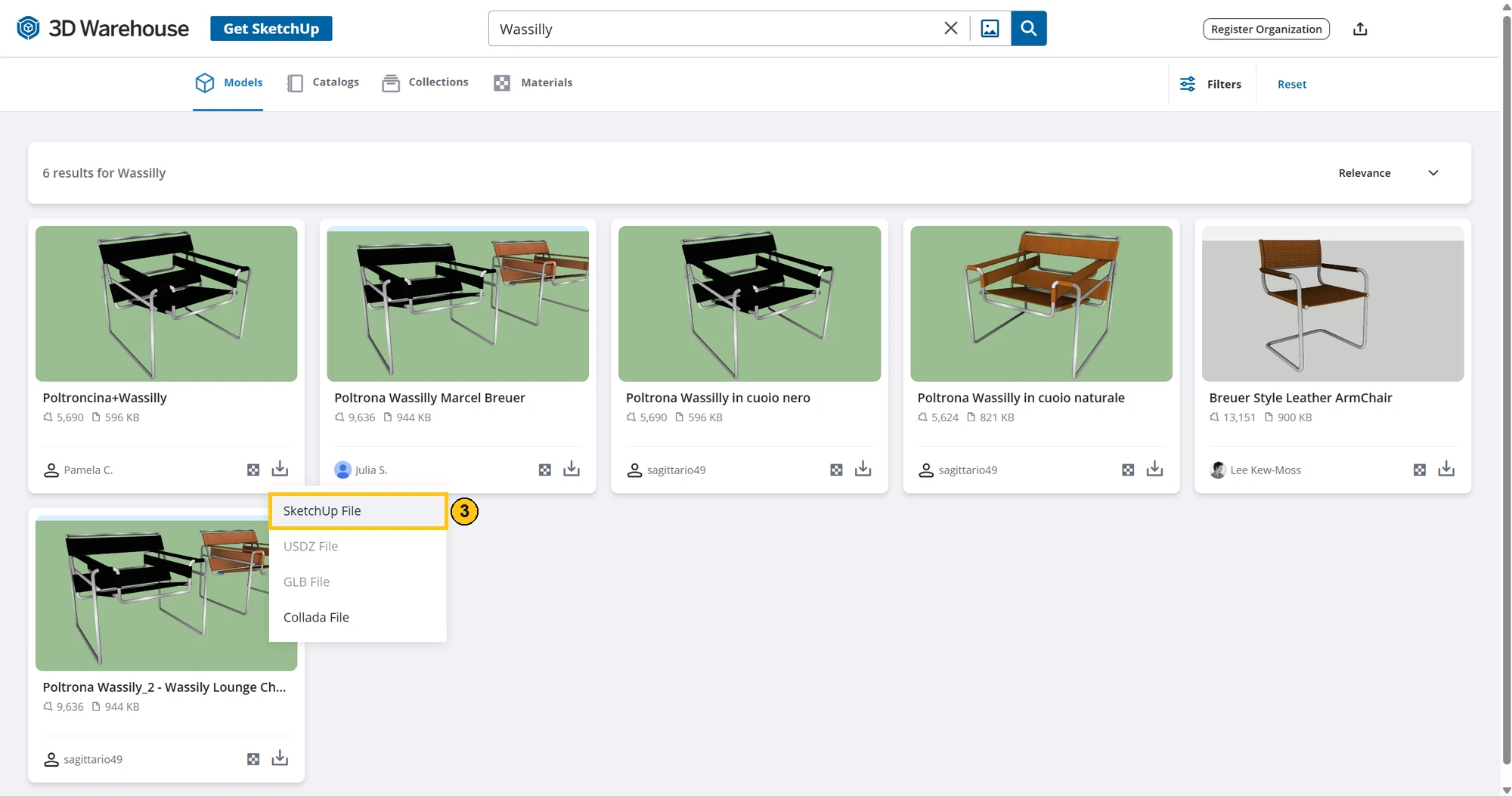
Los mismos resultados de 3D Warehouse con el menú del botón de descargar abierto bajo la primera silla. Ofrece SketchUp File, USDZ File, GLB File y Collada File; SketchUp File está marcado en amarillo con un 3.
3 · Al pulsar descargar sale un menú: se baja como SketchUp File.
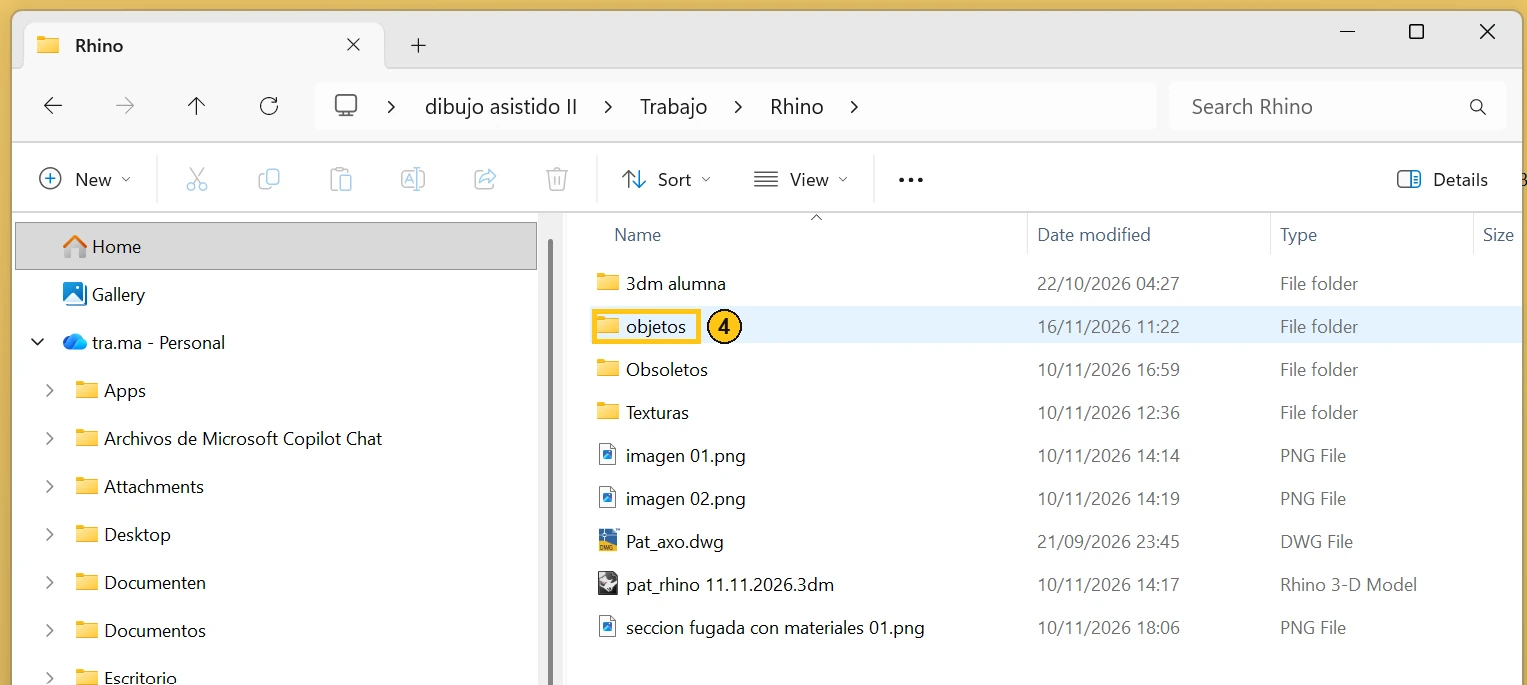
El explorador de archivos de Windows abierto en la carpeta Rhino, dentro de dibujo asistido II, Trabajo. Dentro hay cuatro carpetas —3dm alumna, objetos, Obsoletos y Texturas— y varios archivos: dos imágenes, un dibujo de AutoCAD, el modelo de Rhino y la sección fugada con materiales. La carpeta objetos está marcada en amarillo con un 4.
4 · El archivo se guarda en una carpeta objetos, junto al modelo de Rhino, como la de Texturas.
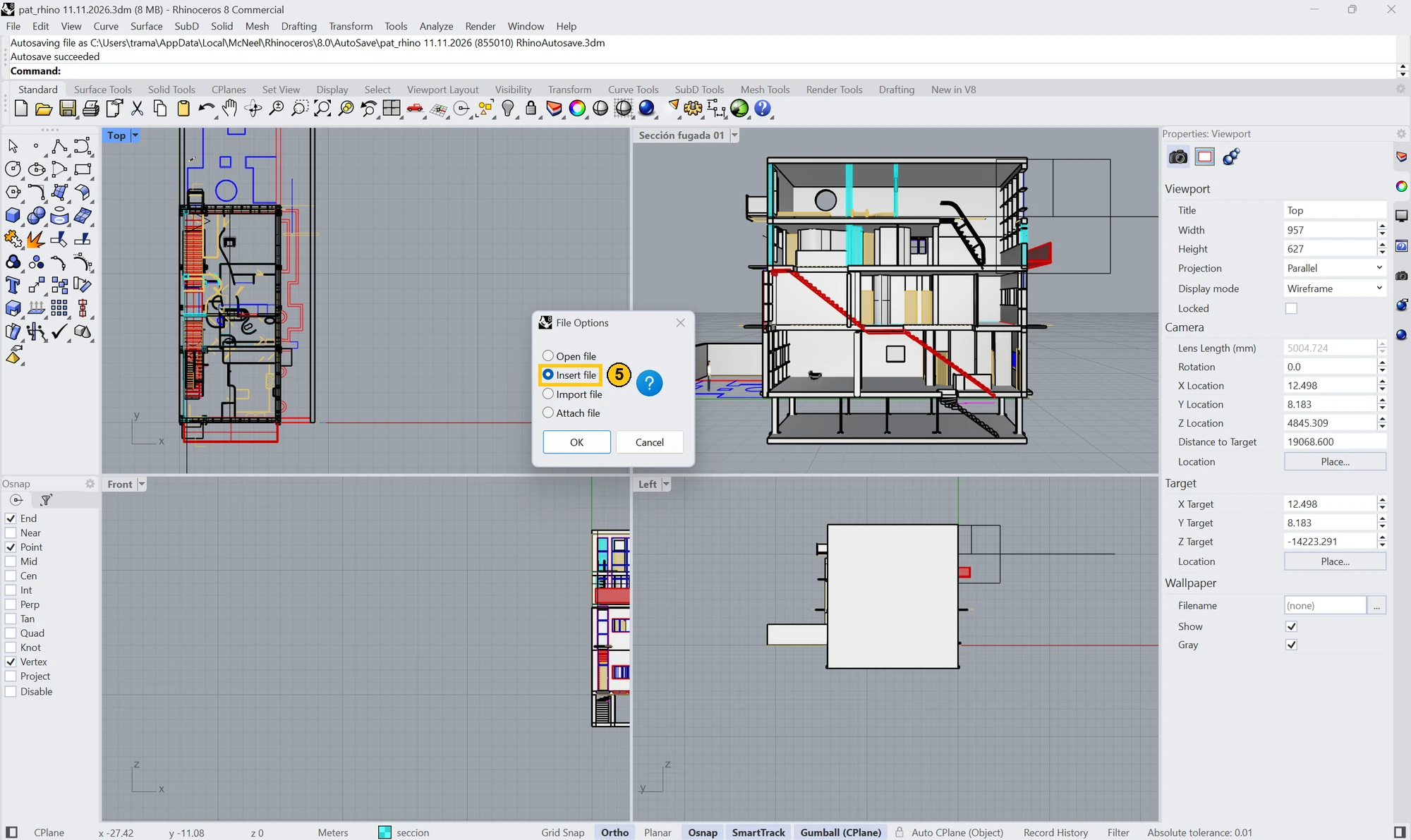
Rhino con el modelo de la casa abierto en cuatro vistas —planta, la sección fugada, alzado frontal y lateral— y, en el centro, la ventana File Options que sale al arrastrar el archivo, con cuatro opciones: Open file, Insert file, Import file y Attach file. Insert file, la segunda, está seleccionada y marcada en amarillo con un 5.
5 · Al arrastrar el archivo a Rhino sale File Options: se elige la segunda opción, Insert file.
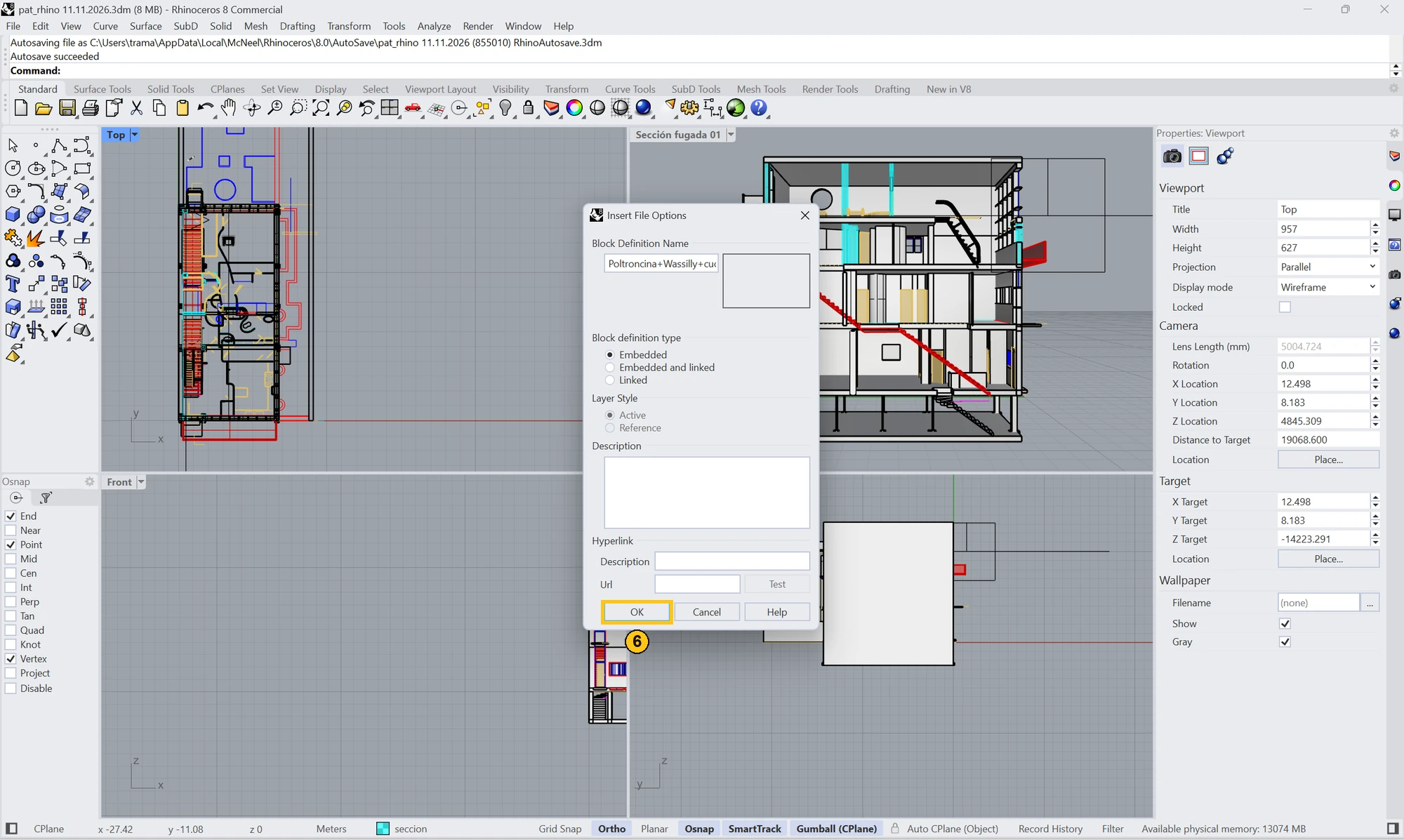
Rhino con la ventana Insert File Options abierta: el nombre del bloque, Poltroncina+Wassilly, el tipo de bloque Embedded, el estilo de capa Active, una descripción y un hipervínculo vacíos, y abajo los botones OK, Cancel y Help. OK está marcado en amarillo con un 6.
6 · Luego sale Insert File Options: OK a todo.

1 · Buscar el mueble en 3D Warehouse (aquí, «Wassilly»).

2 · Descargar, con la flecha de la tarjeta del modelo elegido.

3 · SketchUp File: se baja el modelo como archivo de SketchUp.

4 · Guardarlo en su carpeta: se crea una carpeta «objetos» junto al modelo de Rhino (como la de «Texturas») y el archivo va ahí.

5 · Meterlo en Rhino: simplemente se arrastra el archivo desde la carpeta a la ventana de Rhino. Sale un menú, File Options, y se elige la segunda opción: Insert file.

6 · Y luego, OK a todo: en Insert File Options se pulsa OK.

05 AutoCAD

Texturas de fotos en AutoCAD

Las fotos de las texturas —las mismas de la carpeta «Texturas»— también se meten en el dibujo de AutoCAD.
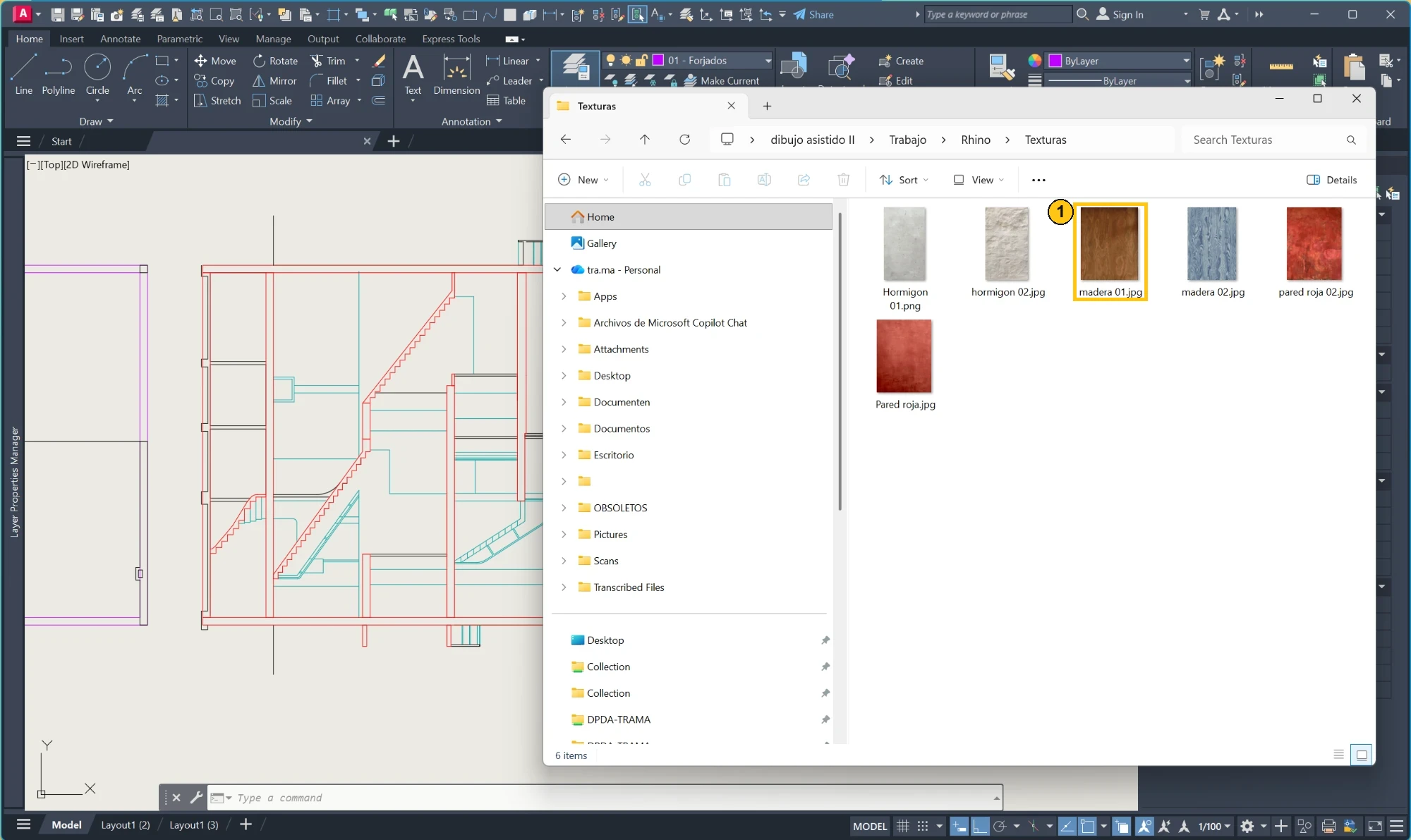
AutoCAD con una sección de la casa en líneas rojas y azules y, encima, el explorador de archivos abierto en la carpeta Texturas con seis fotos: dos de hormigón, dos de madera y dos de pared roja. La foto madera 01 está marcada en amarillo con un 1.
1 · La foto de la textura, en la carpeta Texturas: aquí, madera 01.
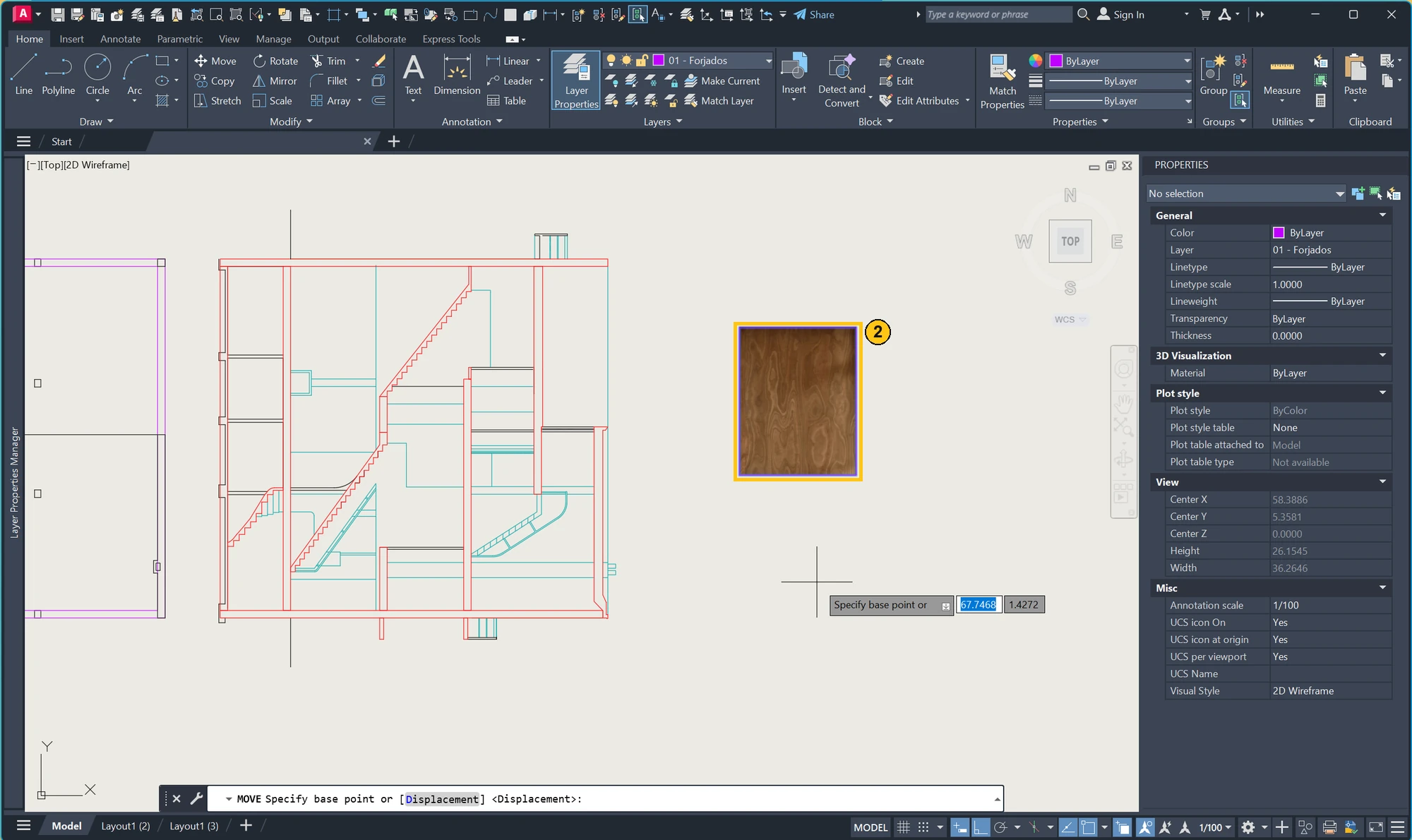
La misma sección en AutoCAD con la foto de madera ya dentro del dibujo, a la derecha, marcada en amarillo con un 2.
2 · Se arrastra la imagen al dibujo de AutoCAD.
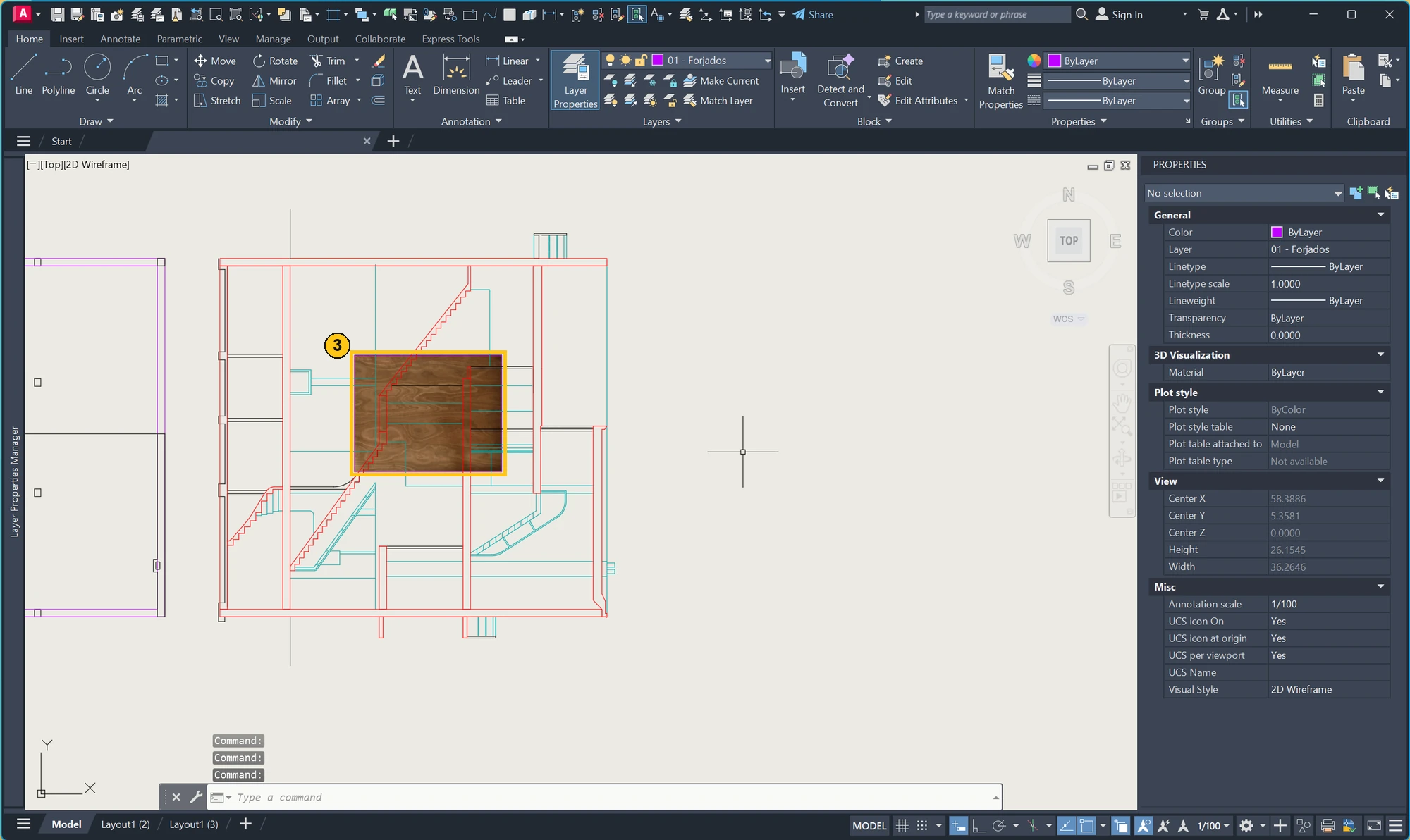
La foto de madera movida encima de la sección, sobre la escalera, marcada en amarillo con un 3.
3 · Se coloca donde se quiere la textura.
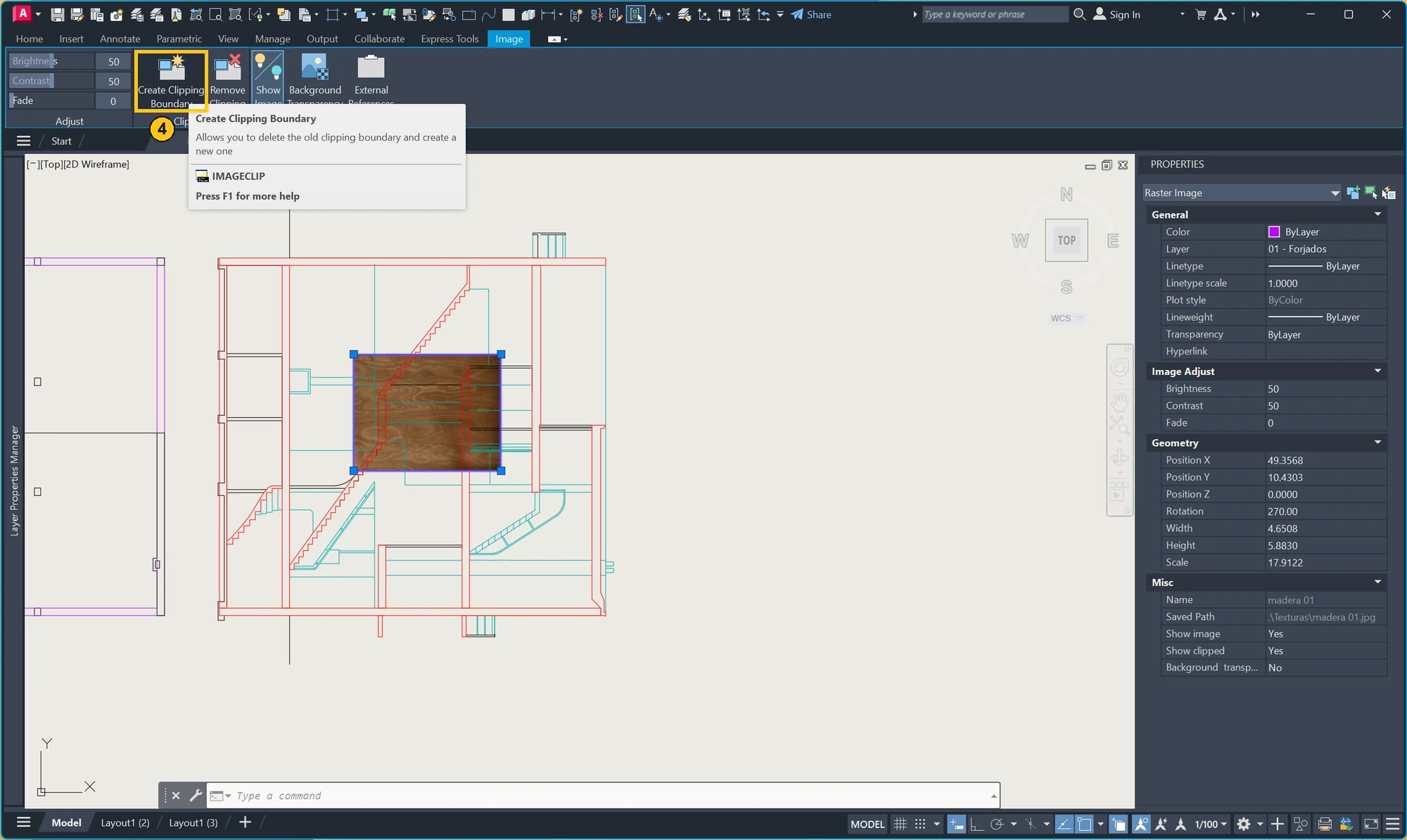
La imagen seleccionada y, arriba, la pestaña Image con el botón Create Clipping Boundary marcado en amarillo con un 4. Debajo, su globo de ayuda: Create Clipping Boundary, borra el contorno de recorte anterior y crea uno nuevo, orden IMAGECLIP.
4 · Con la imagen seleccionada, en la pestaña Image: Create Clipping Boundary (en español, Crear contorno de delimitación). La orden es IMAGECLIP.
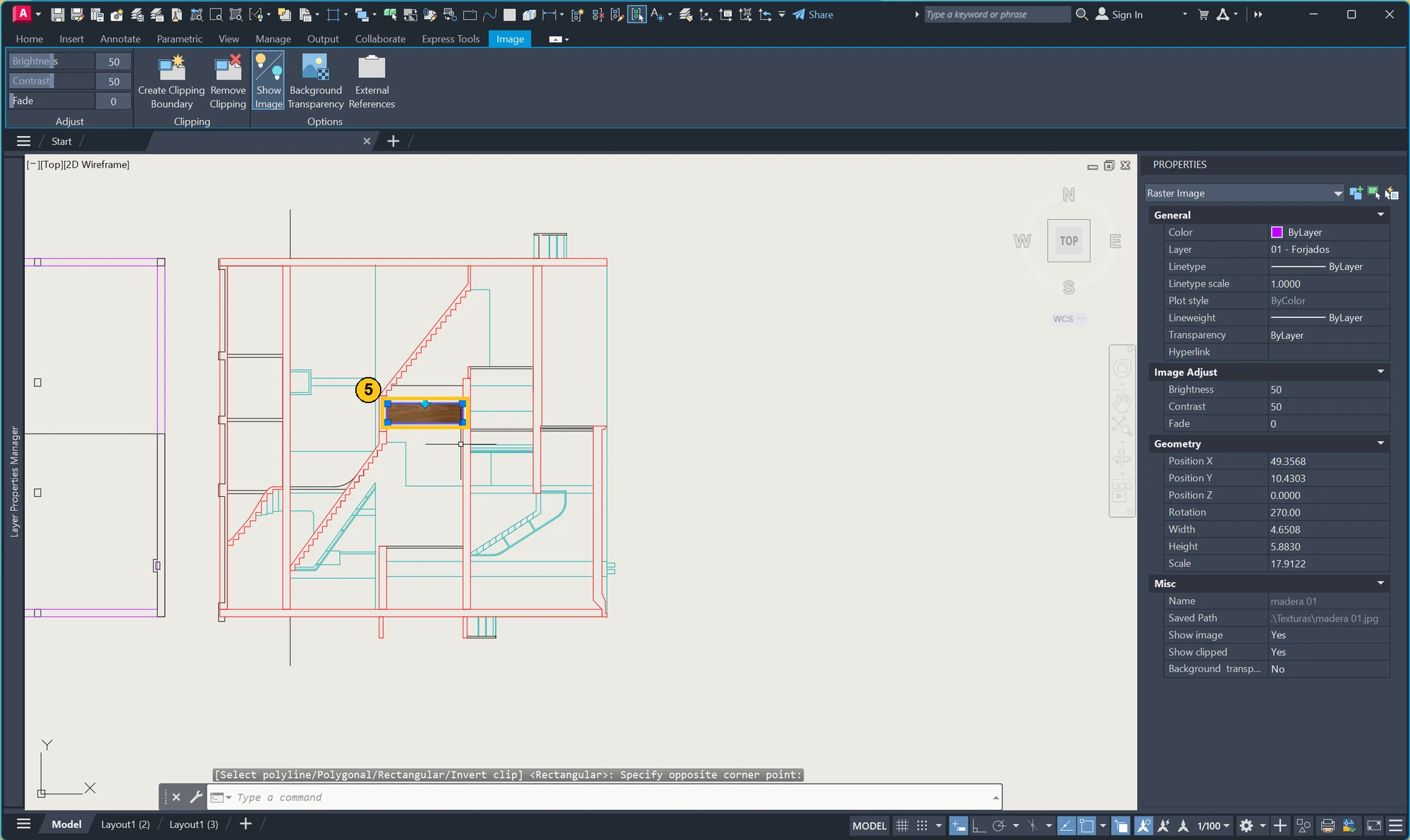
La foto de madera recortada a una franja estrecha sobre la sección, marcada en amarillo con un 5. Abajo, la línea de órdenes pide la esquina opuesta del rectángulo del contorno.
5 · Se dibuja el contorno —por defecto, un rectángulo— y la imagen se queda solo dentro.

1 · La textura, en su carpeta «Texturas».

2 · Arrastrar la imagen al dibujo de AutoCAD.

3 · Colocarla donde se quiere la textura.

4 · Create Clipping Boundary (en español, «Crear contorno de delimitación»): con la imagen seleccionada, en la pestaña Image. La orden es IMAGECLIP.

5 · Hacer el contorno: por defecto, un rectángulo; la imagen se queda solo dentro.

06 para el martes 1

Deberes

ENTREGA 4 · MARTES 1 DE DICIEMBRE, CLASE 23

La entrega 4 es la entrega final: la casa documentada en 2D y levantada en 3D, con el conjunto maquetado. Puede ser en tamaño A2 o A3.

Lo que hay que entregar:

  1. Documentación 2D: plantas, secciones, alzados, cotas… E:1/100
  2. Corrección de las capas, sus grosores y tipos de línea, de toda la entrega.
  3. Criterio de colocación y orden en la documentación 2D.
  4. Cartela con los nombres, la escala y la numeración de los planos.
  5. La casa levantada en volumen en Rhino, con una vista isométrica del volumen exterior.
  6. La casa levantada en volumen en Rhino, con una vista isométrica del volumen explotado.
  7. La sección y la planta fugada, colocadas con sentido junto con la documentación 2D.
  8. Dibujos analíticos.
  9. Plano de situación.
  10. Añadir texturas, sombras, personas, cotas…
  11. Obligatorio: render de la vivienda en sección y una vista interior. Y además, un collage (puede ser un moodboard de mobiliario + texturas, por ejemplo).
  12. A3 RESUMEN

El día de la entrega hay que venir en persona. Se hace una sesión crítica de todos los trabajos impresos.

Descargar el enunciado de la entrega 4 (PDF)

DÓNDE VA ESTO

Es la entrega 4 del calendario: la casa cortada y en perspectiva, con sus materiales y texturas, y el conjunto maquetado. Las fechas y las cuatro entregas están ahí.

Para montar la lámina hay que imprimir y tomar decisiones.

Martes 17, clase 19 · práctica. Y el martes 1 de diciembre, la entrega 4.

volver al índice