Luces en Rhino.

Clase 19 · práctica: las luces del modelo 3D de Rhino, camino de la entrega 4.

asignatura
Dibujo asistido por ordenador II
titulación
Interiorismo
curso
Primer cuatrimestre
qué es hoy
Práctica · luces en Rhino
duración
2 h
hace falta
El modelo 3D de la Guiette abierto en Rhino, ya con sus materiales
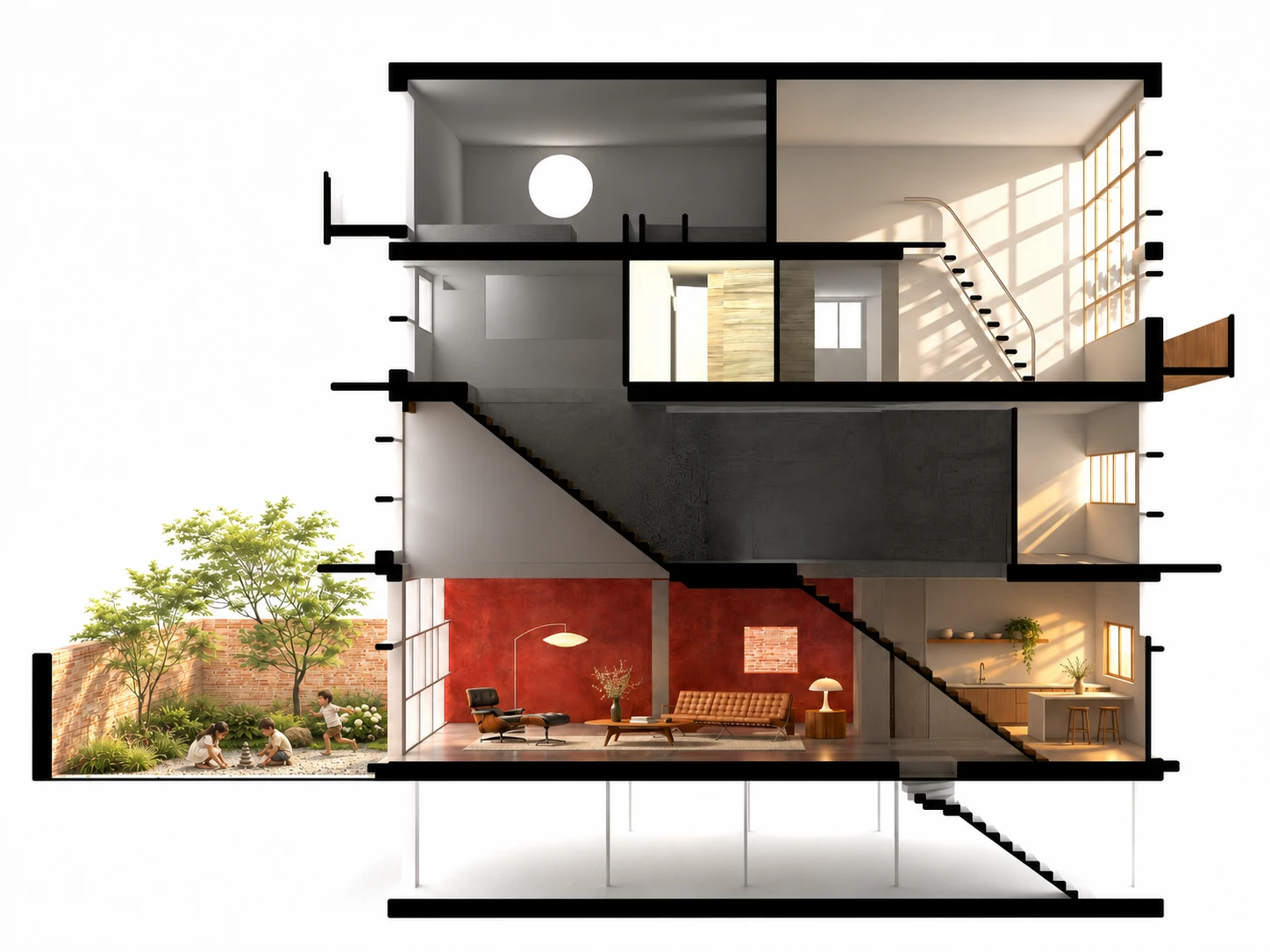
La sección fugada de la casa convertida en una imagen con luz cálida: los muros y los forjados cortados en negro y, dentro, las habitaciones amuebladas y con sol entrando por las ventanas. Abajo, el salón con la pared roja, una butaca y un sofá de cuero, una lámpara de arco, una mesa baja y una alfombra; a la derecha, la cocina con una isla y taburetes; arriba, la escalera, las ventanas con sus sombras y el balcón de madera. A la izquierda, el jardín con una tapia de ladrillo, árboles y plantas, y tres niños jugando.
Del render a ChatGPT. La sección fugada de Rhino, después de pasar por ChatGPT: con muebles, plantas, luz cálida y niños jugando en el jardín.

Después de los materiales, las luces.

Cómo se ilumina el modelo 3D en Rhino, camino de la entrega 4.

LO QUE HACEMOS HOY

  1. Resumen: cómo guardar el render—
  2. Luces en Rhino—
  3. Editar imágenes con ChatGPT—
  4. Deberes y entrega 4: el martes 1 de diciembre—
01 resumen · Rhino

Cómo guardar el render

Un resumen: lo que hay que hacer para guardar el render.

1 · Seleccionar todas las líneas que aparecen y que no se están usando en el modelo. Comando SelCrv: en español, seleccionar curvas.

Con Rhino en español, el comando se escribe con un guion bajo delante: _SelCrv. Con el guion bajo, Rhino entiende el nombre en inglés de cualquier comando.
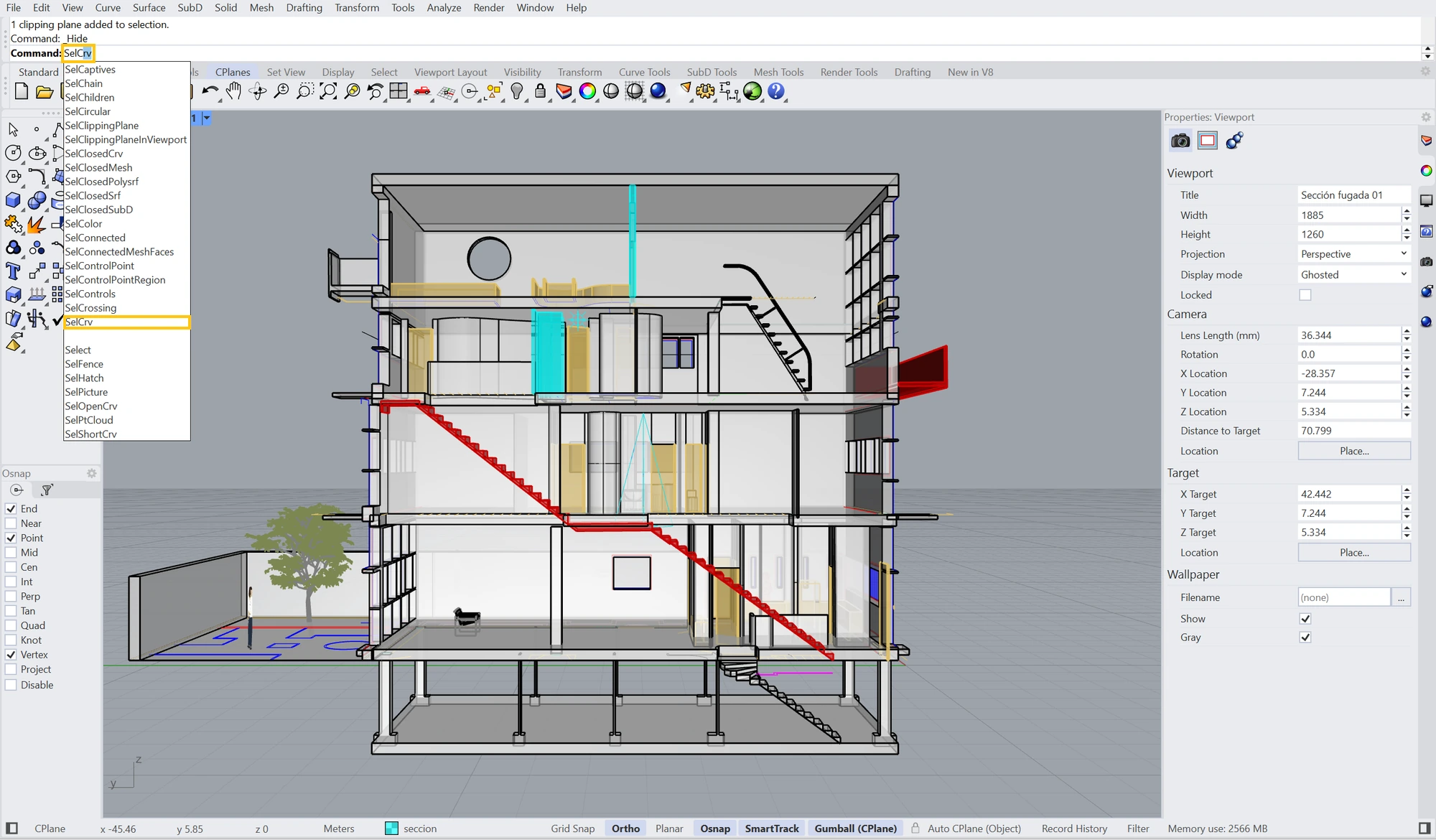
Rhino con la sección fugada de la casa en el modo Ghosted, con la escalera en rojo. Arriba, en la línea de órdenes, el comando SelCrv escrito, marcado en amarillo con un recuadro, y debajo la lista de comandos que empiezan por Sel —SelCaptives, SelChain, SelChildren, SelCircular, SelClippingPlane y muchos más, hasta SelShortCrv—, con SelCrv también marcado en amarillo. A la derecha, el panel Properties de la vista, Sección fugada 01.
1 · El comando SelCrv (seleccionar curvas), en amarillo, escrito en la línea de órdenes y en la lista de comandos.

2 · Y después, el comando Hide: en español, ocultar.
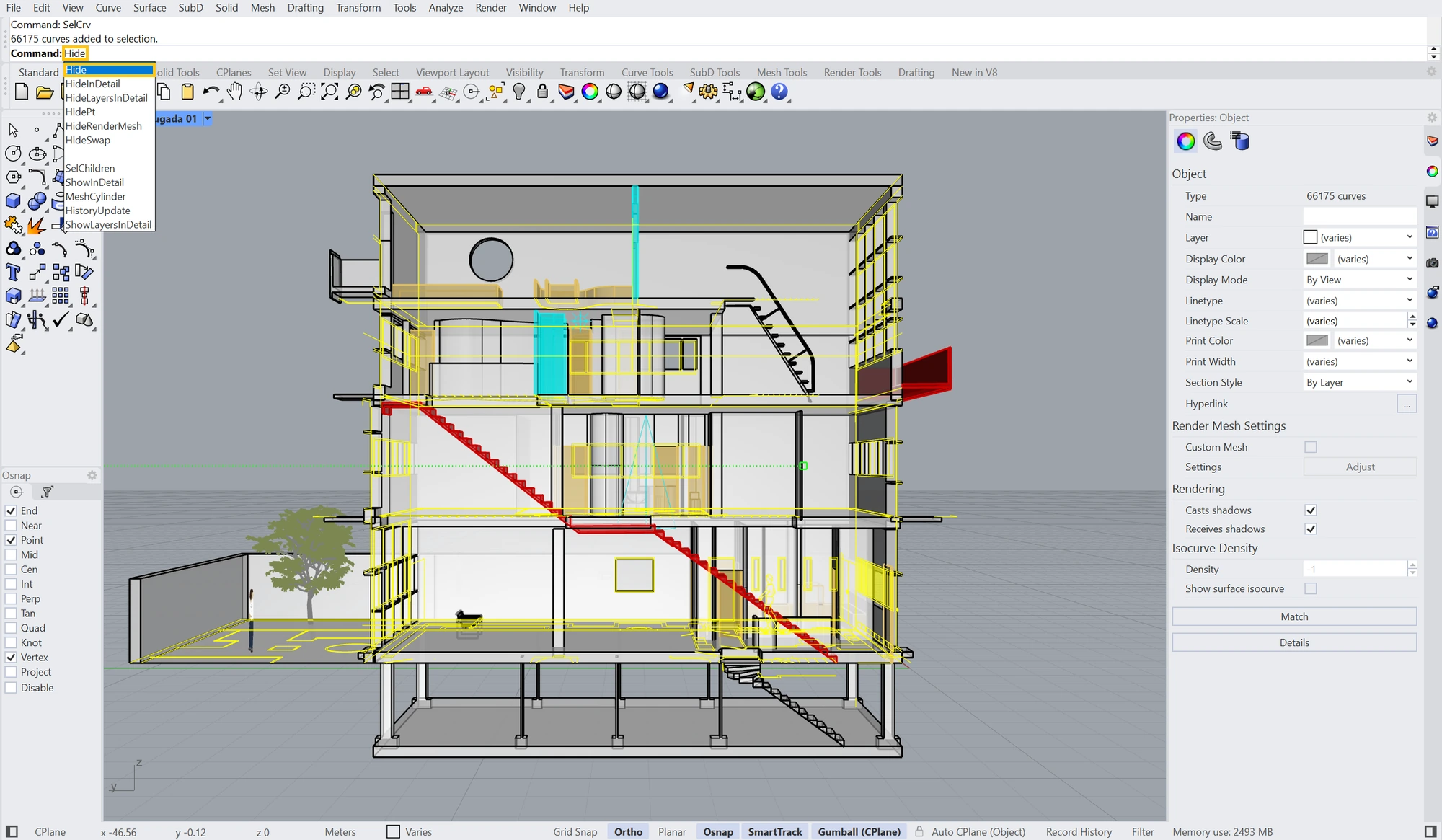
Rhino con la sección fugada de la casa y todas sus líneas seleccionadas, dibujadas en amarillo. Arriba, en el historial, «Command: SelCrv» y «66175 curves added to selection»; en la línea de órdenes, el comando Hide escrito, marcado en amarillo con un recuadro, y debajo la lista de comandos —Hide, HideInDetail, HideLayersInDetail, HidePt, HideRenderMesh, HideSwap y otros—, con Hide, el primero, resaltado en azul y marcado en amarillo. A la derecha, el panel Properties con las 66175 curvas seleccionadas.
2 · Con todas las líneas seleccionadas (aquí, 66175 curves added to selection), el comando Hide (ocultar), en amarillo, escrito en la línea de órdenes y en la lista.

3 · La vista en Monochrome: en español, monocromo. Va a funcionar muy bien para pedirle luego a ChatGPT que nos genere la imagen con líneas de dibujo.
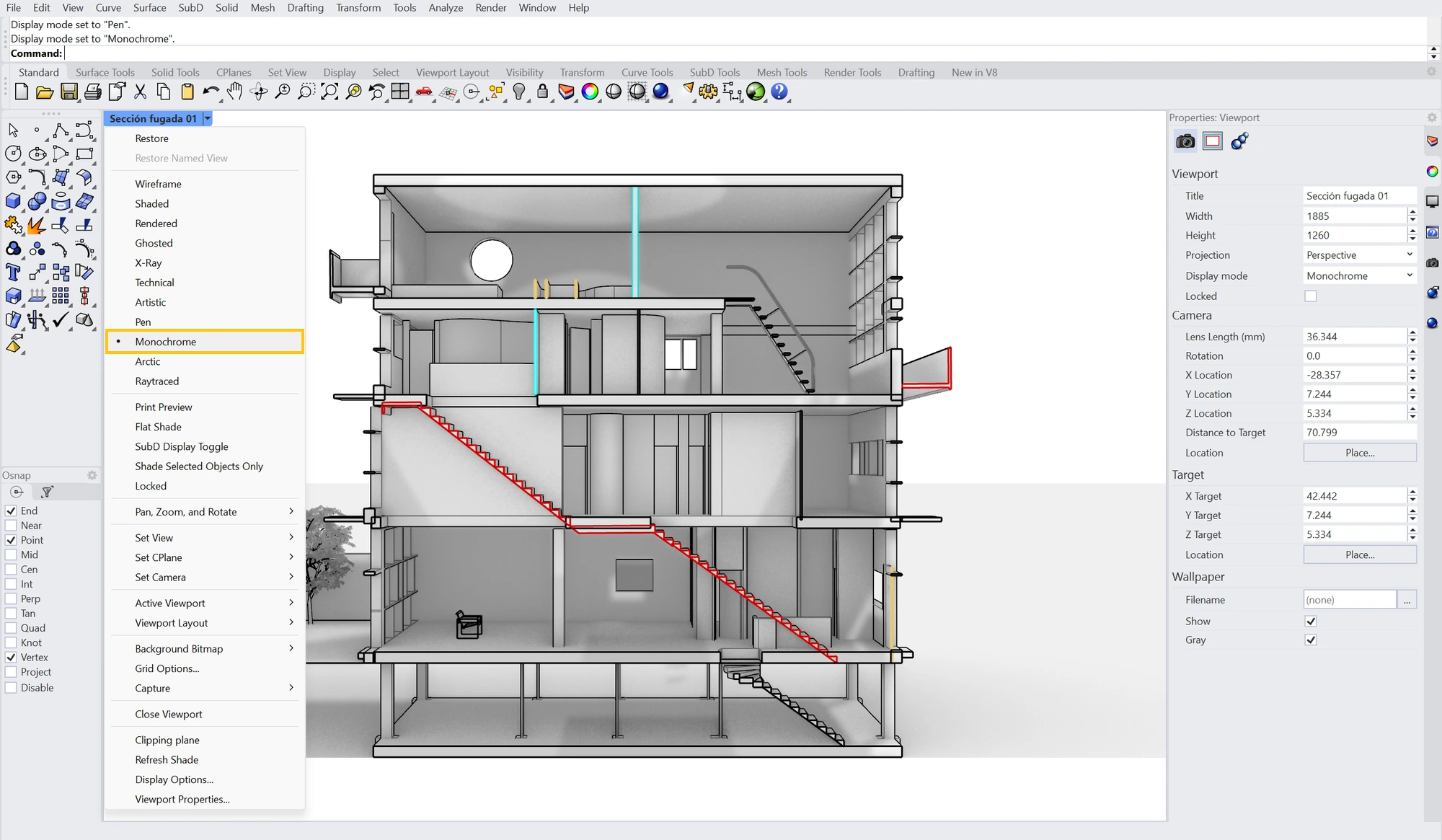
Rhino con la sección fugada de la casa en el modo Monochrome: toda en blancos y grises, con la escalera en rojo. A la izquierda, el menú de la vista Sección fugada 01 desplegado, con los modos Wireframe, Shaded, Rendered, Ghosted, X-Ray, Technical, Artistic, Pen, Monochrome, Arctic y Raytraced; Monochrome, el activo, con su punto, está marcado en amarillo con un recuadro. Arriba, en el historial, «Display mode set to Monochrome». A la derecha, el panel Properties de la vista, con Display mode en Monochrome.
3 · En el menú de la vista (la flechita junto a su nombre, Sección fugada 01), el modo Monochrome (monocromo), en amarillo.

4 · La vista del modelo en Raytraced (en español, trazado de rayos), con una calidad de 100 Samples (muestras).

Cuando se tenga la imagen final, se pueden poner 500 o 1000 samples.
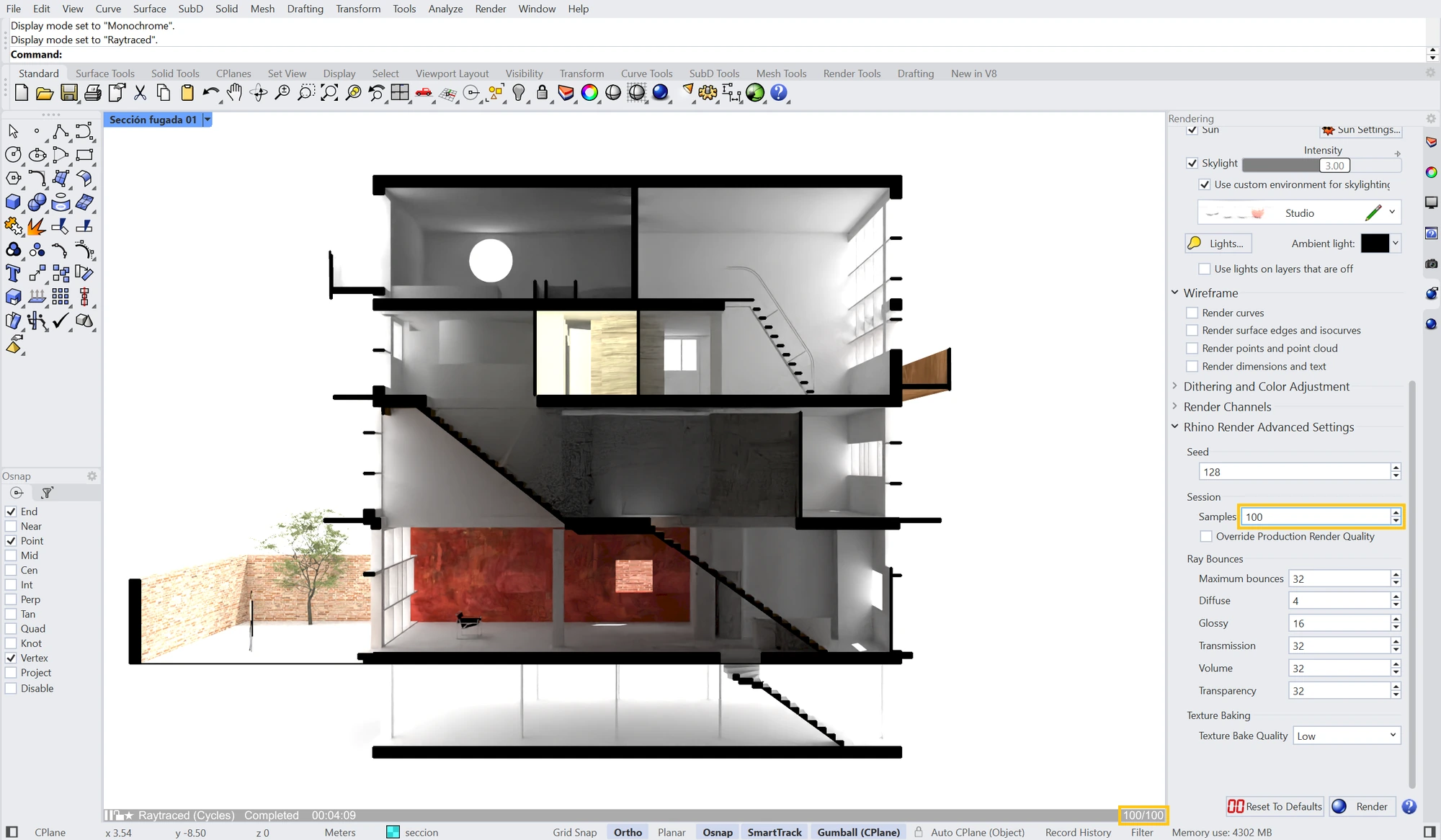
Rhino con la sección fugada de la casa renderizada en modo Raytraced: los muros y los forjados cortados en negro, la pared roja con su textura, la tapia de ladrillo del jardín con un árbol, el balcón de madera y la luz entrando por las ventanas. A la derecha, el panel Rendering, con Sun, Skylight y Rhino Render Advanced Settings; en Session, la casilla Samples, con 100, está marcada en amarillo con un recuadro. Abajo, la barra del render, «Raytraced (Cycles) Completed 00:04:09», y a la derecha del todo «100/100», también marcado en amarillo.
4 · La vista en Raytraced, ya terminada (Completed, en 4 min 9 s). En amarillo, las 100 muestras: a la derecha, en Samples, y debajo de la imagen, 100/100.

5 · Para guardar el render, el comando es ViewCaptureToFile: en español, capturar la vista a un archivo. Pero lleva mucho tiempo, y el ordenador tiene que ser muy potente para que guarde algo con mucha calidad.

En vez de usar este comando, vamos a hacer una captura de pantalla y nos la vamos a llevar a ChatGPT.
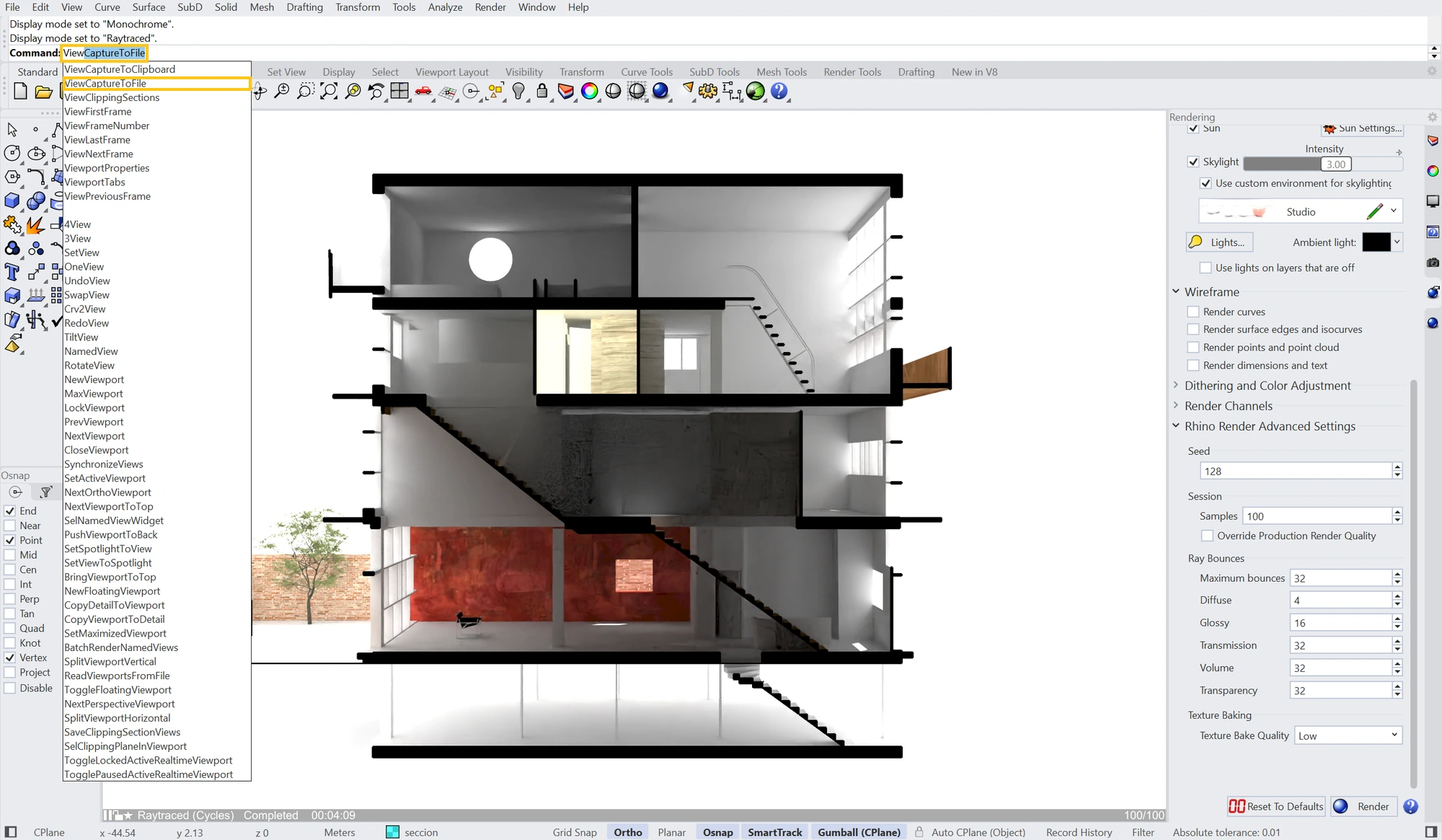
Rhino con la sección fugada de la casa ya renderizada en modo Raytraced: los muros y los forjados cortados en negro, la pared roja y el balcón de madera. Arriba, en la línea de órdenes, el comando ViewCaptureToFile escrito, marcado en amarillo con un recuadro, y debajo la lista de comandos que empiezan por View —ViewCaptureToClipboard, ViewCaptureToFile, ViewClippingSections, ViewFirstFrame y muchos más—, con ViewCaptureToFile, el segundo, también marcado en amarillo. A la derecha, el panel Rendering, con Samples en 100; abajo, «Raytraced (Cycles) Completed 00:04:09», en 100 de 100.
5 · El comando ViewCaptureToFile (capturar la vista a un archivo), en amarillo, escrito en la línea de órdenes y en la lista de comandos.
02 modelo 3D · Rhino

Luces en Rhino

Cómo se ilumina el modelo 3D en Rhino.

El Sol ya lo encendimos: está en la clase 17.

1 · Arriba, el menú para colocar luces en Rhino: sale del icono del foco, en la barra de herramientas.
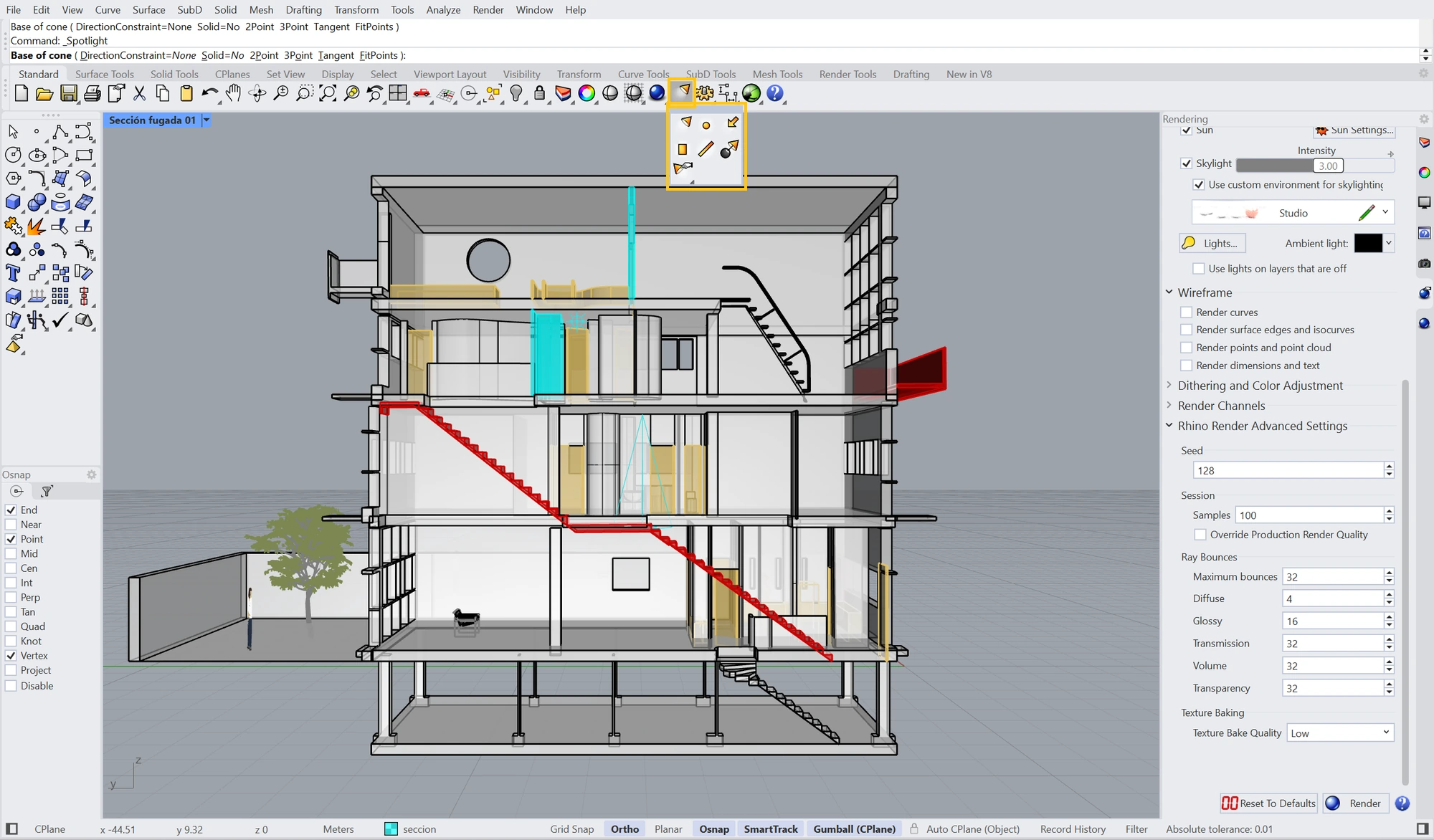
Rhino con la sección fugada de la casa, semitransparente, con la escalera en rojo. Arriba, en la barra de herramientas, el icono del foco —un cono amarillo— marcado en amarillo con un recuadro y, debajo, el menú que despliega, con siete iconos amarillos de los tipos de luz, también recuadrado en amarillo. En la línea de órdenes, «Command: _Spotlight» y «Base of cone». A la derecha, el panel Rendering.
1 · Arriba, en amarillo, el icono del foco y, debajo, el menú de las luces. En la línea de órdenes, la luz elegida: _Spotlight (foco), que pide la base del cono (Base of cone).

2 · Y en el panel de la derecha, que son las propiedades (Properties: Light), se cambia la intensidad del punto de luz: Intensity.
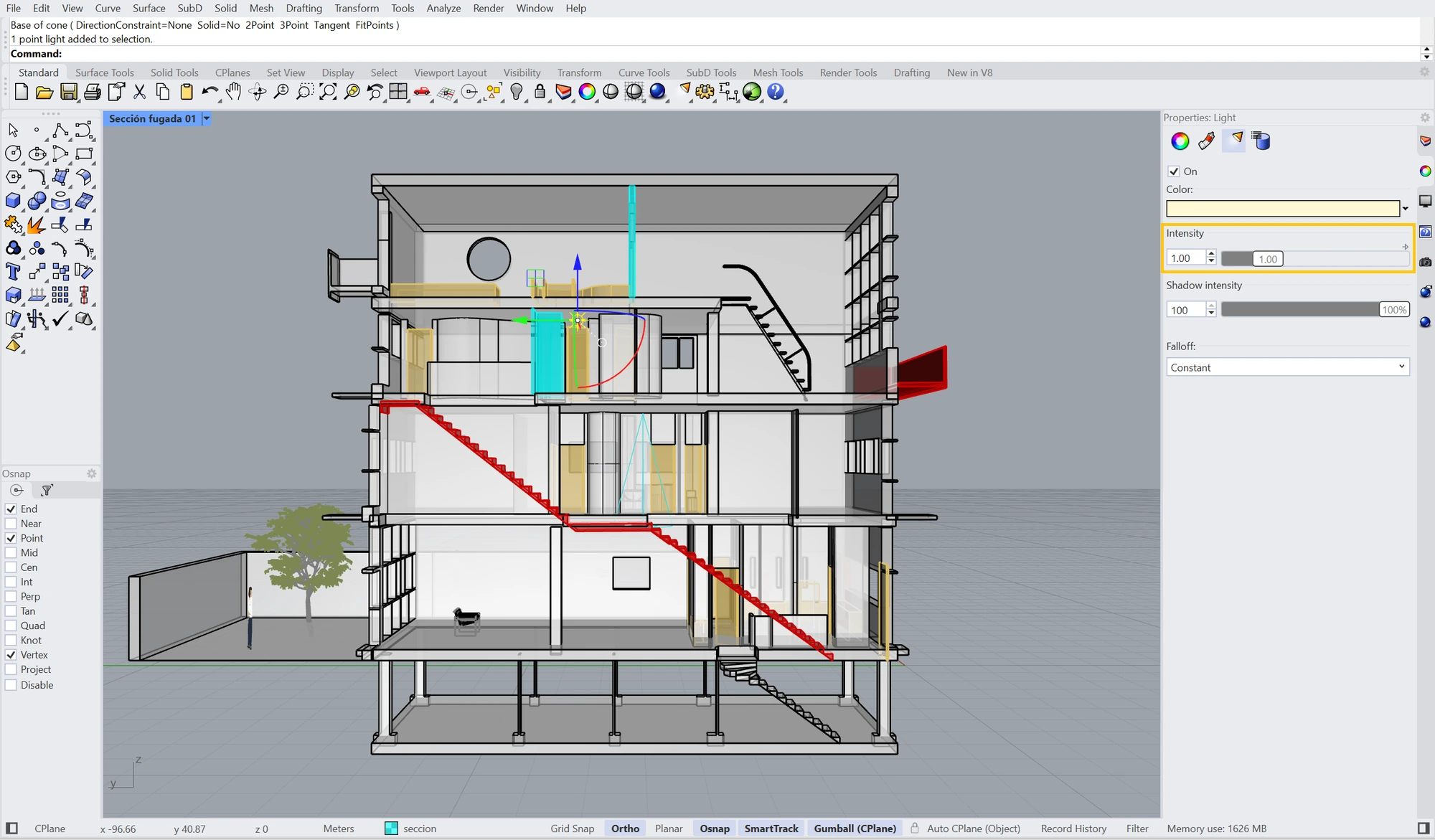
Rhino con la sección fugada de la casa y un punto de luz colocado en una de las plantas, seleccionado, con las flechas del gumball. En el historial, «1 point light added to selection». A la derecha, el panel Properties: Light, con On marcado, el color de la luz en amarillo claro, Shadow intensity en 100 y Falloff en Constant; Intensity, con 1.00 en la casilla y en el deslizador, está marcado en amarillo con un recuadro.
2 · A la derecha, en Properties: Light, la intensidad del punto de luz, en amarillo: Intensity, aquí en 1.00.
03 ChatGPT

Editar imágenes con ChatGPT

1 · Una vez ya tenemos la imagen del render, vamos a ir a ChatGPT.

Logotipo de ChatGPT: la flor de OpenAI, en negro.
ChatGPT donde se hace la imagen final

2 · Le escribimos lo que queremos.

EL TEXTO PARA CHATGPT

«Quiero hacer una imagen con luz cálida. No me cambies nada del modelo arquitectónico, pero quiero añadir texturas, luces y mobiliario. No me cambies el punto de perspectiva tampoco.»
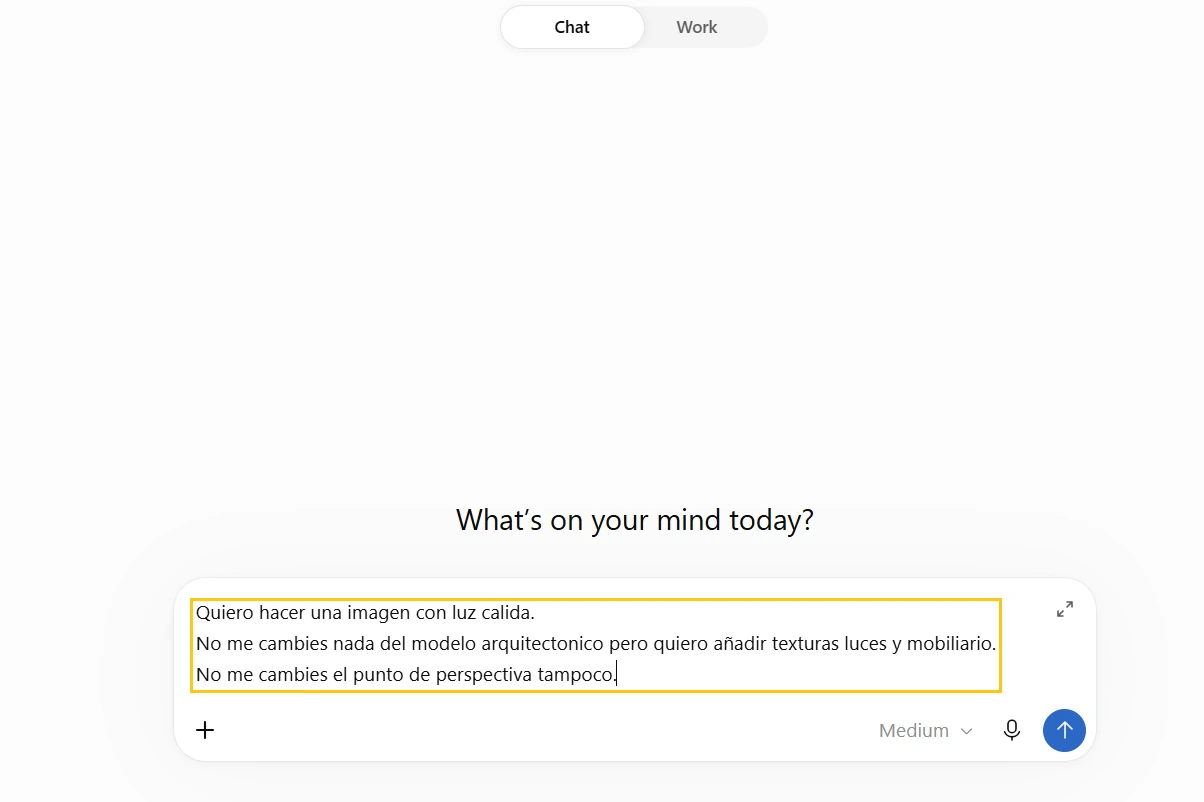
ChatGPT abierto, con «What’s on your mind today?» en el centro y, debajo, la caja de escribir con el texto, marcado en amarillo con un recuadro: «Quiero hacer una imagen con luz calida. No me cambies nada del modelo arquitectonico pero quiero añadir texturas luces y mobiliario. No me cambies el punto de perspectiva tampoco.» Arriba, los botones Chat y Work.
2 · En ChatGPT, el texto escrito, en amarillo.

3 · Añadimos nuestra imagen sacada de Rhino.
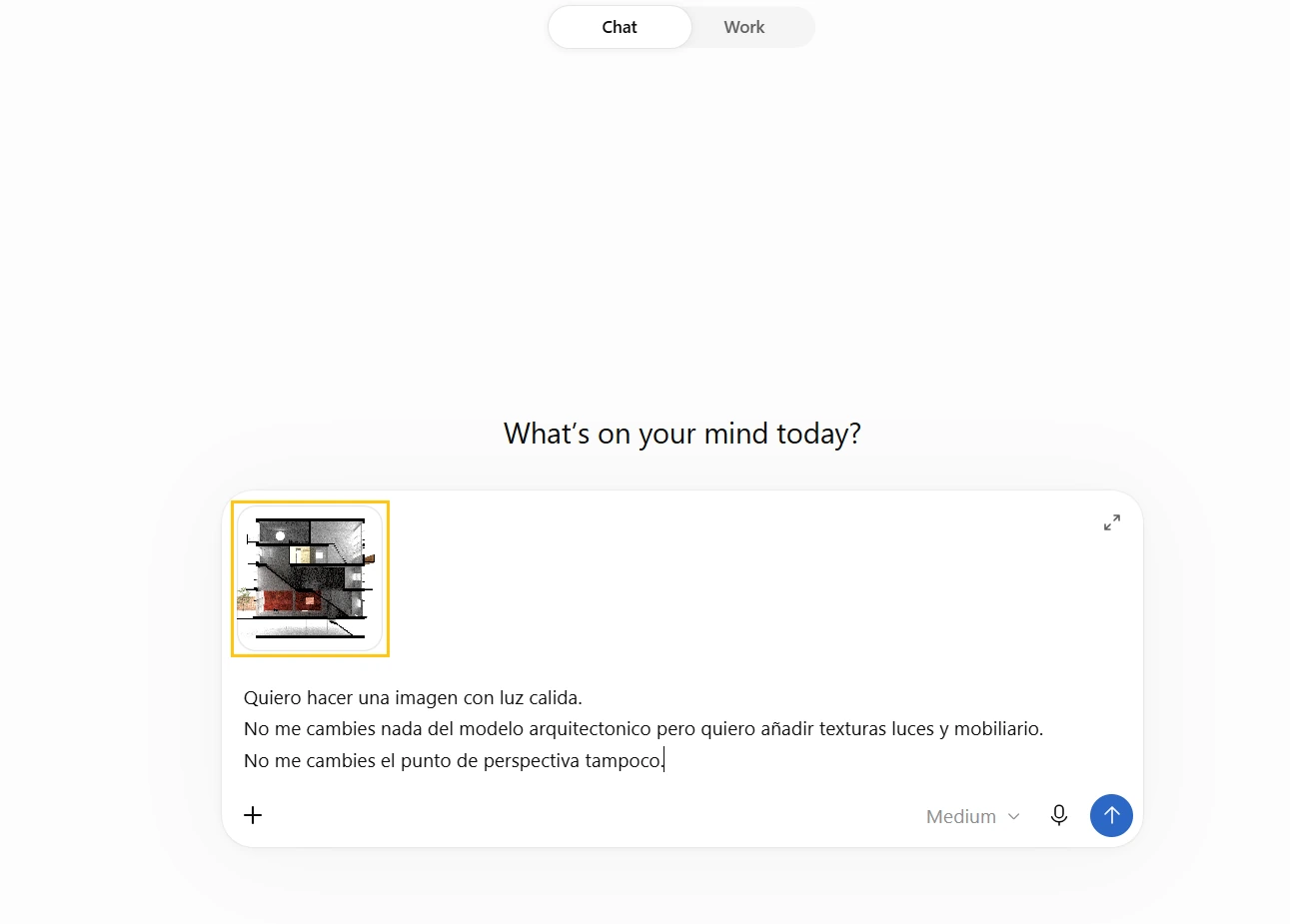
La misma caja de escribir de ChatGPT, ahora con la imagen de Rhino añadida encima del texto: una miniatura de la sección fugada de la casa, marcada en amarillo con un recuadro. Debajo, el mismo texto: luz cálida, sin cambiar el modelo ni el punto de vista, con texturas, luces y mobiliario.
3 · La imagen de Rhino, añadida encima del texto, en amarillo.

4 · Hacemos clic en la imagen antes de enviársela a ChatGPT, y aparece un pequeño menú en la parte de abajo: Markup (marcar), Comment (comentar), Remove BG (quitar el fondo), Erase (borrar) y Resize (cambiar el tamaño).
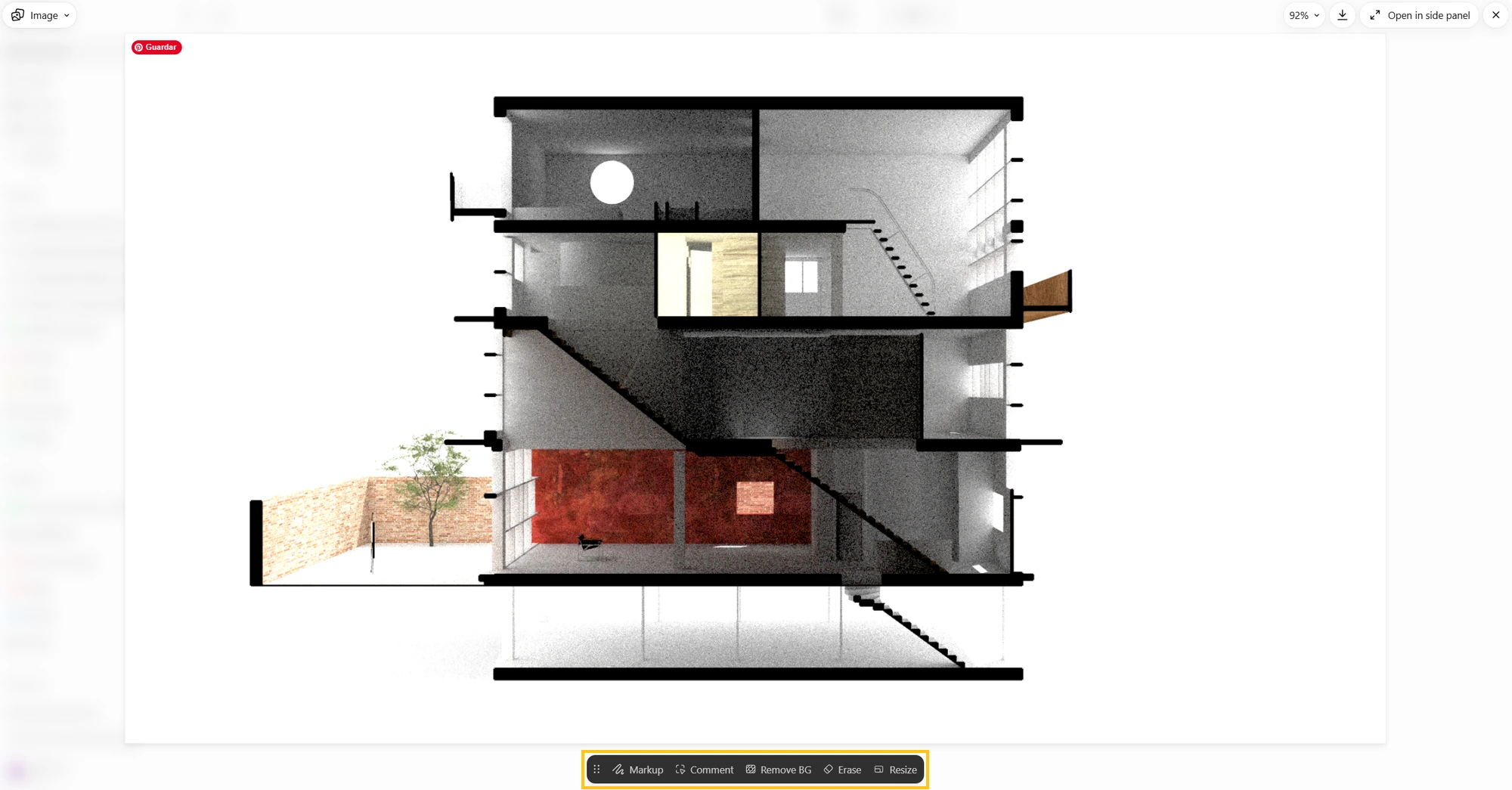
La imagen de Rhino abierta en grande en ChatGPT: la sección fugada de la casa en blanco y negro, con la pared roja, la tapia de ladrillo y el árbol del jardín. Abajo, en el centro, un menú pequeño oscuro, marcado en amarillo con un recuadro, con cinco opciones: Markup, Comment, Remove BG, Erase y Resize. Arriba, el zoom al 92 %, el botón de descargar y Open in side panel.
4 · Al hacer clic en la imagen, abajo, el menú pequeño, en amarillo: Markup, Comment, Remove BG, Erase y Resize.

5 · Y añadimos comentarios (Comment): se hace clic en la imagen, en el sitio del cambio, y se escribe. Aquí, «añadir árboles con almendros en…».
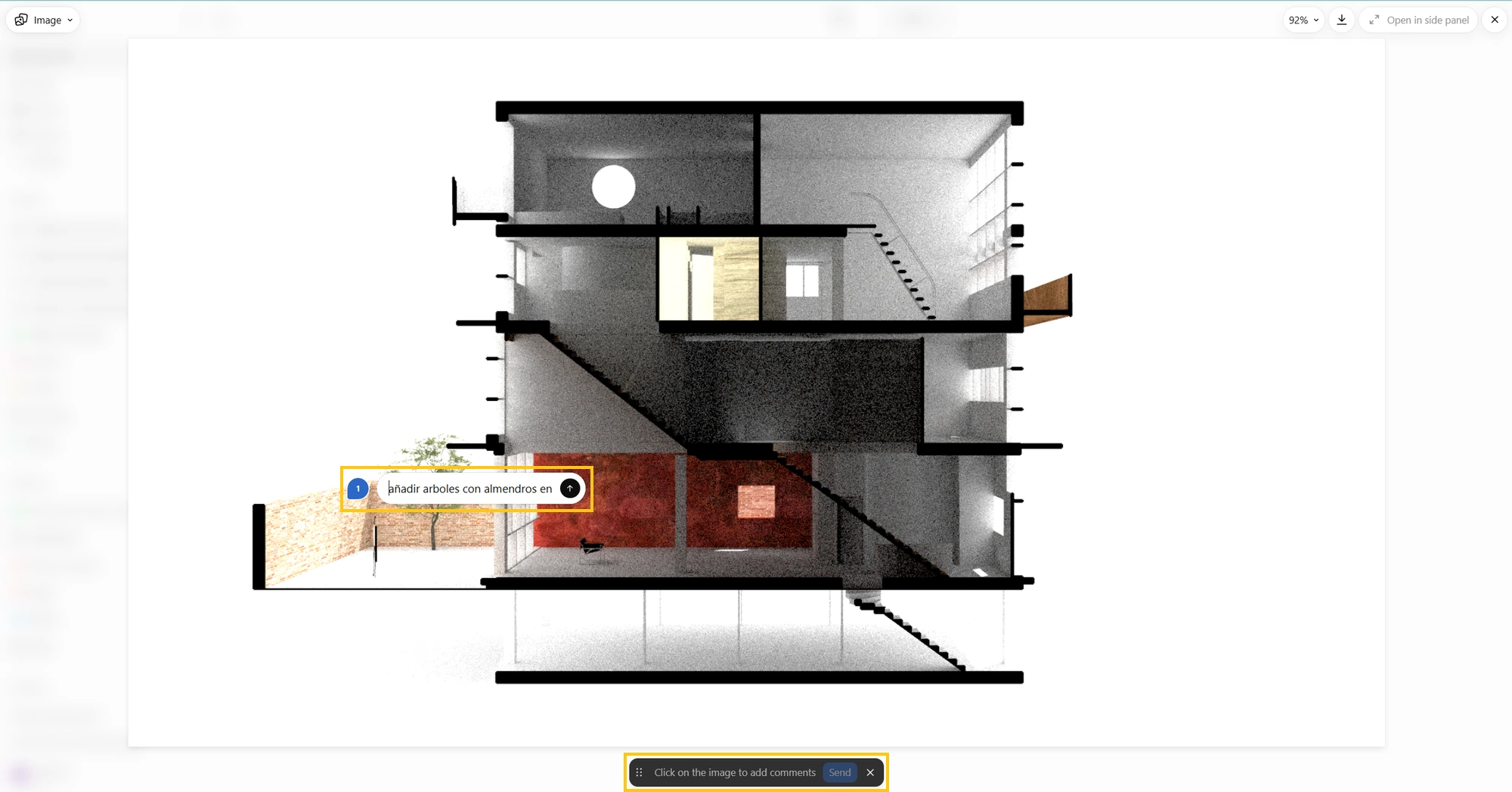
La misma imagen de Rhino abierta en ChatGPT, en modo de comentarios: sobre el jardín, un punto azul con un 1 y, al lado, la caja del comentario con «añadir arboles con almendros en», marcada en amarillo con un recuadro. Abajo, la barra «Click on the image to add comments», con el botón Send y una cruz para cerrar, también en amarillo.
5 · Un comentario, el 1, sobre el jardín: «añadir árboles con almendros en…», en amarillo. Abajo, también en amarillo: Click on the image to add comments (haz clic en la imagen para añadir comentarios) y Send (enviar).
04 para el martes 1

Deberes

ENTREGA 4 · MARTES 1 DE DICIEMBRE, CLASE 23

La entrega 4 es la entrega final: la casa documentada en 2D y levantada en 3D, con el conjunto maquetado. Puede ser en tamaño A2 o A3.

Lo que hay que entregar:

  1. Documentación 2D: plantas, secciones, alzados, cotas… E:1/100
  2. Corrección de las capas, sus grosores y tipos de línea, de toda la entrega.
  3. Criterio de colocación y orden en la documentación 2D.
  4. Cartela con los nombres, la escala y la numeración de los planos.
  5. La casa levantada en volumen en Rhino, con una vista isométrica del volumen exterior.
  6. La casa levantada en volumen en Rhino, con una vista isométrica del volumen explotado.
  7. La sección y la planta fugada, colocadas con sentido junto con la documentación 2D.
  8. Dibujos analíticos.
  9. Plano de situación.
  10. Añadir texturas, sombras, personas, cotas…
  11. Obligatorio: render de la vivienda en sección y una vista interior. Y además, un collage (puede ser un moodboard de mobiliario + texturas, por ejemplo).
  12. A3 RESUMEN

El día de la entrega hay que venir en persona. Se hace una sesión crítica de todos los trabajos impresos.

Descargar el enunciado de la entrega 4 (PDF)

DÓNDE VA ESTO

Es la entrega 4 del calendario: la casa cortada y en perspectiva, con sus materiales y texturas, y el conjunto maquetado. Las fechas y las cuatro entregas están ahí.

Quedan dos semanas para la entrega 4.

Lunes 23, clase 20. Y el martes 1 de diciembre, la entrega 4.

volver al índice