De Rhino a la lámina.
Clase 14 · taller: la vista elegida llega a AutoCAD, se revisa y se monta.
- asignatura
- Dibujo asistido por ordenador II
- titulación
- Interiorismo
- curso
- Primer cuatrimestre
- qué es hoy
- Taller · revisión en AutoCAD, láminas y repaso de Photoshop
- duración
- 2 h
- hace falta
- El archivo de Rhino con la vista elegida, su 2D ya sacado con Make2D, el DWG de la Guiette abierto en AutoCAD y, para el final, Photoshop
Un dibujo que sale de Rhino no está terminado: está en bruto.



LO QUE HACEMOS HOY
Del Make2D al DWG
Esto ya lo hicimos en la clase 9, así que hoy es solo el repaso, para los que todavía no hayan pasado su vista. El camino es siempre el mismo.
-
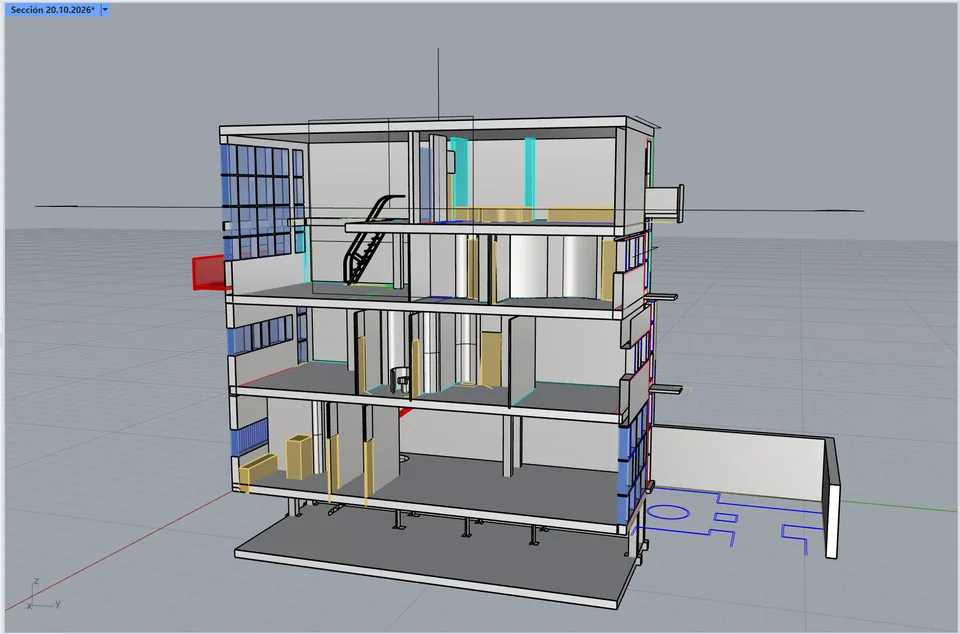
En Rhino: la vista y el Make2D
La vista elegida, con su cámara y su plano de corte, y Make2D sobre ella. Se queda seleccionado el dibujo que sale.
-
Exportar solo eso
File → Export Selected, tipo AutoCAD Drawing (*.dwg) y esquema 2018 Polylines.
-
Al DWG de la Guiette
Se abre el DWG exportado, se copia todo con punto base (Ctrl C con punto base) y se pega en el DWG de la Guiette, en el espacio modelo, al lado de la documentación 2D. Un solo archivo con todo.
SI LLEGA GIGANTE O DIMINUTO
Son las unidades: metros en Rhino y metros en AutoCAD. Se arregla al exportar, no escalando a ojo en AutoCAD.
Qué se mira en AutoCAD
Seis cosas, y en este orden. Con esa lista se revisa cualquier dibujo.
Es la lista de la crítica de la clase 12, pero ahora con el archivo delante, que es donde se arreglan las cosas.
- ¿Mide lo que tiene que medir? Se mide una puerta con DIST: si no son 2,10 m, son las unidades.en el DWG
- ¿El trazo viene entero? Un muro que sale en tres trozos o con líneas repetidas encima no se imprime como uno solo.en el DWG
- Las capas y los grosores: ¿manda lo cortado y, en las isométricas, el perfil? Todo PorCapa, como en la clase 3.en las capas
- Que cuadre: ¿la vista elegida es la misma casa que dicen las plantas, los alzados y las secciones?con la 2D
- La lámina: ventanas del mismo tamaño y alineadas, cada una con su escala y bloqueada, y solo lo que va a verse.en la lámina
- El remate: cajetín completo, el PDF abierto y mirado, los tres archivos con su nombre.en el PDF
| Escribes | Cuando | Y pasa |
|---|---|---|
| JOIN | el trazo sale en trozos | Une las líneas y polilíneas que se tocan por los extremos en una sola. Un solo trazo, un solo grosor. |
| OVERKILL | hay líneas repetidas | Borra las líneas que están repetidas o montadas unas sobre otras. |
| MATCHPROP | una línea con otro grosor | Copia capa, grosor y tipo de línea de un objeto a otros. Se coge uno bueno y se pincha en los malos. |
| Ctrl 1 | mirar un objeto | La paleta de propiedades: capa, color, grosor y tipo de línea. Todo tiene que decir PorCapa. |
| LTSCALE | lo discontinuo sale continuo | La escala de los tipos de línea. Si los trazos no se ven, se prueba a subirla o a bajarla. |
| PURGE | antes de guardar | Quita las capas vacías y los bloques sin usar. El archivo pesa menos y no arrastra restos. |
Montar la lámina
La vista elegida, con sentido junto a la documentación 2D.
Los pasos son los de la clase 3 y la clase 9. Lo nuevo de hoy es que en la misma lámina conviven la planta o la sección de siempre y el dibujo que ha salido de Rhino, y tienen que parecer de la misma mano.
La lámina se monta en directo, sobre un ejemplo de planos, paso a paso y en pantalla. Mientras tanto, se pregunta lo que haga falta, en cualquier momento.
-
El espacio papel
PAGESETUP: papel A3, horizontal, y la escala del papel en 1:1.
-
Una ventana por dibujo
VPORTS y se colocan. Del mismo tamaño y alineadas: así la lámina se lee de un golpe. La vista de Rhino, junto a lo que la explica.
-
La escala, y bloquear
A cada ventana se le da su escala escribiéndola, no a ojo; y Display locked · Yes, para que no se descuadre sola.
-
Apagar lo que no va
Ejes auxiliares, pruebas, restos y la capa de referencia, fuera. Esa lámina es lo que se ve, no lo que hay en el archivo.
-
El cajetín
Texto a 2,5 mm sobre el papel, en su capa: asignatura, nombre, plano, escala y fecha, en cada lámina.
-
A PDF, y mirarlo
Ctrl P, DWG To PDF.pc3, A3, escala 1:1 sobre la presentación y el estilo de trazado de la lámina. Y se abre el PDF, siempre.
UNA FUGADA NO TIENE ESCALA ÚNICA
En una perspectiva, lo que está cerca se ve más grande que lo que está lejos, así que no hay un 1:50 de verdad. Si el dibujo es la sección o la planta fugada, el cajetín no puede poner una escala de adorno: mejor sin escala y una figura humana que dé la medida. Las isométricas sí la tienen, como en la clase 9.
EL ERROR CLÁSICO DE HOY
Imprimir sin mirar el PDF. Una capa encendida de más, un texto que no se lee o la lámina descentrada se ven en dos segundos abriendo el archivo, y no se ven nunca en la pantalla de trabajo.
Un repaso de Photoshop
Photoshop no arregla una línea mala: entra la buena.
Con la línea ya buena, se puede mejorar el dibujo: meterle texturas, personas y vegetación, y hacer un collage. Es el repaso de la clase 8, y la escala del dibujo sigue mandando: una persona no puede ser más alta que la puerta.
-
El PDF, desde el espacio papel
Con DWG To PDF.pc3, A3, escala 1:1 y los grosores de la lámina. Solo el dibujo: sin cotas ni cajetín, que estorban en el collage.
-
Abrirlo en Photoshop
Archivo → Abrir, y en Importar PDF: resolución 300, modo RGB y Suavizado marcado. La capa se llama línea, en Multiplicar y con el candado; debajo, otra de blanco, fondo.
-
Capa nueva, selección, relleno
El gesto que se repite cien veces. Una capa «muros», la varita sobre la línea y el color con Alt Retroceso. Después, las texturas y las sombras.
-
Guardar: PSD y JPG, sin acoplar
El .psd es el de trabajo, con sus capas; el .jpg es la imagen plana. Nunca se acopla el PSD.
| Haces | Tecla | Y pasa |
|---|---|---|
| coger una zona cerrada | W | La varita: un clic dentro de una habitación y la coge entera. Con «Muestrear todas las capas» y «Contiguo» marcados, tolerancia 32. |
| sumar / restar | Shift + clic · Alt + clic | Se suma otra zona a la selección, o se resta: el hueco de la escalera, fuera del suelo. |
| rellenar con el color | Alt Retroceso | Rellena la selección con el color de frente. Y Ctrl D para soltarla. |
| escalar una textura | Ctrl T | Desde una esquina, hasta cubrir la zona; Intro para aceptar. La escala del dibujo manda: una tabla de suelo mide diez centímetros. |
| meter la textura en la zona | Alt + clic en la raya | Entre la textura y el color de debajo: una máscara de recorte. La textura solo se ve donde había color. |
| sombra | Multiplicar · 35 % | Capa nueva encima del color y debajo de la línea. Un solo color oscuro y la misma dirección de luz en todo el dibujo. |
SI LA LÍNEA SALE GRIS O BORROSA
O el PDF se abrió a 72 ppp —se repite con 300— o el estilo de trazado imprimió en colores y no en negro. Se arregla en AutoCAD y se vuelve a imprimir el PDF: en Photoshop no.
SI VAMOS TARDE
Esto es lo primero que se acorta, antes que montar la lámina. Lo que no se vea hoy, está en la clase 8.
Deberes
PARA MAÑANA, MARTES 27, CLASE 15
Mañana es la clase 15, de práctica. Se recomienda traer impreso el trabajo que lleváis hecho, para ver cómo van quedando las líneas.
RECORDATORIO ENTREGA
La entrega 3 es el martes 3 de noviembre, clase 16. Lo que hay que traer:
- Corrección de la documentación 2D: plantas, secciones, alzados, cotas…
- Corrección de las capas, sus grosores y tipos de línea, de toda la entrega.
- Cartela con los nombres, la escala y la numeración de los planos.
- La casa levantada en volumen en Rhino, con una vista isométrica del volumen exterior.
- La casa levantada en volumen en Rhino, con una vista isométrica del volumen explotado.
- La sección o planta fugada, colocada con sentido junto con la documentación 2D.
- Dibujos analíticos.
DÓNDE VA ESTO
Es la entrega 3 del calendario. Las fechas y las cuatro entregas están ahí.
Rhino nos ayuda a dibujar, con la lámina expresamos nuestra historia.
Martes 27, clase 15 · práctica. Y el martes 3, la entrega 3.