Presentar el plano.

Clase 03 · las capas, el espacio papel y qué queremos contar.

asignatura
Dibujo asistido por ordenador II
titulación
Interiorismo
curso
Primer cuatrimestre
programa
AutoCAD
duración
2 h
hace falta
Las plantas dibujadas
La pestaña de presentación de AutoCAD: sobre el fondo oscuro, el papel
                blanco con la línea de trazos de lo imprimible y dentro una ventana
                por la que se ve el modelo.
Aquí se decide cómo se ve el trabajo: el espacio papel, lo que cabe dentro y a qué escala.

Un plano no se entrega: se presenta.

Y lo que se presenta no es todo lo que hay dibujado, sino lo que se ha decidido contar.
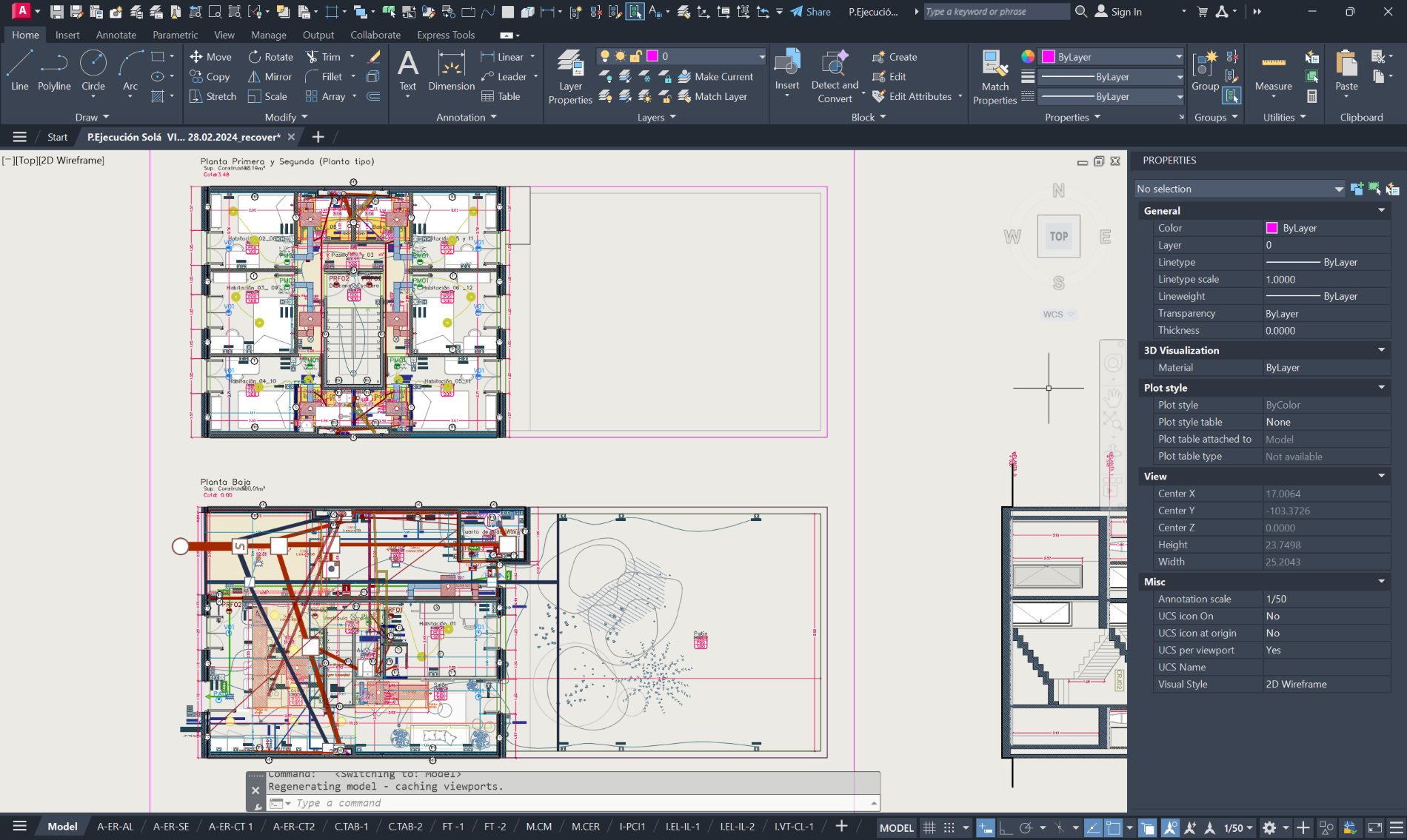
El espacio modelo de AutoCAD en un proyecto de ejecución: dos
                plantas con todas las capas encendidas a la vez —muros, cotas,
                mobiliario, saneamiento, carpintería, textos— superpuestas en
                una maraña de colores.
El espacio modelo. Aquí se ven todas las capas de información que volcamos en el plano.
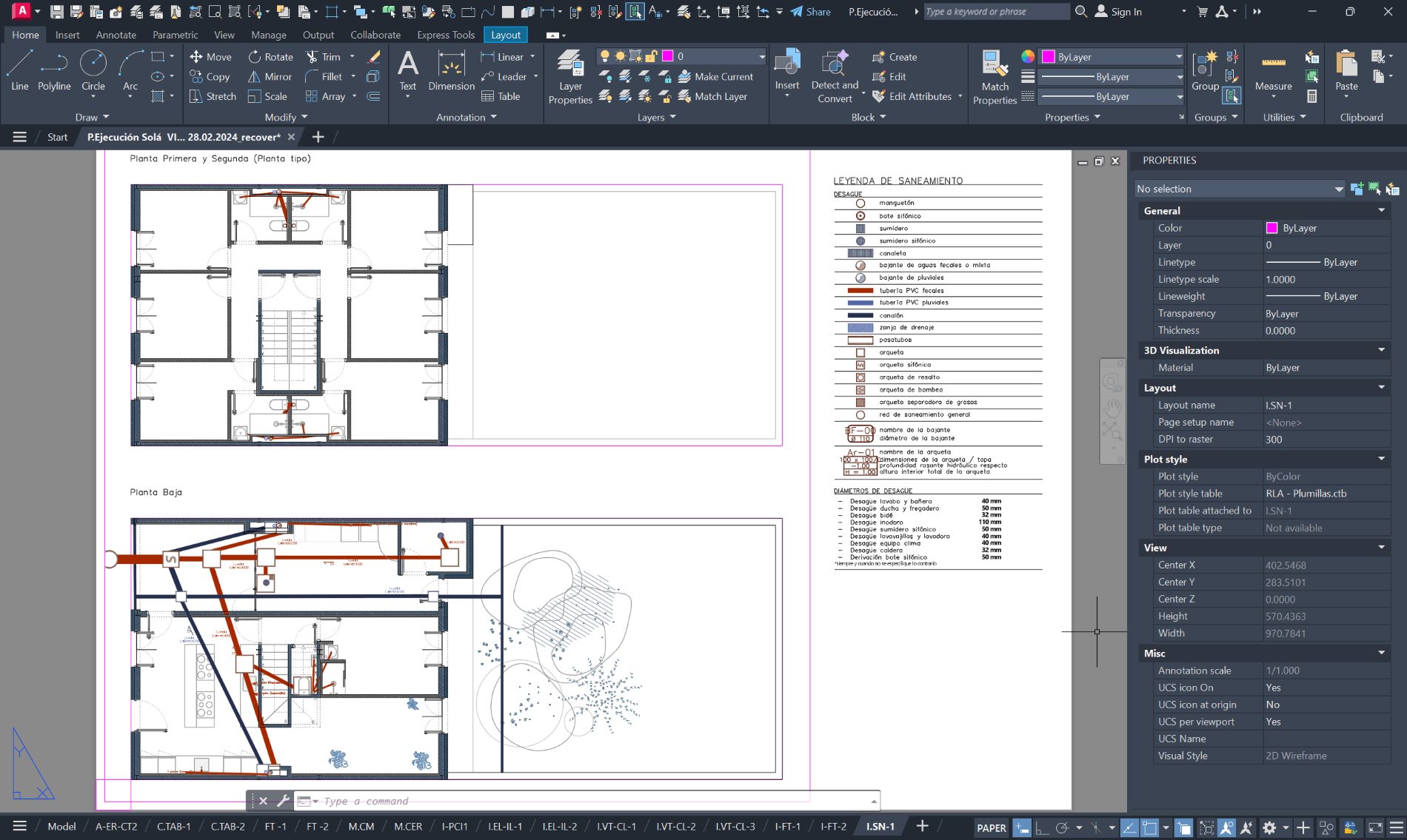
El mismo archivo en el espacio papel: las mismas dos plantas,
                ahora limpias, con solo la distribución y la red de
                saneamiento, y su leyenda al lado.
El espacio papel. El mismo archivo, presentado: solo la información que queremos mostrar, que aquí es distribución + saneamiento.
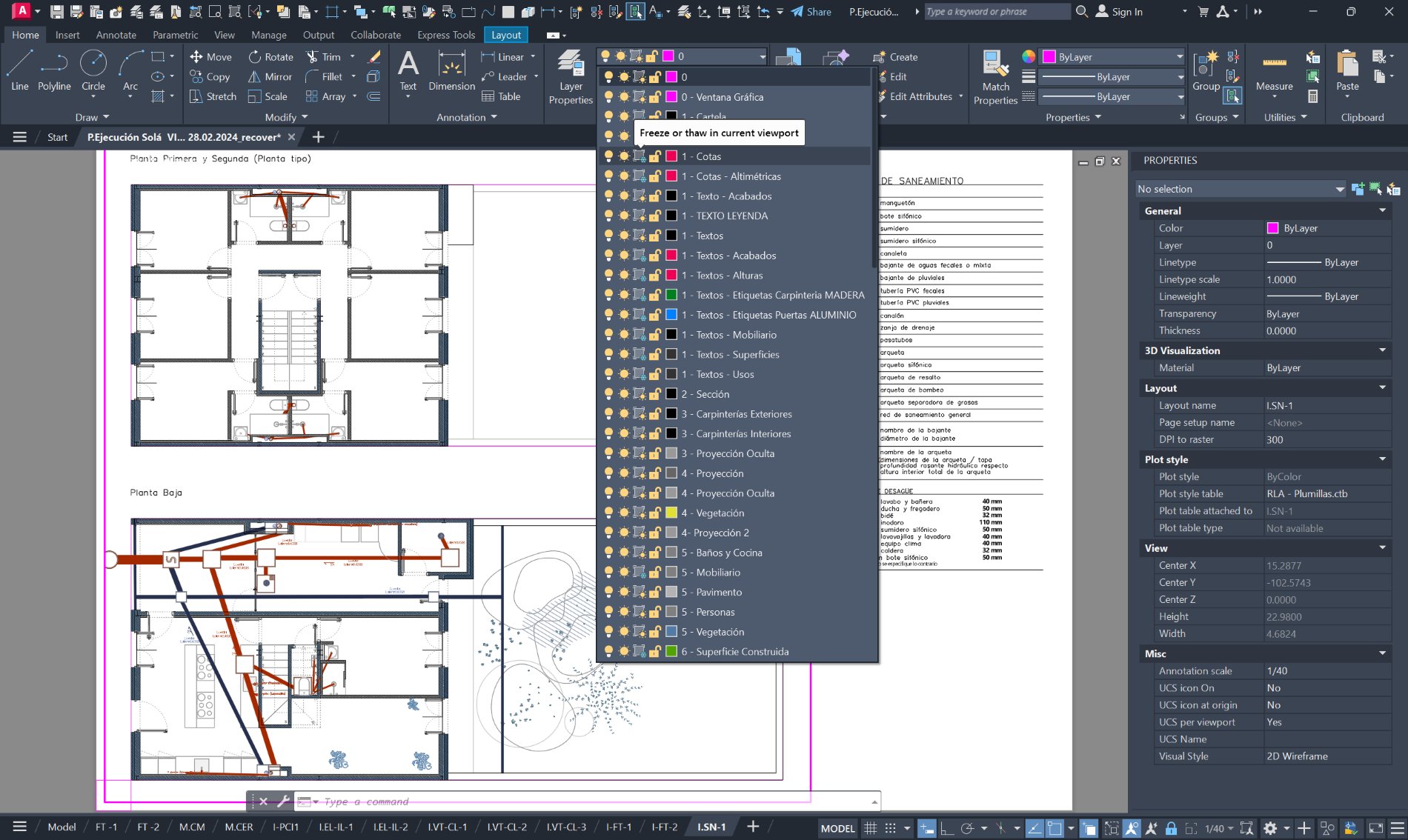
La lista de capas desplegada sobre el plano: una fila por capa
                —0, 1 · Cotas, 1 · Textos, 2 · Sección, 3 · Carpinterías,
                4 · Proyección, 5 · Mobiliario, 6 · Superficie construida— con
                su bombilla, su copo de hielo, su candado y su color.
Aquí se enciende y se apaga. La bombilla de cada capa dice si esa información entra o no en la lámina. El copo de al lado la apaga solo en esta ventana, sin tocar las demás del plano.

LO QUE HACEMOS HOY

  1. Las capas: las que encendemos y las que no25′
  2. Cómo se presenta un plano25′
  3. Textos y sus tamaños10′
  4. Qué queremos dibujar20′
  5. Escalar una planta15′
  6. Al espacio papel: montar la entrega40′
  7. Revisión de los trabajos—
  8. Para el próximo día—
01 25 min · teoría

Las capas: las que encendemos y las que no

Las capas no son para ordenar: son para decidir qué se ve y cómo se imprime.

Entre las dos pantallas de ahí arriba no hay ni un dibujo nuevo: es el mismo archivo. Lo único que cambia es qué capas están encendidas.

El primer día las usamos para no mezclar cosas. Hoy toca lo otro, que es lo que de verdad justifica el trabajo de mantenerlas: del mismo archivo tienen que salir láminas distintas sin volver a dibujar nada.

La misma planta, con unas capas encendidas, es el plano de distribución; con otras, el de mobiliario; con otras, el de cotas. Y el grosor con el que sale cada línea en el papel lo pone la capa, no el objeto.

LA PRUEBA DEL ALGODÓN

Apaga todas las capas menos la de muros. Si lo que queda no se parece a la planta de la casa, es que hay cosas dibujadas donde no tocaba.

El gestor de capas de un proyecto real, con veinticuatro capas
                  ordenadas por familias numeradas y cada una con su color, su tipo
                  de línea y su grosor.
Un archivo de verdad. Veinticuatro capas por familias: el 1 para lo que se anota, el 2 para la sección, el 3 para la carpintería, el 5 para lo que se amuebla. Fíjate en la columna del grosor —0,09 · 0,13 · 0,25—: ahí está decidido cómo se va a ver la lámina impresa.
02 25 min · teoría

Cómo se presenta un plano

Dibujar y presentar son dos trabajos distintos. El dibujo vive en el espacio modelo, a tamaño real y sin escala. La presentación vive en el espacio papel: ahí se decide qué tamaño de papel, qué escala, qué cabe y en qué orden se lee.

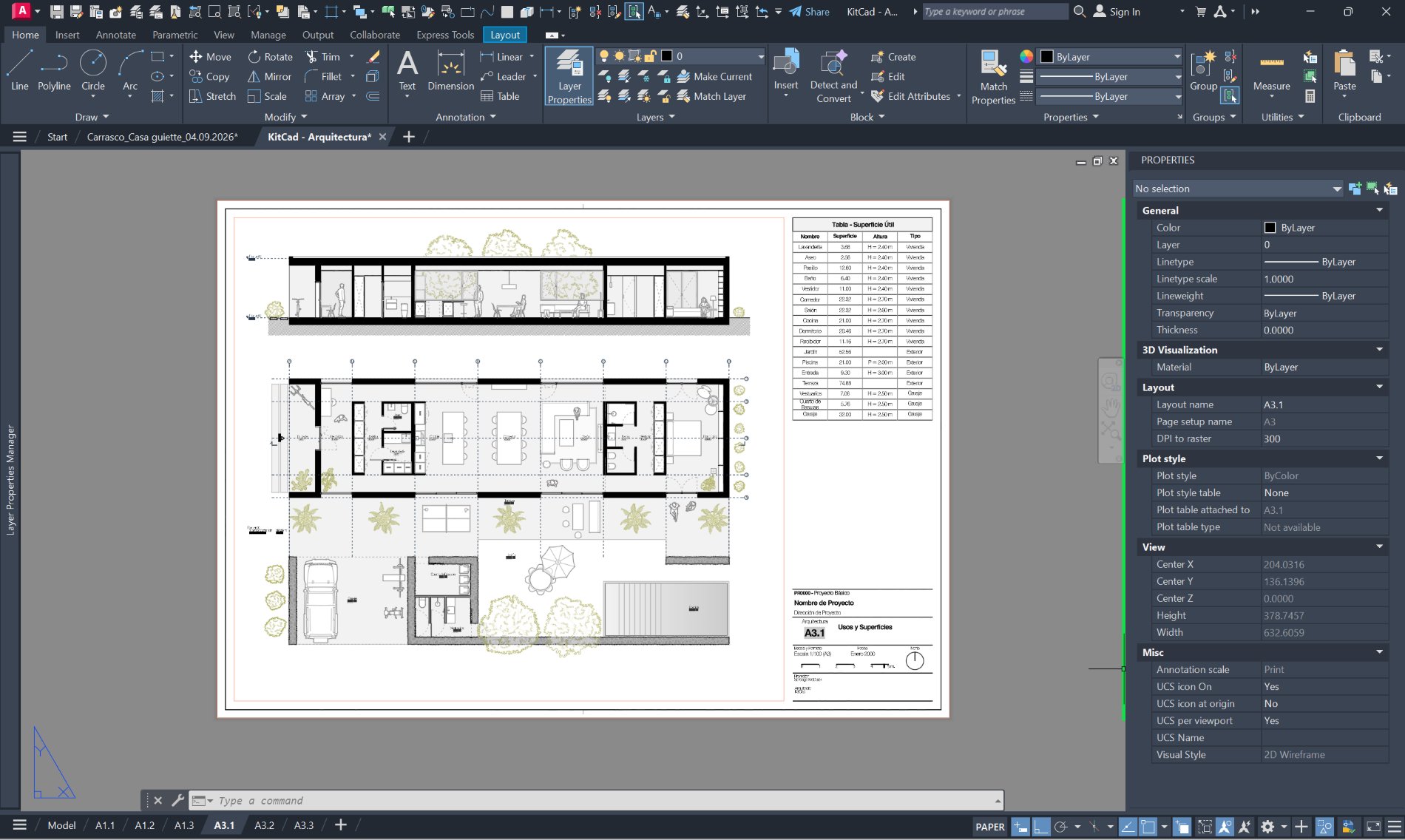
Una lámina A3 montada en el espacio papel: arriba la sección
                longitudinal de la casa, debajo la planta baja con el jardín y el
                garaje, a la derecha una tabla de superficies útiles por estancia,
                y abajo a la derecha el cajetín con el número de plano A3.1, el
                título «Usos y Superficies», la escala 1/100 y la fecha.
Las cinco, juntas. Sección arriba y planta debajo, alineadas entre sí; la tabla de superficies a la derecha y el cajetín en su esquina, con el número de plano, el título, la escala 1/100 en A3 y la fecha. Y fíjate en lo que no se ve: el aire que queda alrededor, que es lo que deja leer el dibujo.
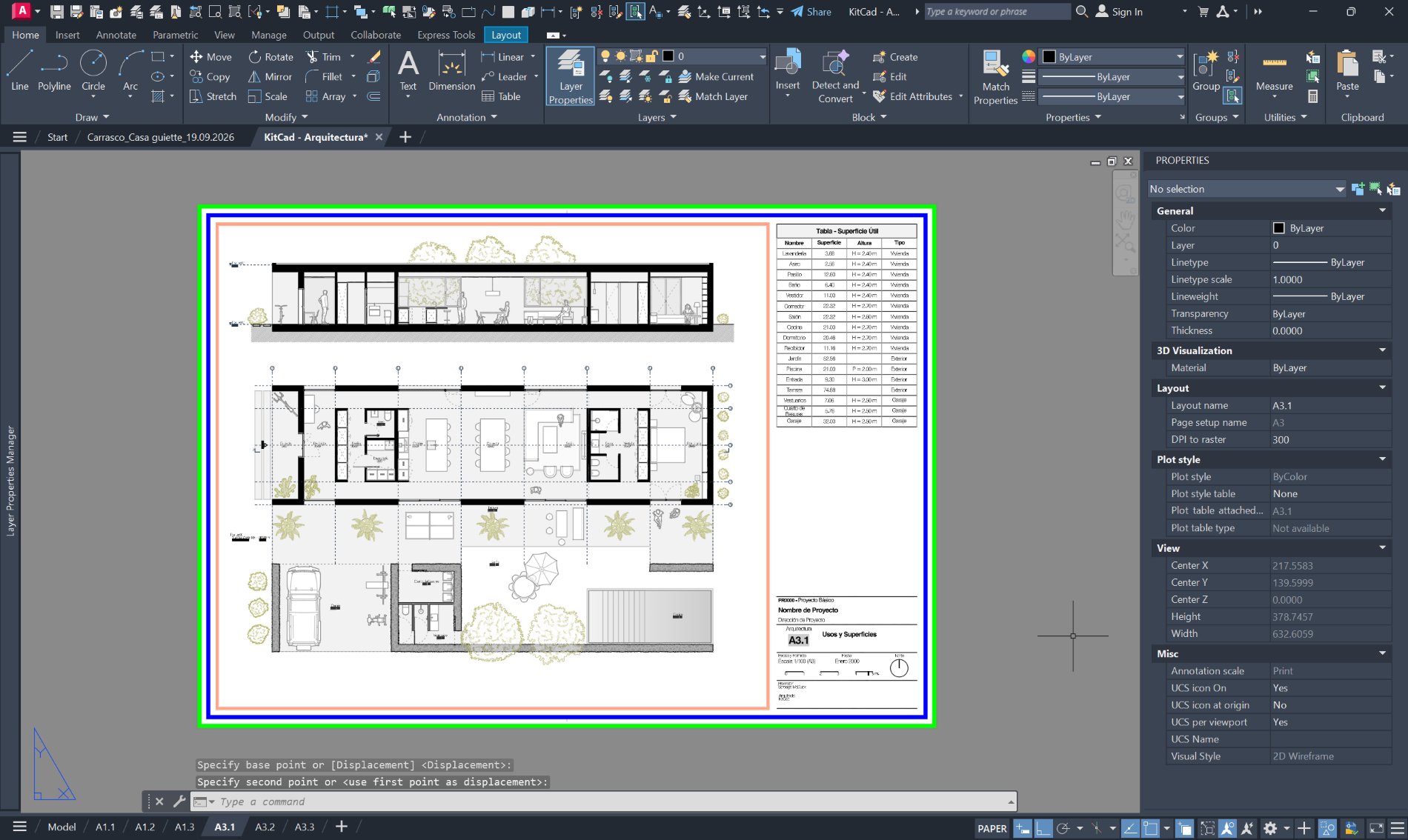
La misma lámina A3 con tres rectángulos de color dibujados encima:
                uno verde pegado al borde exterior del espacio papel, otro azul justo por
                dentro, y otro naranja más adentro que rodea el dibujo de la casa
                y la tabla.
El mismo espacio papel, por dentro. Hay tres recuadros: el verde marca el vértice exterior del espacio papel; en azul nos marcamos el límite de impresión del espacio papel; y el naranja es la viewport, la ventana con el dibujo a escala. Va en la capa 0, que no se imprime: por eso en el PDF no aparece ninguno de los tres.

ELECCIÓN DEL TAMAÑO DEL ESPACIO PAPEL
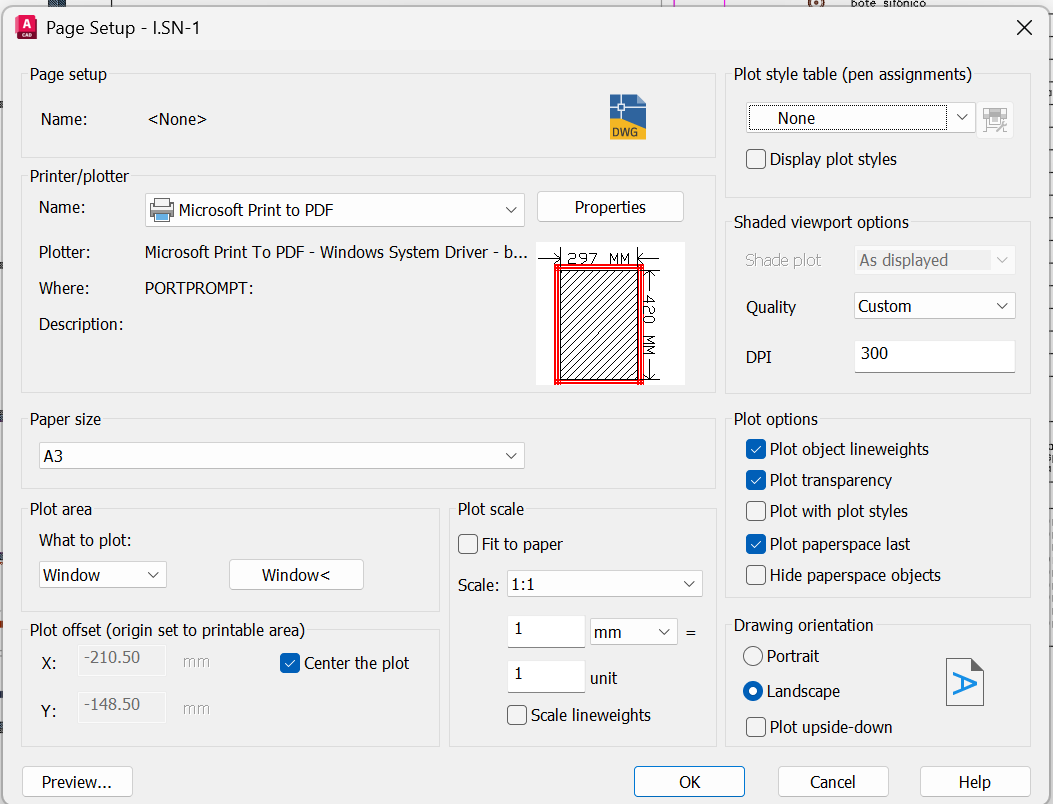
El cuadro Page Setup de AutoCAD: impresora Microsoft Print to PDF,
                tamaño de papel A3, escala 1:1 —1 mm = 1 unidad—, orientación
                horizontal y el dibujo centrado en el espacio papel.
El espacio papel se ajusta una vez. Salida en PDF, papel A3 y horizontal. La escala del espacio papel, en 1:1: lo que se imprime a escala no es el papel, es lo que se ve por la ventana.
El cuadro de ventanas gráficas de AutoCAD: la lista de configuraciones
                —una sola, dos, tres o cuatro— con su previsualización al lado.
Y las ventanas. Una por planta, o una sola grande y dos pequeñas al lado. Cada ventana es un recorte del modelo con su propia escala: es ahí, y no antes, donde aparece el 1:50.

UNA VEZ ENCUADRADA, SE BLOQUEA

La ventana se cierra con llave en sus propiedades. Si no, cualquier rueda de ratón dentro de ella cambia la escala sin que te enteres, y la lámina se imprime a 1:53.

La barra de estado de AutoCAD: el botón MODEL a la izquierda, los
                iconos de rejilla y referencias, el candado de bloquear la ventana
                —encendido, en azul, y señalado con un recuadro amarillo— y al lado
                la escala 1/100.
Y el atajo: el candado. En la barra de abajo, con la ventana activa: un clic y la escala queda fija. Cuando está echado se ve en azul, como aquí. Justo al lado tienes la escala de esa ventana.
03 10 min · repaso

Textos y sus tamaños

Y en el espacio papel hay que escribir: el texto y las cotas.

Esto ya lo vimos el primer día. Hoy vuelve porque es justo aquí donde importa: el texto de una lámina no se mide en metros de casa, sino en milímetros de papel. Por eso se decide en el espacio papel y no en el modelo.
La misma sesión de AutoCAD con la pestaña Layout1 abierta: sobre el
                fondo oscuro, el papel blanco con una línea de trazos por dentro
                marcando lo imprimible, y dentro una ventana rectangular por la que
                se ve la rejilla del modelo. Abajo, en la barra de estado, PAPER.
Y el papel. Una de esas pestañas, abierta. Aquí no se dibuja la casa: se monta el espacio papel. El rectángulo blanco es el papel, la línea de trazos es lo que la impresora alcanza a imprimir, y la ventana de dentro es un agujero por el que se ve el modelo a la escala que le pongas. Abajo, donde antes decía MODEL, ahora dice PAPER.
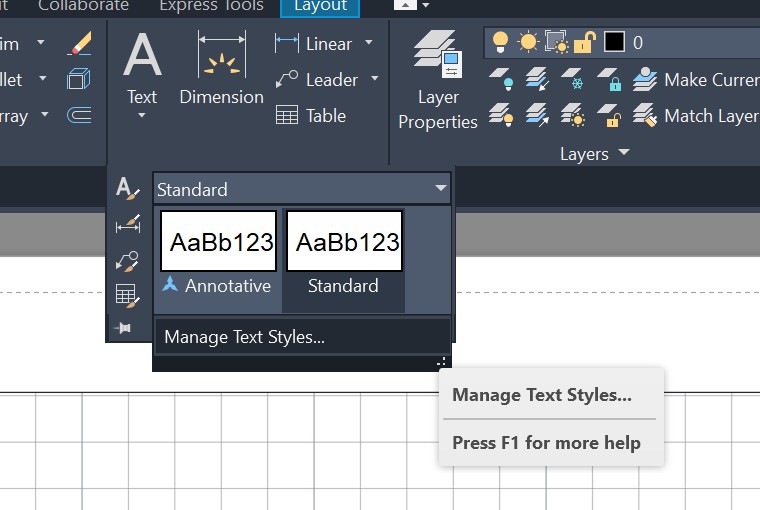
El panel de anotación de la pestaña Inicio con la lista de estilos de
                texto desplegada: Annotative y Standard, los dos con la muestra
                AaBb123, y debajo la opción «Manage Text Styles…».
Dónde están los estilos. Pestaña Inicio, panel de anotación. Un archivo nuevo trae solo dos, los de fábrica. Desde Manage Text Styles… se abre el cuadro de abajo.
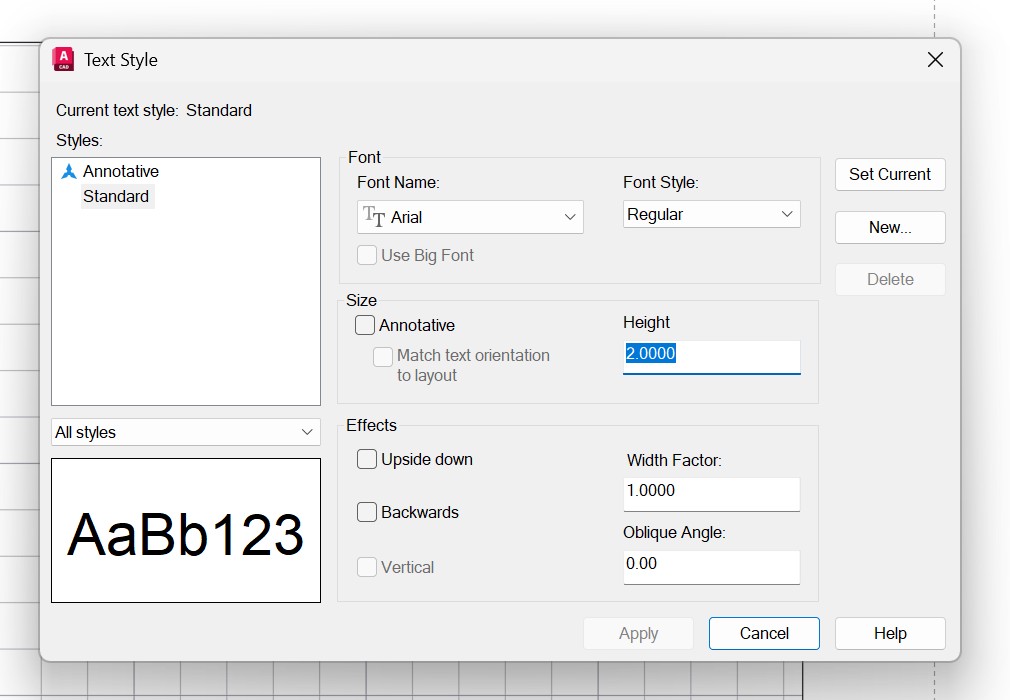
El cuadro de diálogo Text Style de AutoCAD: la lista de estilos a la
                izquierda, la tipografía Arial arriba, el apartado Size con la casilla
                Annotative sin marcar y la altura en 2,0000, y abajo los efectos y la
                muestra AaBb123.
La altura del texto. La tipografía arriba y la altura debajo. Escribiendo en el espacio papel, esa altura son milímetros de papel: un 2 es un texto de 2 mm impreso, mida lo que mida la casa. Las alturas normalizadas van de 1,8 a 5 mm: 1,8 y 2,5 para rotular, 3,5 y 5 para los títulos. La casilla Annotative es para lo contrario: texto que vive en el modelo y se ajusta solo a la escala de cada presentación.

Y LAS COTAS, LO MISMO

Una cota es texto con rayas: el número sale con la altura que diga su estilo, así que también se mide en milímetros de papel. Van en su capa —la del 1, la de lo que se anota— y se acota una sola vez: lo que ya dice una cota no hace falta repetirlo en otra.
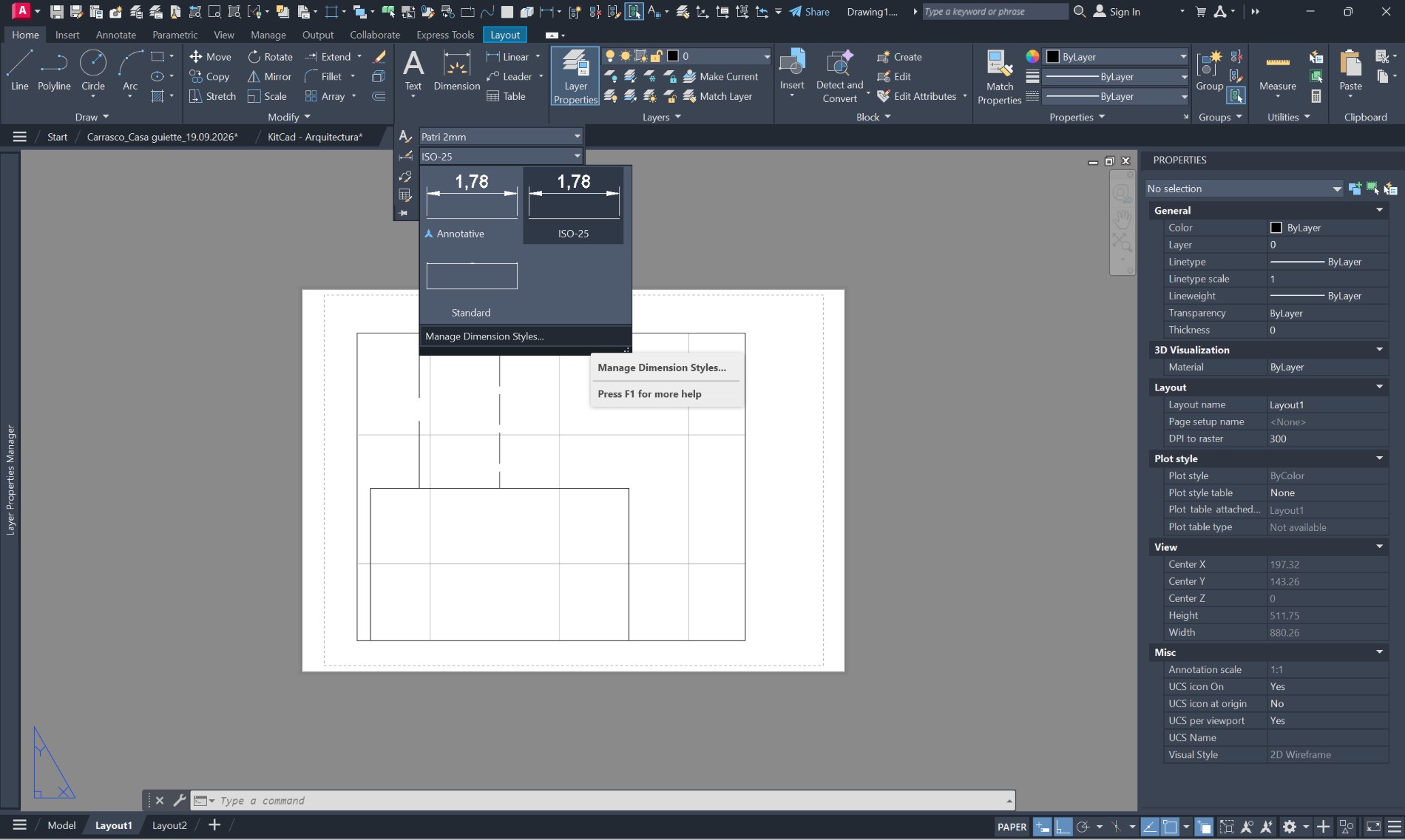
El panel de anotación de AutoCAD con dos desplegables: arriba el
                estilo de texto, «Patri 2mm», y debajo el de cota, «ISO-25», con la
                lista abierta enseñando Annotative, ISO-25 y Standard —cada uno con
                su muestra de cota acotando 1,78— y al final la opción Manage
                Dimension Styles…
Y el tamaño de las cotas. En el mismo panel de anotación, un desplegable debajo del de textos: ahí vive el estilo de cota. Arriba se ve el de texto —Patri 2mm, con la altura metida en el nombre, que es buena costumbre— y debajo el de cota, ISO-25. Con Manage Dimension Styles… se abre su cuadro, que es donde se le pone tamaño al número.
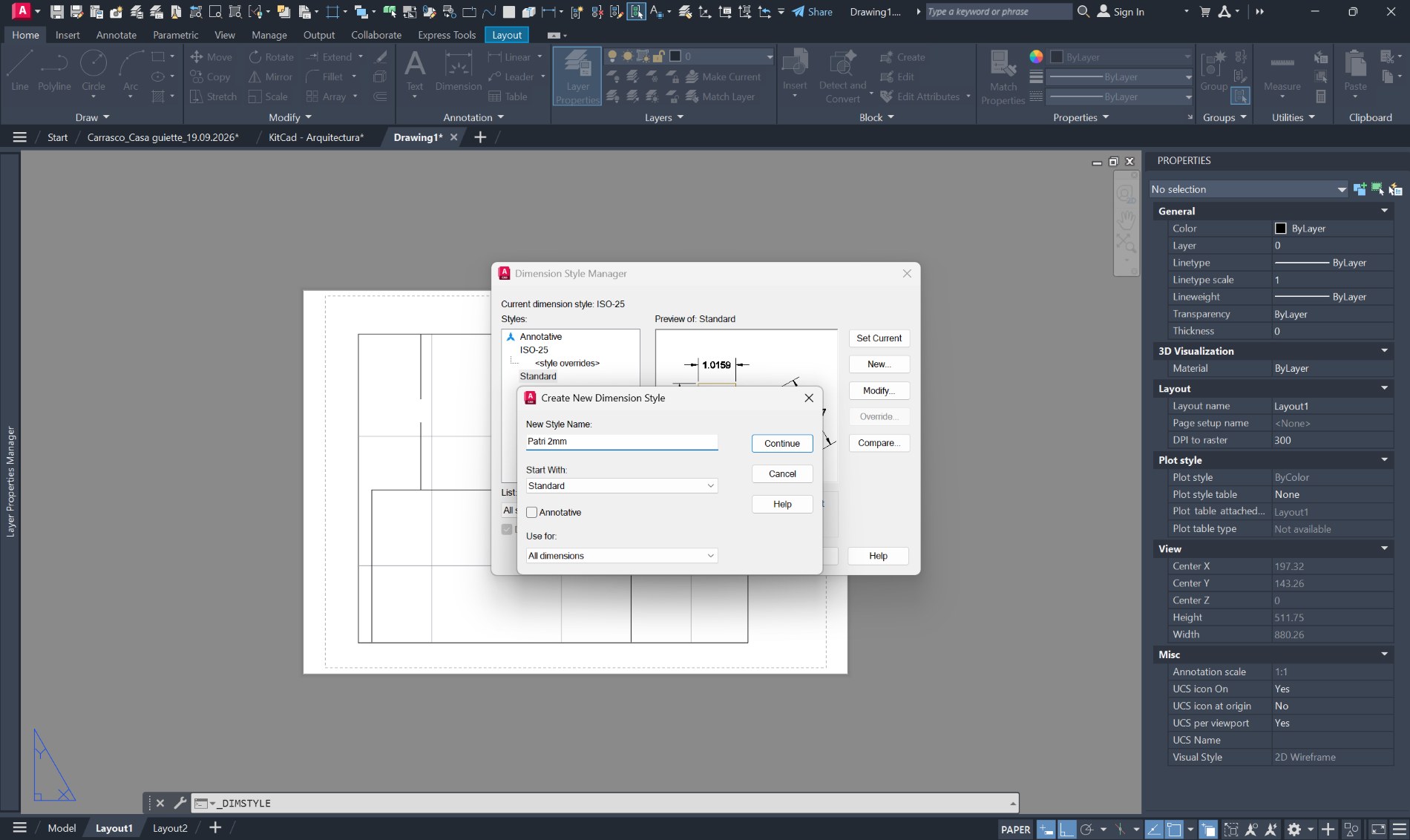
El cuadro Dimension Style Manager de AutoCAD: a la izquierda la lista
                de estilos —Annotative, ISO-25 con sus style overrides, y Standard—,
                a la derecha una vista previa de una pieza acotada, debajo la
                descripción del estilo, y a un lado los botones Set Current, New,
                Modify, Override y Compare.
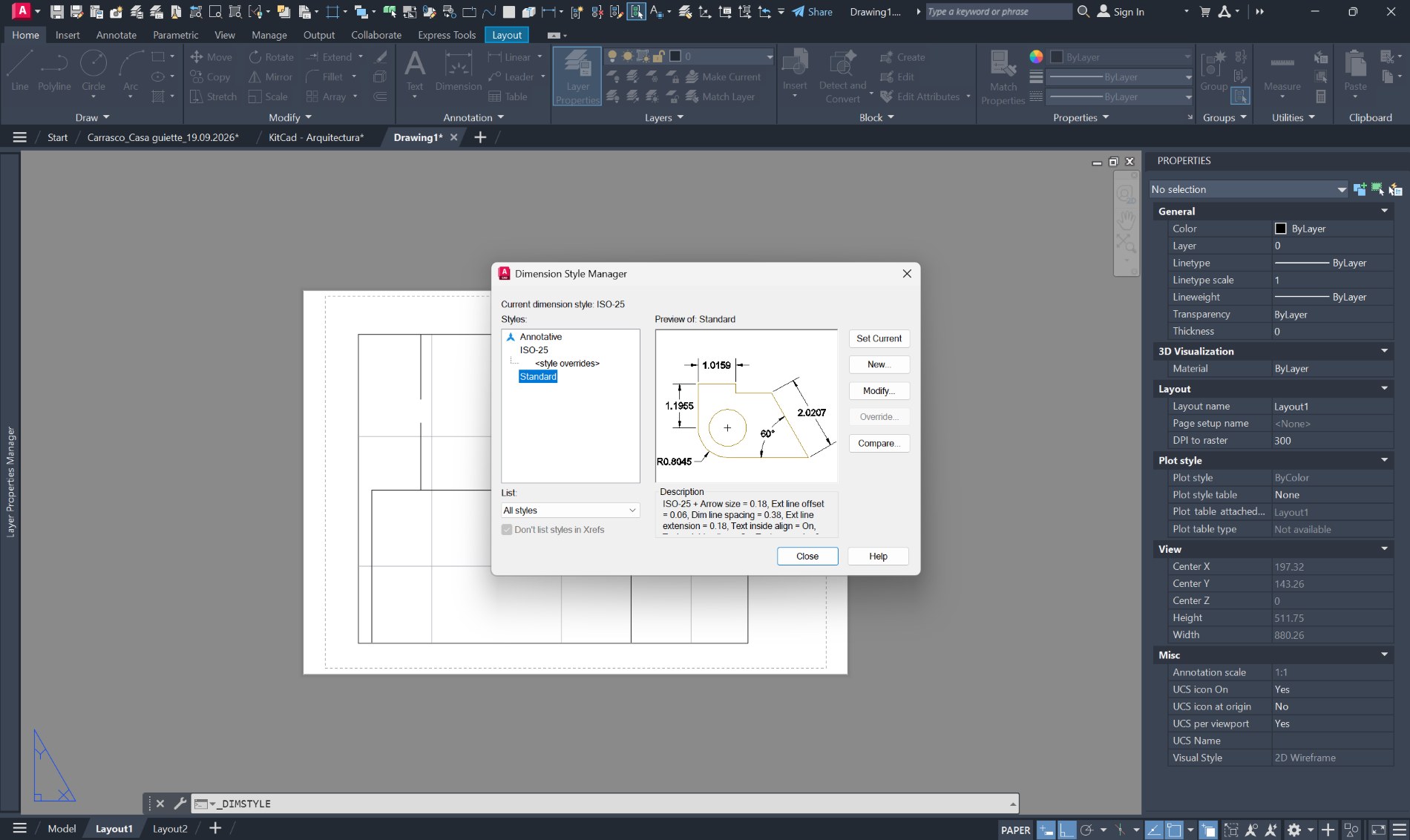
Y este es su cuadro. A la izquierda, los estilos que tiene el archivo; a la derecha, cómo acotará cada uno y su descripción. Con Modify… se entra a cambiarlo: el tamaño del número, el de la flecha y lo que se separan las líneas. Mira el <style overrides> colgando de ISO-25: son cambios sueltos hechos a mano encima del estilo, y ahí no se deben quedar.
El cuadro Create New Dimension Style abierto sobre el anterior: el
                nombre del nuevo estilo, «Patri 2mm», el estilo del que parte,
                «Standard», la casilla Annotative sin marcar y, abajo, «Use for:
                All dimensions». Detrás asoma el botón New… del cuadro anterior,
                señalado con un recuadro amarillo.
Y uno propio. El New… del recuadro —el del cuadro de detrás— es el que abre esto. Pide tres cosas: el nombre —otra vez con la altura dentro, Patri 2mm—, de cuál parte —Standard— y para qué cotas vale —todas—. Al dar a Continue se abre el cuadro donde se le ponen los tamaños, y ahí es donde se escribe esa altura de verdad.
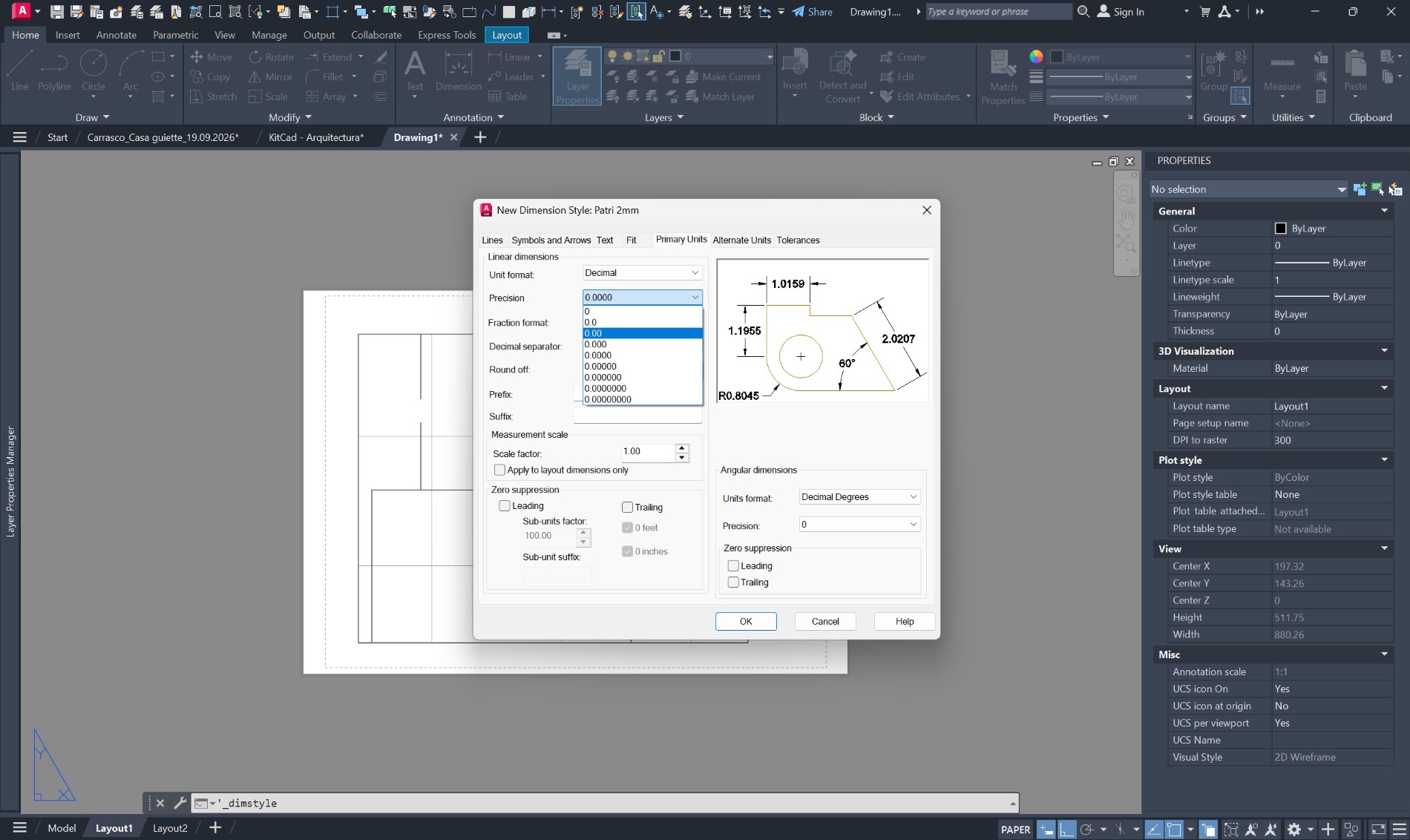
El cuadro New Dimension Style: Patri 2mm, pestaña Primary Units, con
                la lista de precisión desplegada —0, 0.0, 0.00, 0.000…— y marcada la
                de dos decimales.
Cuántos decimales. Pestaña Primary Units. La precisión decide cuántos decimales enseña el número; aquí está marcada la de dos. Más decimales no es más preciso: es más ruido en la lámina.
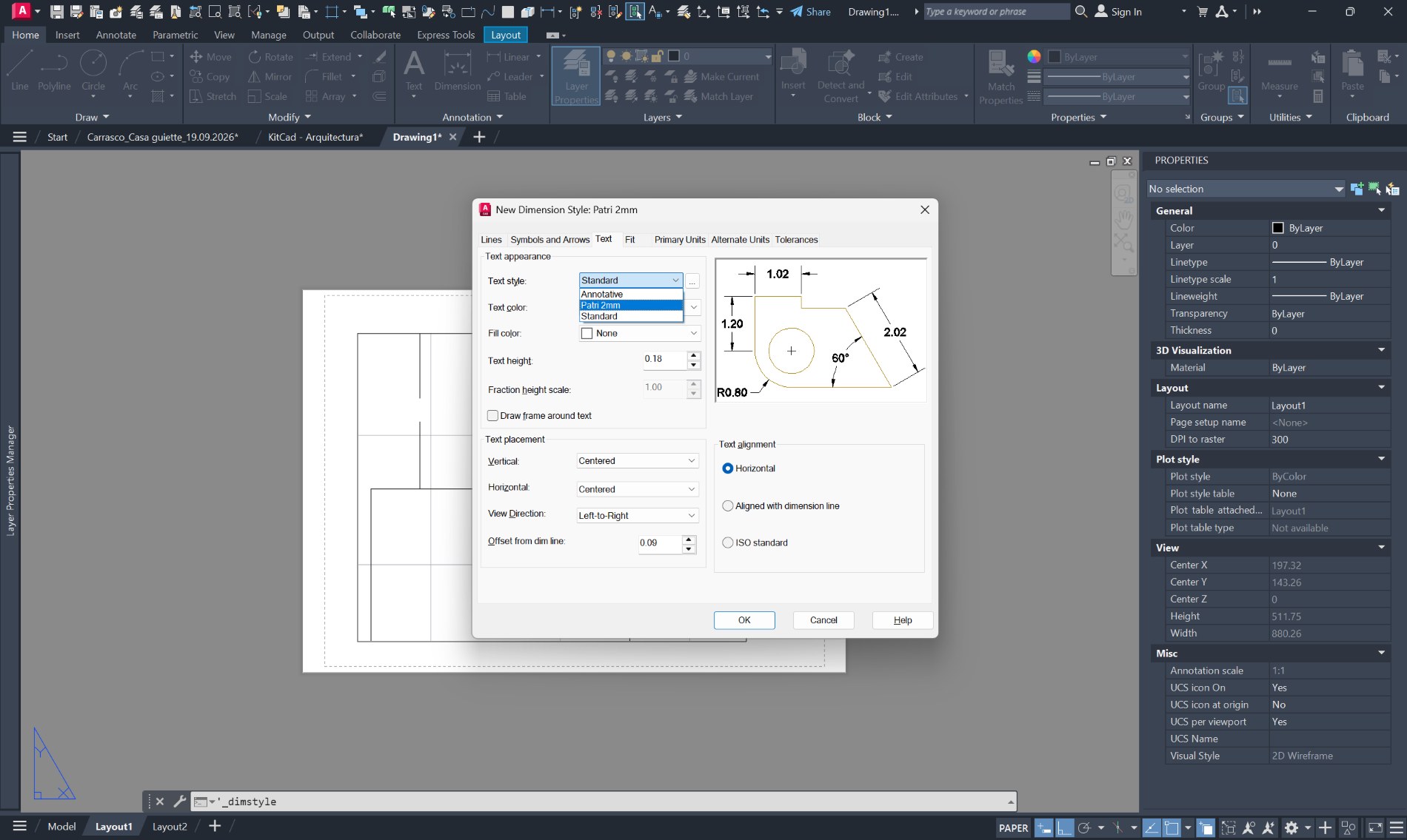
El mismo cuadro en la pestaña Text, con la lista de estilos de texto
                desplegada —Annotative, Patri 2mm y Standard— y Patri 2mm marcado;
                al lado, la casilla de altura del texto y, debajo, la colocación
                respecto a la línea de cota.
Qué letra usa la cota. Pestaña Text. Aquí se le dice que use el estilo de texto que acabamos de hacer, y se le da la altura del número. Debajo, dónde se coloca respecto a la línea de cota: centrado y en horizontal.
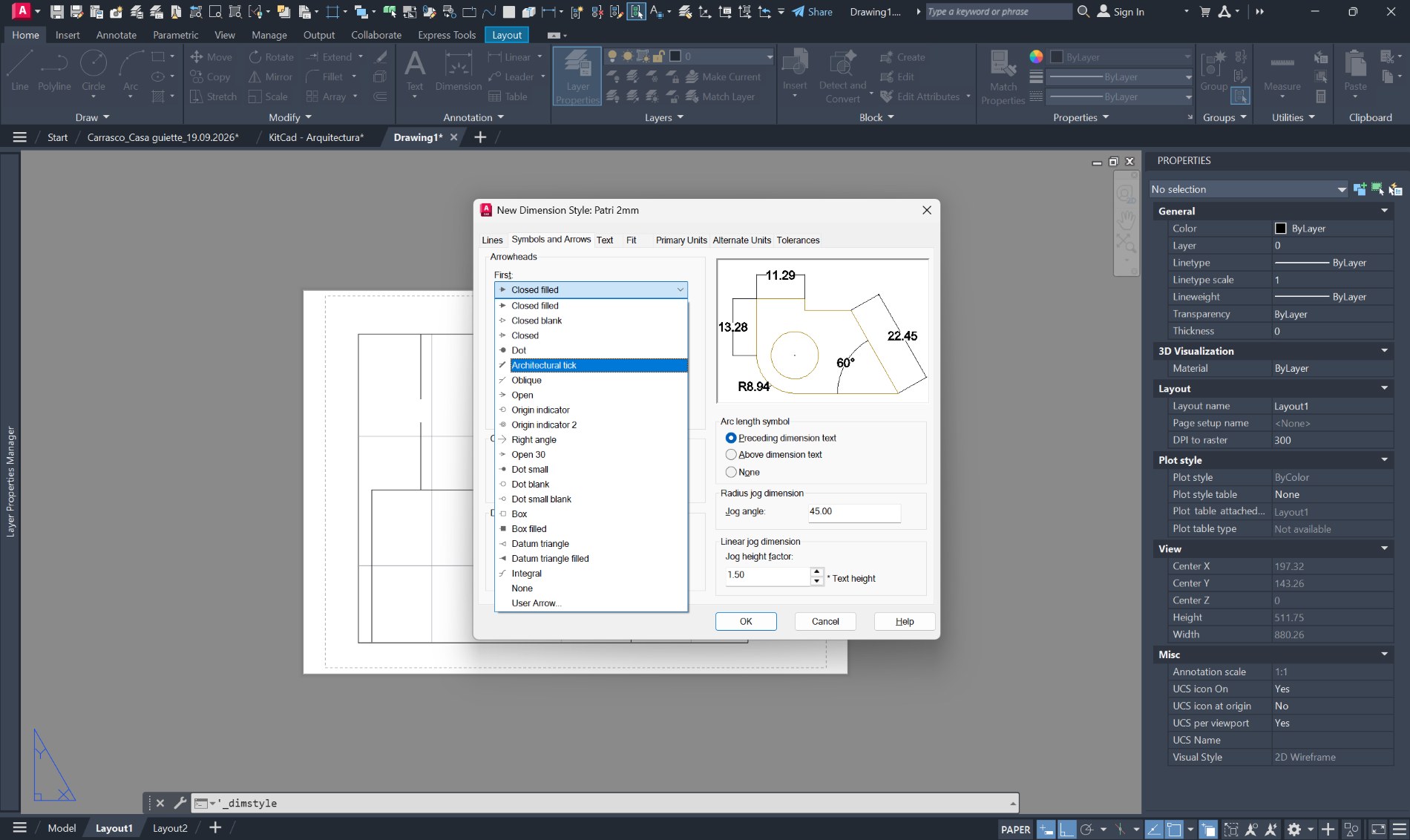
La pestaña Symbols and Arrows con la lista de puntas de flecha
                desplegada —Closed filled, Closed blank, Closed, Dot, Architectural
                tick…— y Architectural tick marcado.
Y las puntas. Pestaña Symbols and Arrows. La punta de toda la vida en arquitectura no es una flecha: es la marca inclinada, Architectural tick. Está a media lista.
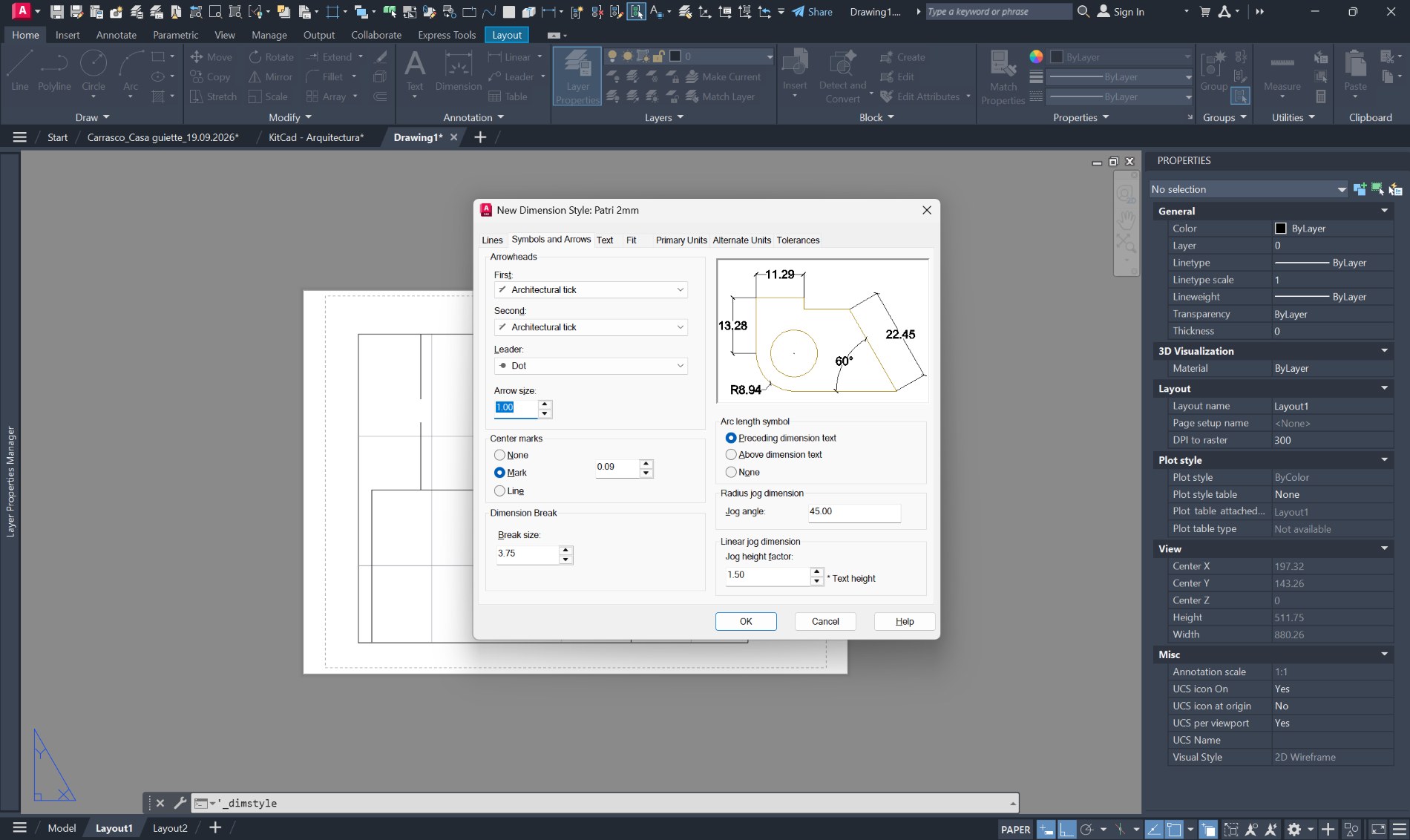
La misma pestaña ya rellenada: primera y segunda punta con
                Architectural tick, directriz con Dot, el tamaño de la punta, las
                marcas de centro y el tamaño de rotura, con la vista previa a la
                derecha enseñando el resultado.
Las dos puntas y su tamaño. La primera y la segunda, iguales; para la directriz, un punto. Y debajo, lo que mide la marca. Mira siempre la vista previa de la derecha: lo que se vea raro ahí se verá raro en la lámina.
04 20 min · en común

Qué queremos dibujar

Antes de imprimir, la pregunta: ¿qué tiene que entender el que mire esto?

Todo dibujo deja cosas fuera. Un plano de distribución no lleva las instalaciones; uno de demolición no lleva el mobiliario. No es que falten: es que estorban para lo que ese plano cuenta.

Con la Guiette pasa lo mismo. Lo que se entrega el martes no es «todo lo que hemos dibujado», sino las plantas contando cómo es la casa: los muros, los huecos, por dónde se sube y qué tamaño tiene cada sitio.
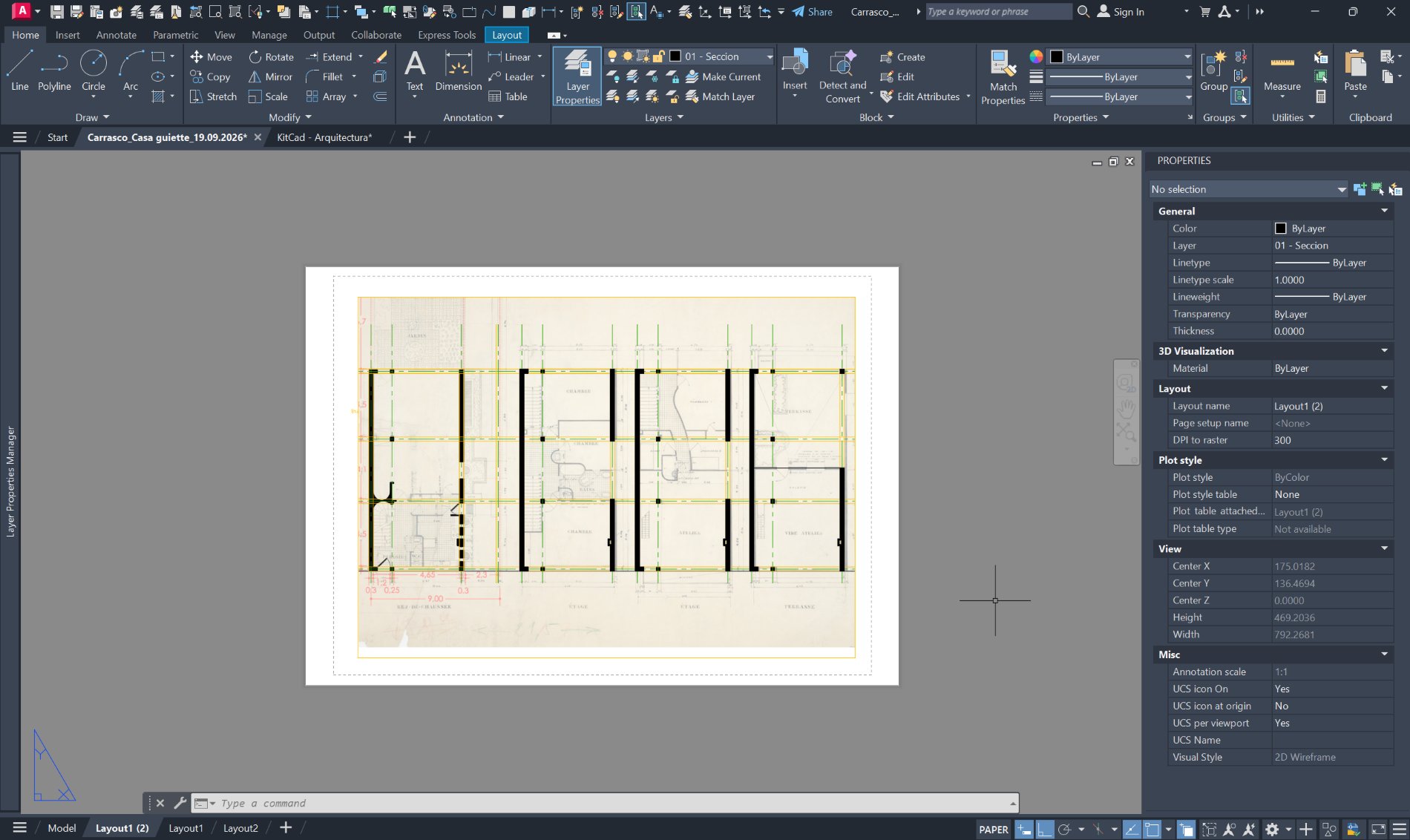
El archivo de trabajo de la Casa Guiette en el espacio papel: debajo,
                la lámina original de 1926 escaneada, con sus rótulos en francés y
                sus cotas a mano; encima, los muros levantados en negro grueso y una
                retícula de ejes y líneas auxiliares en amarillo y verde.
Y esto es la Guiette por dentro. Debajo, la lámina de 1926 escaneada; encima, lo levantado: los muros en negro, y en amarillo y verde los ejes y las auxiliares, que sirven para dibujar pero no cuentan nada. Lo que se entrega es lo negro. El escaneo y los ejes se apagan antes de imprimir, y ahí está la decisión de hoy.

LAS TRES PREGUNTAS

Antes de dar una lámina por buena: ¿qué cuenta?, ¿a quién? y ¿qué sobra? La tercera es la difícil: casi siempre hay algo dibujado que no ayuda, y quitarlo mejora el plano más que añadir nada.

Pendiente: aquí irán las referencias de plantas de proyecto que miremos en clase, para ver qué decide cada una: qué se rellena, qué se deja en línea y cuánto se acota.

05 15 min · teoría

Escalar una planta

La casa no se escala nunca: se escala la ventana por la que se mira.

Esto es lo que más cuesta el primer año. En el espacio modelo la casa mide lo que mide —nueve metros son nueve metros— y ahí se queda para siempre. Lo que se escala es el agujero del papel por el que la vemos: una ventana a 1:50 enseña la casa cincuenta veces más pequeña, pero sin haber tocado ni una línea del dibujo.

Por eso una misma planta puede salir a 1:50 en una lámina y a 1:100 en otra, el mismo día y del mismo archivo.

EL ERROR QUE HAY QUE EVITAR

Coger el dibujo y aplicarle ESCALA para que quepa en el espacio papel. Eso no es escalar un plano: es cambiar de tamaño la casa. A partir de ahí las cotas mienten, las superficies no salen y el archivo ya no sirve para nada. Si algo no cabe, se cambia la escala de la ventana o el tamaño del espacio papel —nunca el dibujo—.

¿Y si la escala que quieres no está en la lista? Se fabrica.

AutoCAD trae las suyas de fábrica, pero no todas las que hacen falta. Para añadir las nuestras: primero hay que estar dentro de la ventana, después se abre la lista de escalas de abajo a la derecha y se pincha en Custom…, al final de todo.
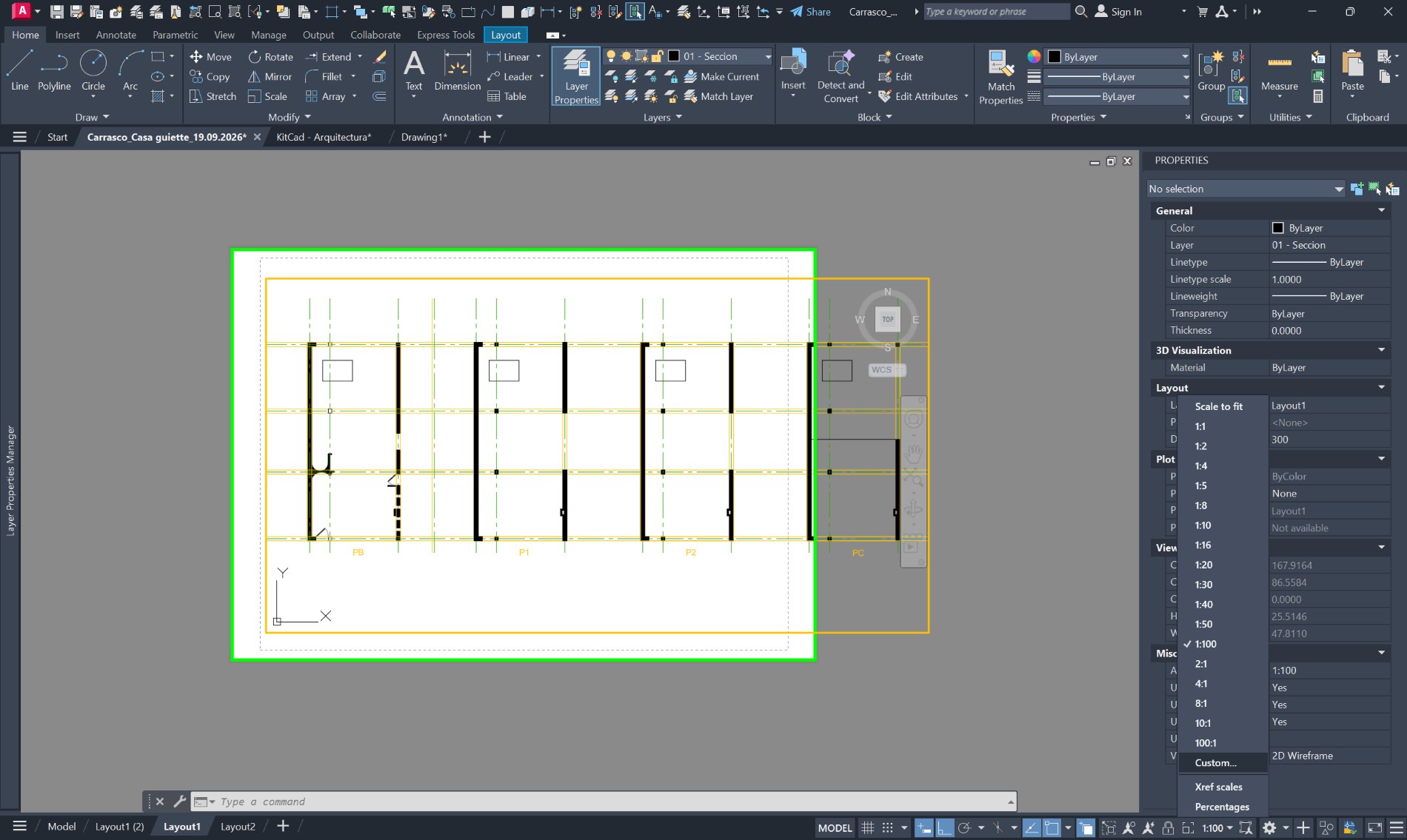
La planta de la Guiette en el espacio papel, con la ventana
                seleccionada, y abajo a la derecha la lista de escalas desplegada:
                Scale to fit, 1:1, 1:2, 1:4… hasta 100:1, con el 1:100 marcado, y
                al final de la lista la opción Custom…, señalada con un recuadro
                amarillo.
Aquí se fabrican las escalas. Con la ventana seleccionada, la lista de abajo a la derecha. Las de fábrica van de Scale to fit a 100:1 —ahora está puesta la 1:100—, y abajo del todo, en el recuadro, Custom…: ahí se añaden las que falten.
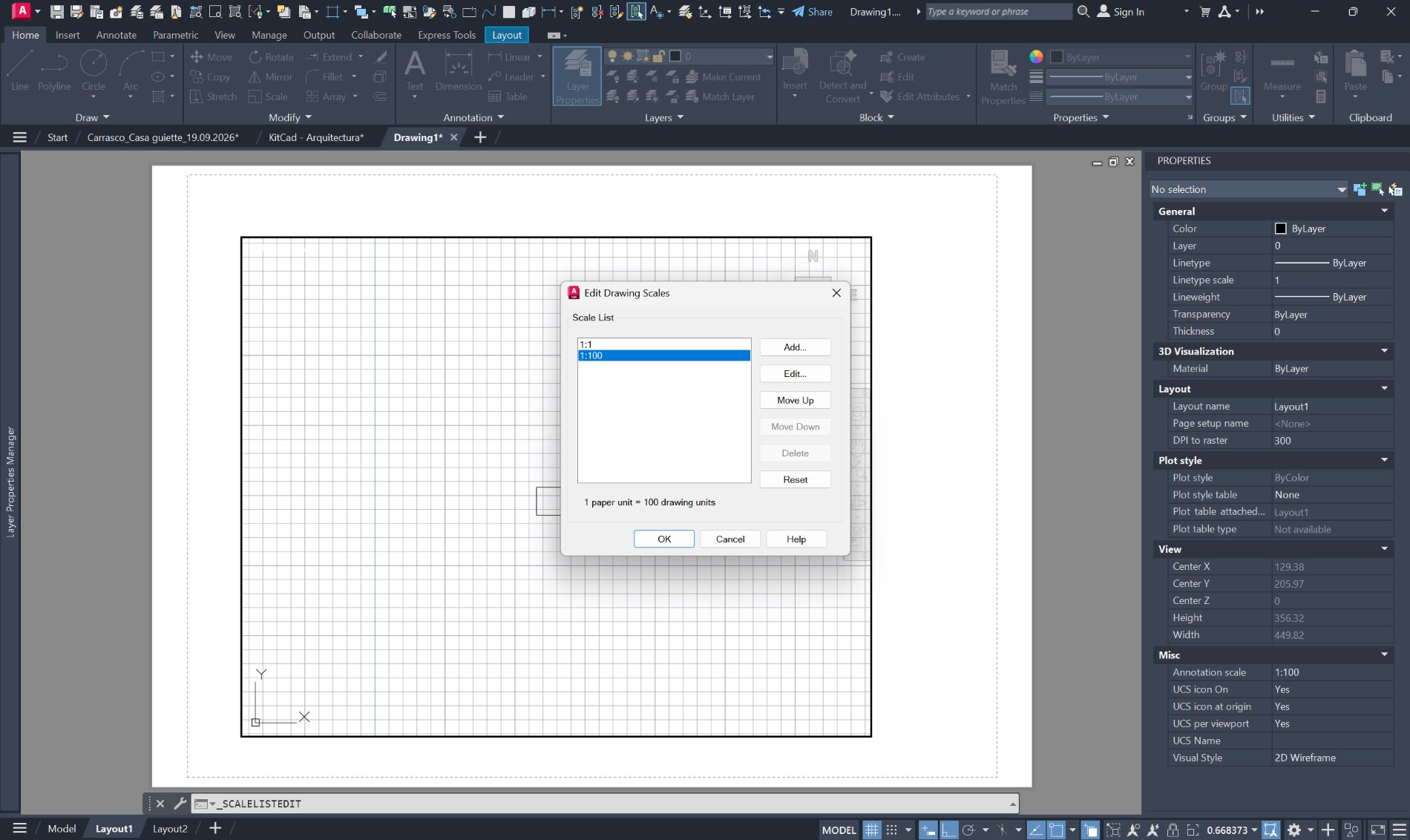
El cuadro Edit Drawing Scales de AutoCAD, abierto sobre el espacio papel: la
                lista de escalas del archivo con 1:1 y 1:100, la 1:100 seleccionada,
                los botones Add, Edit, Move Up, Move Down, Delete y Reset a la
                derecha, y abajo la línea «1 paper unit = 100 drawing units».
Y este es el cuadro. La lista de escalas de este archivo, que empieza casi vacía. Con Add… se añade una nueva, y con las flechas se ordenan para tener arriba las que uses. Fíjate en la línea de abajo: 1 paper unit = 100 drawing units. Eso es una escala, dicho sin rodeos: un milímetro de papel son cien de casa.
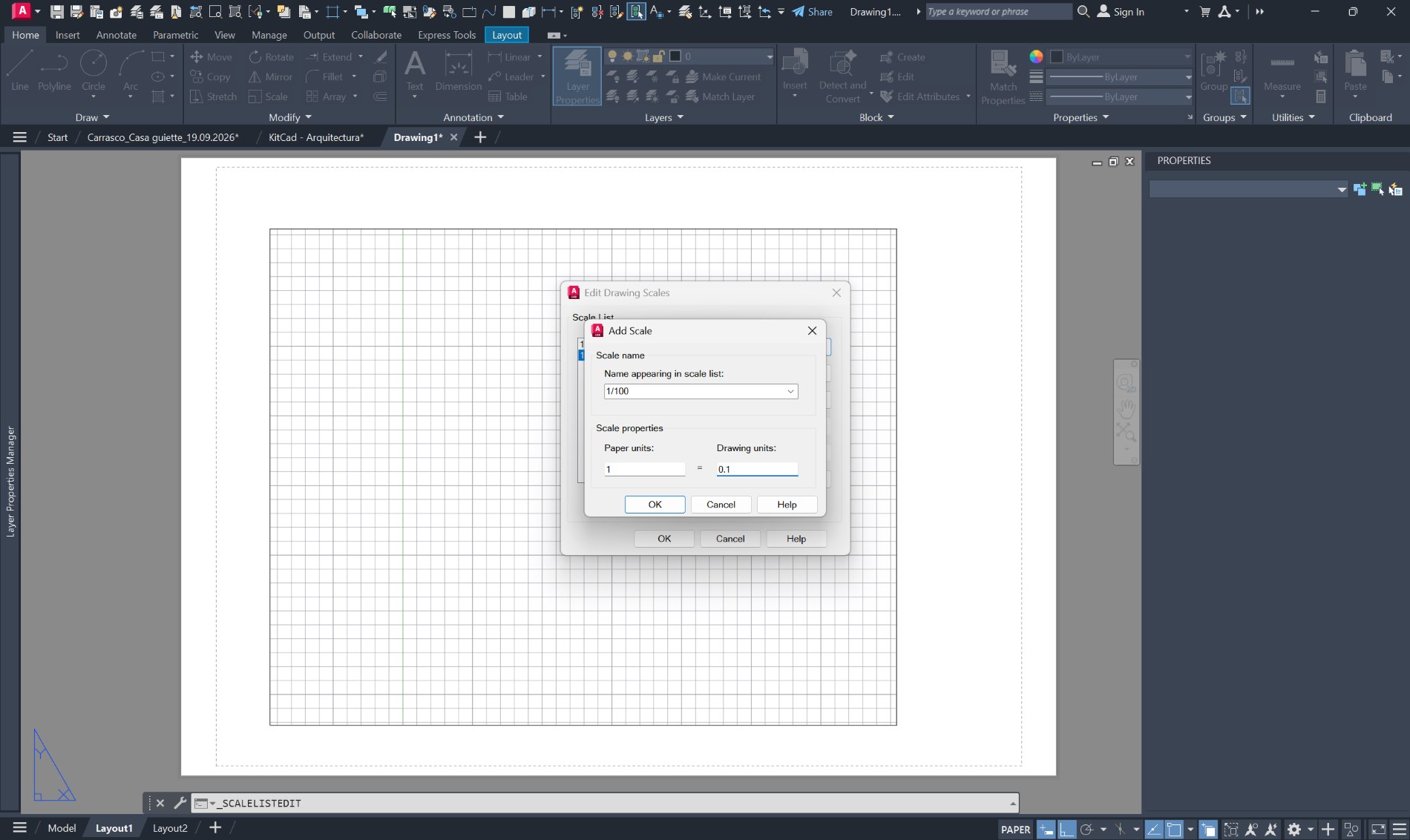
El cuadro Add Scale abierto encima del de Edit Drawing Scales: arriba
                el nombre que aparecerá en la lista, 1/100, y debajo las propiedades
                de la escala —Paper units 1 igual a Drawing units 0,1—.
Añadir una. Arriba, el nombre con el que saldrá en la lista: 1/100. Debajo, la equivalencia: 1 unidad de papel = 0,1 de dibujo. El 0,1 no es un error — es porque la casa está dibujada en metros: un milímetro de papel son 100 mm de casa, o sea 0,1 m.

Las que vamos a meter son 1/100, 1/200, 1/50 y 1/75. Se repite la misma operación cuatro veces, cambiando dos casillas. Como dibujamos en metros, el número de la derecha sale de dividir el denominador entre mil:
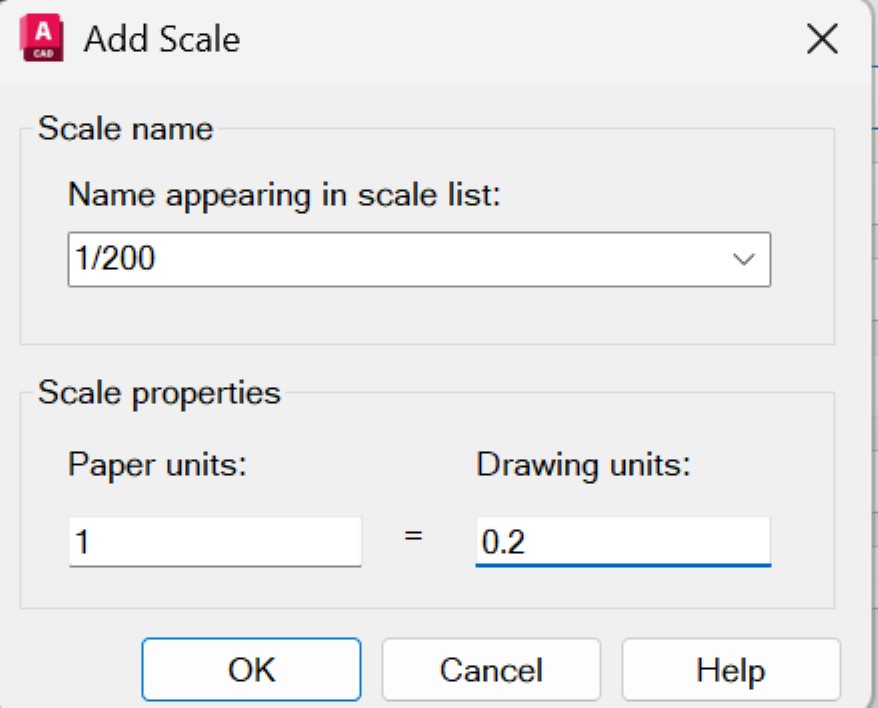
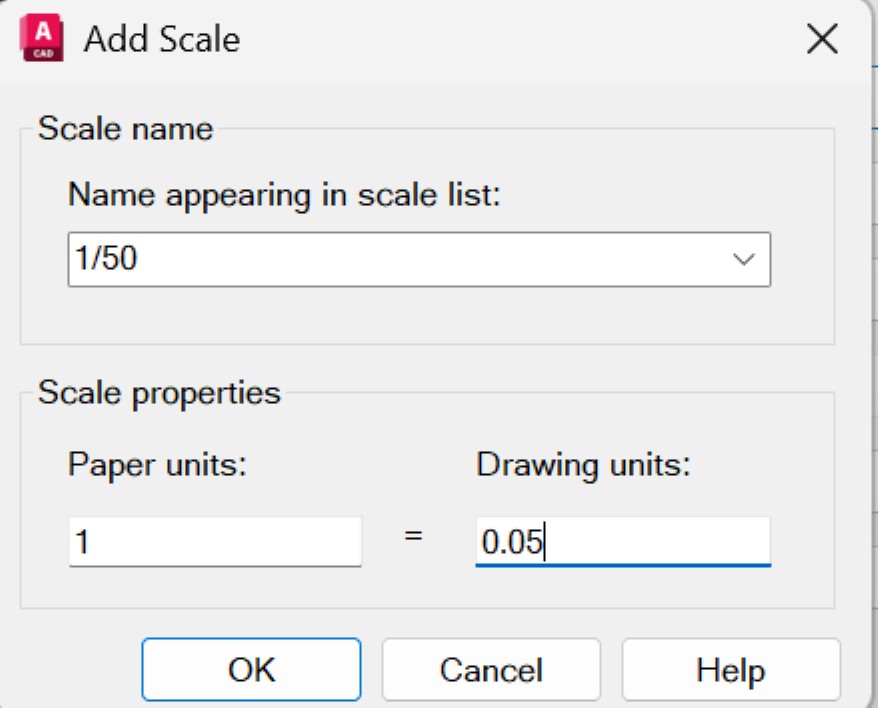
El cuadro Add Scale con el nombre 1/200 y, debajo, 1 unidad de
                  papel igual a 0,2 unidades de dibujo.
1/200 · 1 = 0,2
El cuadro Add Scale con el nombre 1/50 y, debajo, 1 unidad de
                  papel igual a 0,05 unidades de dibujo.
1/50 · 1 = 0,05
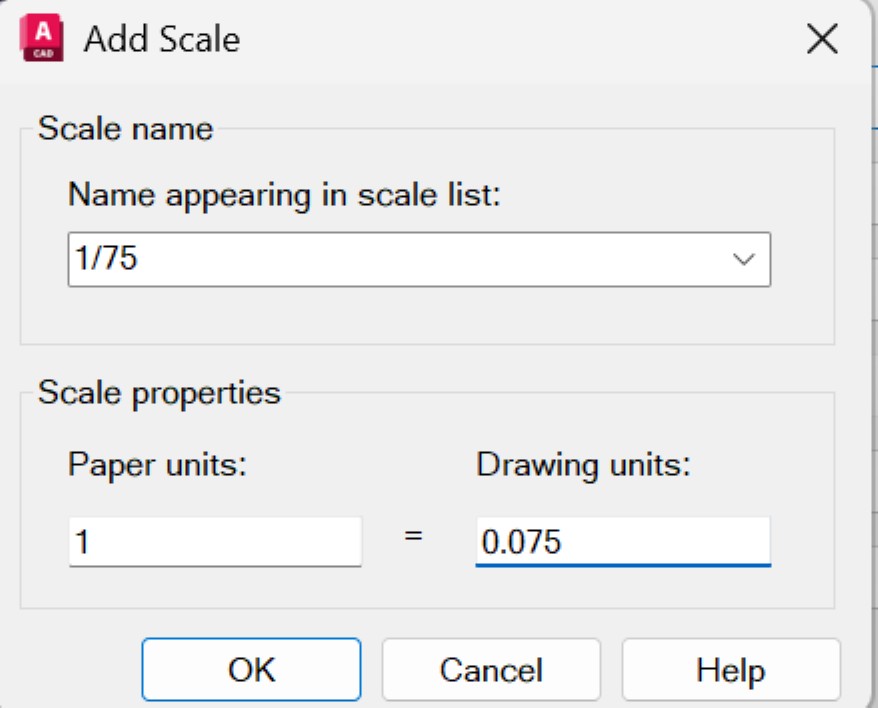
El cuadro Add Scale con el nombre 1/75 y, debajo, 1 unidad de
                  papel igual a 0,075 unidades de dibujo.
1/75 · 1 = 0,075

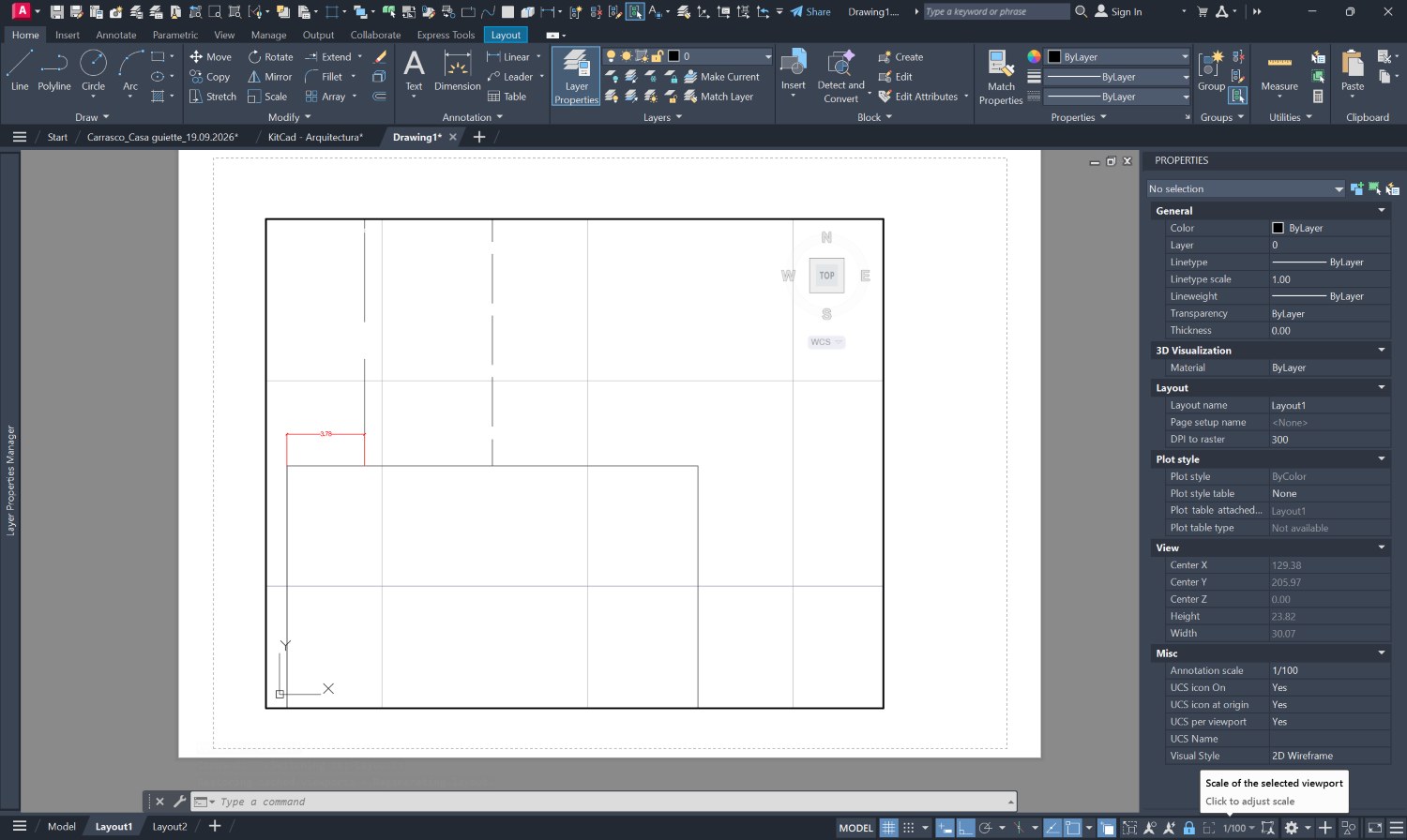
Ojo: asegúrate de cambiar cómo se ve el dibujo a escala 1/100, tanto en el espacio modelo como en la ventana del espacio papel.
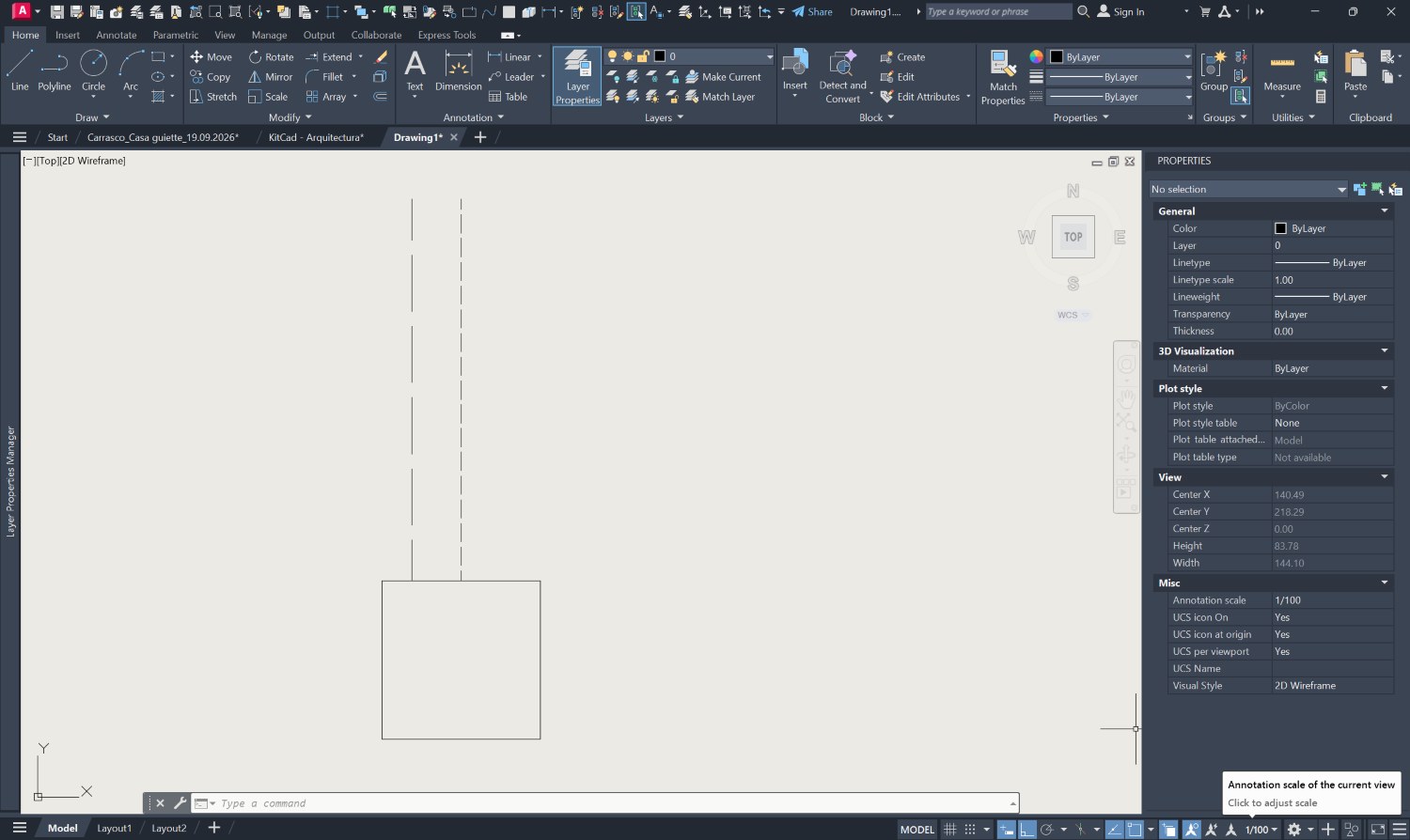
AutoCAD en el espacio modelo: la pestaña Model activa abajo a la
                  izquierda y la escala 1/100 abajo a la derecha, las dos señaladas
                  con un recuadro amarillo.
El espacio modelo. Pestaña Model, y la escala puesta a 1/100.
El mismo archivo en el espacio papel: la ventana gráfica encuadrada
                  con un recuadro amarillo y, abajo a la derecha, su escala 1/100
                  también señalada.
El espacio papel. La ventana, y su escala también a 1/100.
06 40 min · práctica

Al espacio papel: montar la entrega

Con lo que traéis dibujado, montamos la lámina que se entrega mañana.

  1. Preparar el espacio papel

    PAGESETUP: salida en Microsoft Print to PDF, papel A3, horizontal y la escala de el espacio papel en 1:1.

  2. Una ventana por planta

    VPORTS y se colocan. Todas del mismo tamaño y alineadas, que es lo que hace que la lámina se lea de un golpe.

  3. La escala, en cada ventana

    Se selecciona la ventana y se le da 1:50. Las cuatro plantas, a la misma escala: si una va a 1:50 y otra a 1:75, no se pueden comparar.

  4. Bloquear

    Ventana seleccionada, propiedades, Display locked · Yes. Ya no se descuadra sola.

  5. Apagar lo que no va

    La capa de la lámina de referencia, fuera. Y todo lo que no sea la casa: ejes auxiliares, pruebas, restos.

  6. El cajetín y el nombre

    Texto a 2,5 mm de altura sobre el papel, en su capa. Asignatura, nombre, plano, escala y fecha.

  7. Imprimir a PDF y mirarlo

    IMPRIMIR, y se abre el PDF. Siempre. Lo que se entrega es el PDF, no lo que se ve en la pantalla.

EL ERROR CLÁSICO DE HOY

Imprimir sin mirar el PDF. La mitad de los fallos de una entrega —una capa encendida de más, un texto que no se lee, la lámina descentrada— se ven en dos segundos abriendo el archivo, y no se ven nunca en la pantalla de trabajo.

Pendiente: aquí irá la lámina terminada, tal como sale el PDF.

07 uno a uno

Revisión de los trabajos

Y mientras montáis, voy pasando mesa por mesa.

No hace falta que esté terminado para enseñarlo: mejor que os lo diga ahora, con tiempo de arreglarlo, que mañana en la pared delante de todos.

Y venid con la duda concreta —esta escala, este grosor, este texto que no se lee—, que es lo que se resuelve en un minuto.

08 para el próximo día

Deberes

PARA MAÑANA

Mañana es día de entrega, así que solo una cosa:

  • La entrega 1: las plantas a línea y a escala, impresas en A3, con el cajetín y el nombre. Se pinchan en la pared y las miramos entre todos.

OJO

Impresa de verdad, en papel, y el PDF con su nombre: Nombre_apellido_guiette.pdf. Y el Nombre_apellido_guiette.dwg subido al campus antes de empezar la clase. Las fechas están en el calendario.

Mañana se ve en la pared si el plano se entiende.

Clase 04 · entrega 1: todo a la pared y crítica en común.

volver al índice