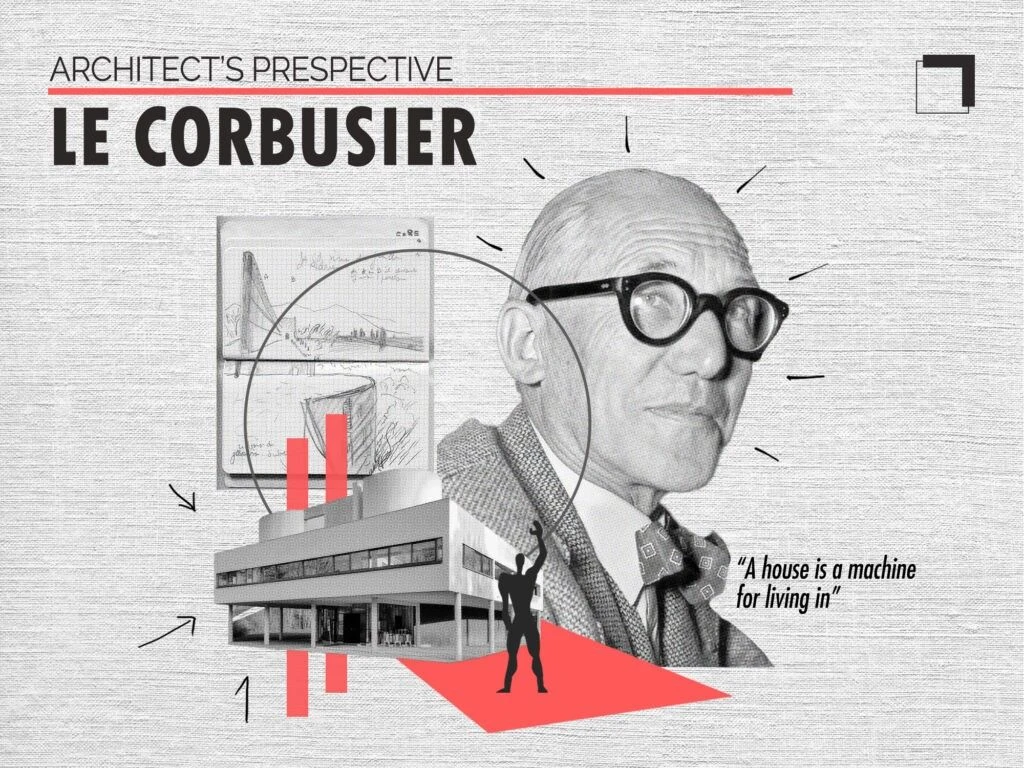
Del dibujo a la imagen.
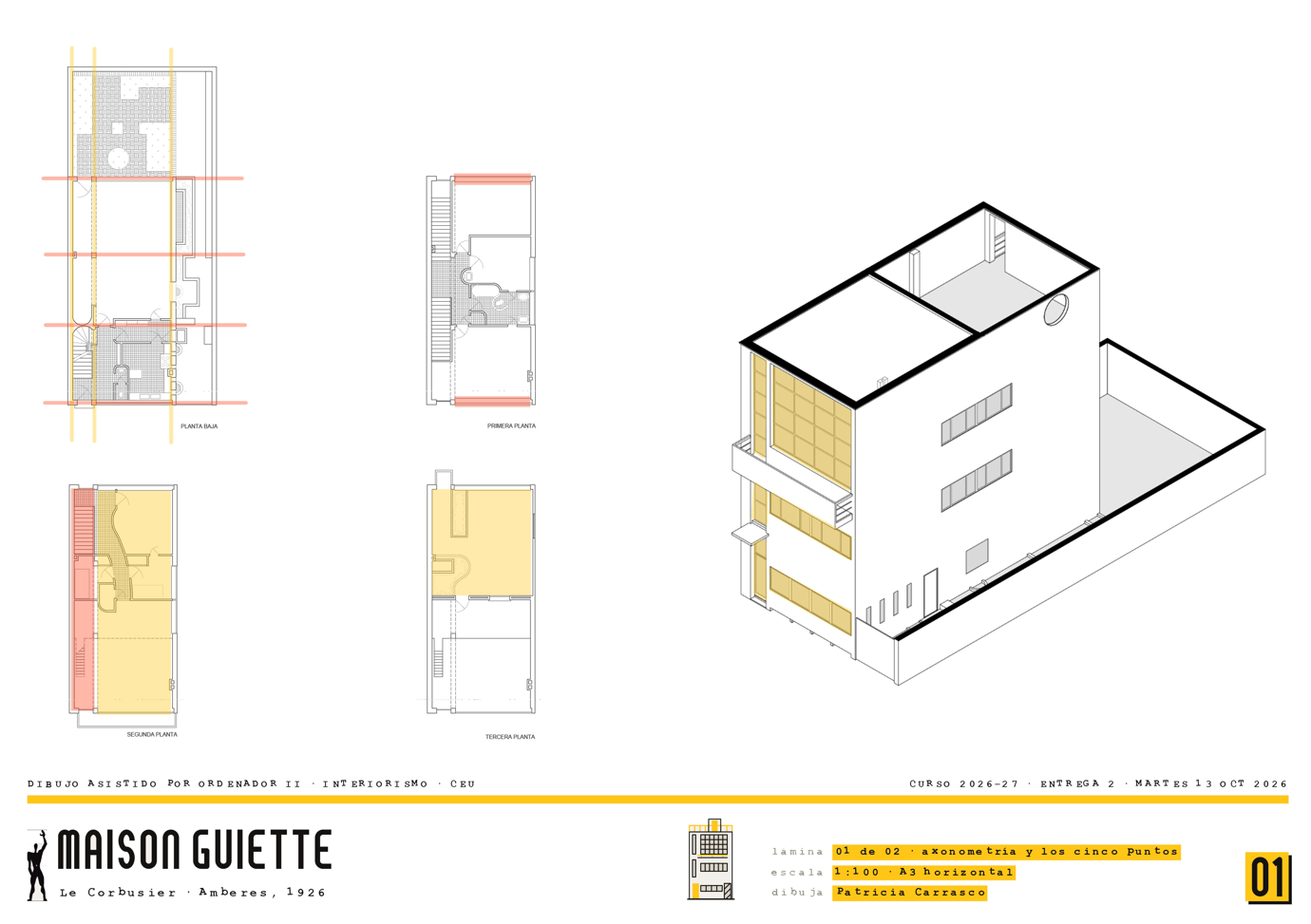
Clase 08 · práctica: introducción a Photoshop. Y esto de arriba es un collage: lo que vamos a aprender a hacer.
Hasta hoy dibujábamos líneas. Hoy empezamos a hacer imágenes.
AutoCAD y Rhino dicen dónde está cada cosa. Photoshop dice cómo se ve: el color de un suelo, la sombra que cae de un forjado, la madera de una puerta. Aquí ya no dibujamos la casa: hacemos imágenes —collages, fotomontajes, láminas— y pensamos en cómo presentarla, qué contar con ella y a quién. La entrega final del curso —la vista con materiales y texturas— se termina aquí, y hoy es el primer día.
- asignatura
- Dibujo asistido por ordenador II
- titulación
- Interiorismo
- curso
- Primer cuatrimestre
- programas
- Photoshop · AutoCAD
- duración
- 2 h
- hace falta
- Un dibujo a línea de la Guiette en AutoCAD: la axonometría del Make2D de ayer o, si no está, la planta baja
LO QUE HACEMOS HOY
Para qué lo usamos: píxeles y vectores
Todo lo que hemos dibujado hasta ahora son vectores: una línea es dos puntos y una recta entre ellos, mide lo que mide y se puede ampliar sin que pase nada. Photoshop no sabe lo que es una línea. Trabaja con píxeles: una cuadrícula de puntos, cada uno de un color. Una imagen de Photoshop no tiene escala ni medidas; tiene un ancho y un alto en píxeles, y ya.
Entonces, ¿para qué lo queremos? Para el collage.
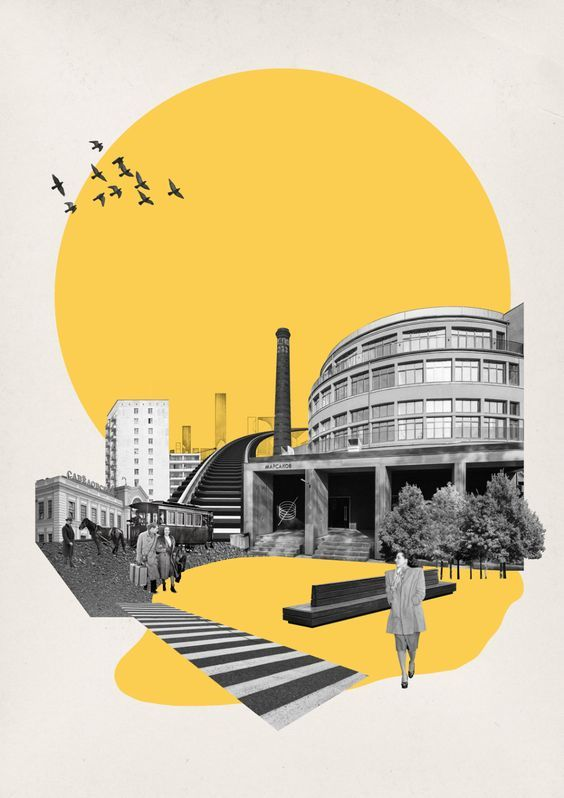
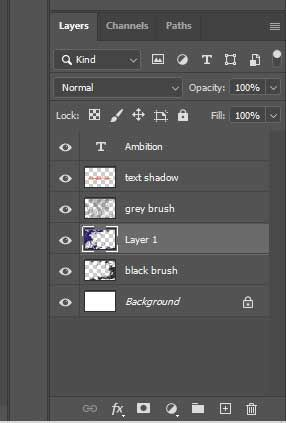
La entrega final del curso es la casa cortada y en perspectiva con sus materiales, en render o en collage. El collage es esto: el dibujo a línea que sale de AutoCAD o de Rhino, y encima color, texturas, sombras, cielo, gente. Photoshop no dibuja la casa —eso ya está hecho—: la viste. Y para vestirla hacen falta cuatro cosas, que son las de hoy: un archivo del tamaño correcto, capas, selecciones y rellenos.
Apertura de Photoshop
Al abrir Photoshop sale la pantalla de inicio: a la izquierda, Nuevo archivo y Abrir; en medio, lo último que se tocó. Todo empieza por Nuevo archivo (Ctrl N), que abre el cuadro Nuevo documento. Ahí se decide el papel, y se decide antes de dibujar nada: es lo que viene ahora.
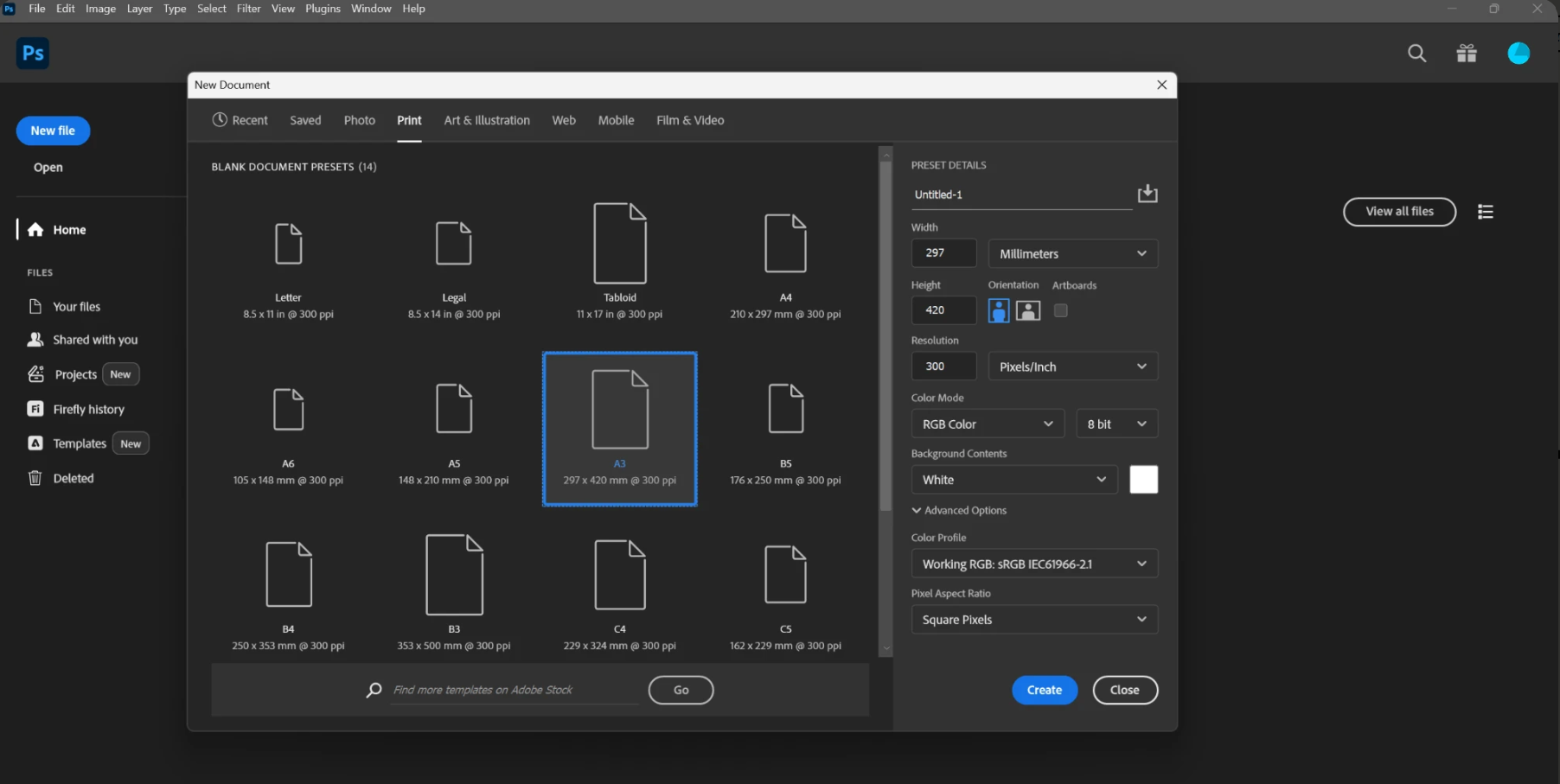
- la pestaña Imprimir
- A3: 297 × 420 mm
- ancho y alto en milímetros, y la orientación
- 300 píxeles por pulgada: para imprimir
- RGB, 8 bits: lo que viene puesto
- fondo blanco
- y Crear
SI EL CUADRO NO SALE ASÍ
En versiones más viejas, Archivo → Nuevo abre el cuadro clásico, más pequeño. Tiene los mismos campos —ancho, alto, resolución, modo de color— y se rellenan igual: 297 × 420 mm, 300 píxeles por pulgada, RGB.
La pantalla
Cuatro zonas, como en AutoCAD: las herramientas en una columna a la izquierda; la barra de opciones arriba, que cambia según la herramienta que tengas cogida; los paneles a la derecha —el que importa es Capas—; y en medio el lienzo, la imagen.
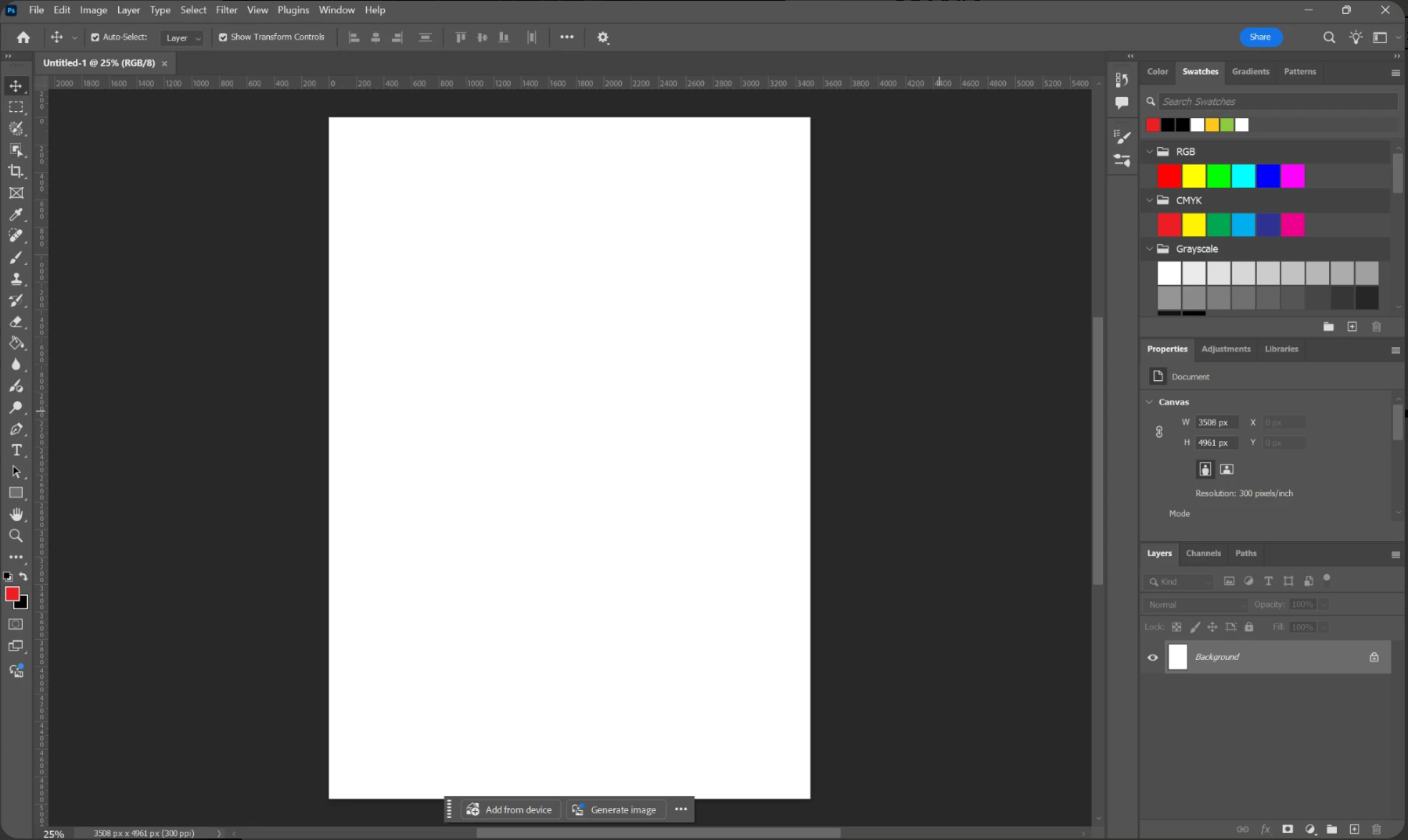
- las herramientas: una columna, una letra cada una
- la barra de opciones: cambia con la herramienta
- el lienzo: el A3, todavía en blanco
- Color y Muestras: de aquí sale el color con el que se rellena
- Propiedades: 3508 × 4961 píxeles, 300 ppp
- Capas: de momento, solo el fondo
- abajo, el zoom y el tamaño en píxeles
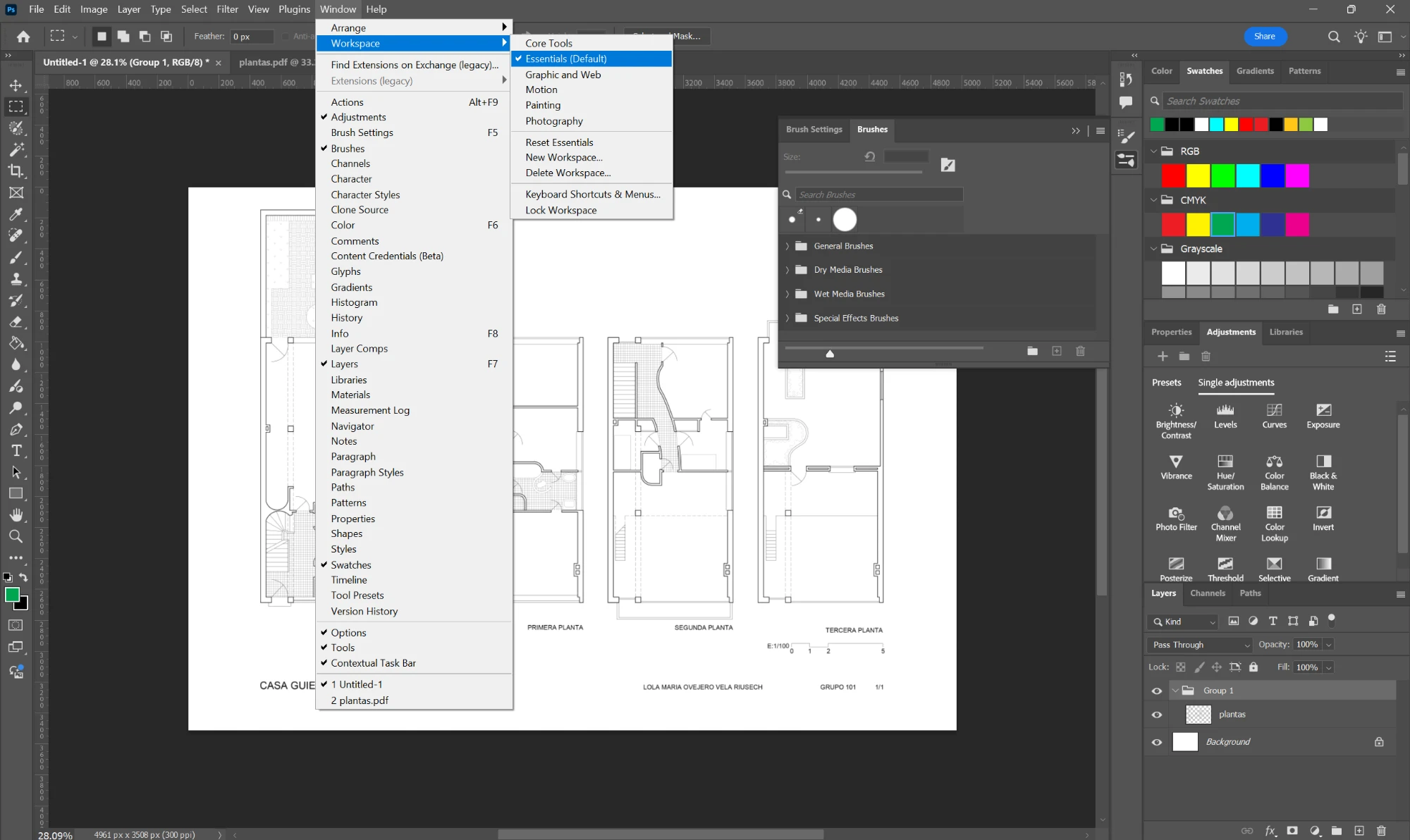
Y moverse por la imagen, sin tocar nada: zoom y mano.
| Haces | Tecla | Y pasa |
|---|---|---|
| acercar / alejar | Ctrl + / Ctrl − | Como la rueda del ratón en AutoCAD (aquí, rueda con Alt). |
| ver entera | Ctrl 0 | La imagen ajustada a la ventana. El Zoom Extensión de AutoCAD. |
| ver al 100 % | Ctrl 1 | Un píxel de la imagen, un píxel de pantalla: lo que hay de verdad. |
| mano | barra espaciadora | Mantenida, arrastras la imagen. Se suelta y vuelves a lo que estabas. |
| deshacer | Ctrl Z | Tantas veces como haga falta. El panel Historia enseña la lista. |
| quitar la selección | Ctrl D | Se acaba el hormigueo. Si algo «no te deja pintar», casi siempre hay una selección olvidada: Ctrl D y a seguir. |
El archivo: tamaño y resolución
En AutoCAD el tamaño del papel se decidía al final, en el espacio papel. Aquí se decide lo primero, porque los píxeles no se inventan después: si el archivo nace pequeño, ampliarlo lo emborrona. Archivo → Nuevo (Ctrl N), pestaña Imprimir, y se fijan tres cosas.
-
El tamaño: A3
El mismo de la lámina de AutoCAD. Horizontal o vertical, según el dibujo. 420 × 297 mm.
-
La resolución: 300 píxeles por pulgada
Para imprimir. Un A3 a 300 ppp son 4961 × 3508 píxeles: 17 millones de puntos. Para verlo solo en pantalla bastarían 150, pero esto se imprime.
-
El color: RGB, 8 bits
Lo que viene puesto. Nada de CMYK: eso es de imprenta, no de impresora, y los colores se apagan.
AQUÍ YA NO HAY ESCALA
En AutoCAD la lámina se imprimía a 1:100 y cada línea medía lo que mide la casa. En Photoshop eso se acabó: la escala la trae el dibujo cuando lo importamos a A3, y a partir de ahí solo hay píxeles. Por eso el dibujo se termina de dibujar en AutoCAD, con sus cotas y su cajetín, y Photoshop solo lo viste. Si hay que mover una pared, se vuelve al DWG.
Las capas
Se llaman igual que en AutoCAD y no son lo mismo. Allí una capa era una etiqueta: servía para encender, apagar y dar grosor. Aquí una capa es una hoja transparente puesta encima de otra: lo que se pinta en la de arriba tapa lo de abajo, y el orden importa. El collage es una pila de hojas: abajo el fondo, encima los colores, encima las texturas, encima las sombras y, arriba del todo, siempre, el dibujo a línea.
| Haces | Dónde / tecla | Y pasa |
|---|---|---|
| capa nueva | Ctrl Shift N | Una hoja transparente encima de la que tengas cogida. Se le pone nombre al crearla: «muros», «suelo», «sombras». |
| ver / esconder | el ojo | La bombilla de AutoCAD. Para mirar qué hay debajo. |
| ordenar | arrastrar · Ctrl ] / Ctrl [ | Sube o baja la capa un puesto. Lo de arriba tapa a lo de abajo. |
| opacidad | arriba a la derecha del panel | Al 100 % tapa; al 30 % deja ver lo de abajo. Las sombras van así. |
| modo de fusión | el desplegable «Normal» | Multiplicar es el que usamos: el color se suma al de abajo como una lámina de acetato. Para la línea y para las sombras. |
| bloquear | el candado | Para que no se pinte encima de la línea sin querer. La capa de línea, siempre bloqueada. |
| agrupar | Ctrl G | Una carpeta con varias capas dentro: «materiales», «gente», «vegetación». |
| duplicar | Ctrl J | Copia la capa (o lo seleccionado) en una capa nueva. |
LA REGLA DE LAS CAPAS
Nunca se pinta en la capa de la línea, ni en el fondo. Cada cosa nueva, en su capa. Cuesta dos segundos y es lo que permite cambiar el color de un suelo a las once de la noche sin rehacer nada. Un collage en una sola capa es como un DWG con todo en la capa 0: no se puede tocar sin romperlo.
Traer el dibujo de AutoCAD
El camino es el de siempre, el de imprimir, solo que en vez de a papel se imprime a un PDF, y ese PDF se abre en Photoshop. Es el mismo dibujo, con la misma escala y el mismo A3: por eso se hace desde el espacio papel, como la entrega, y no desde el modelo.
-
En AutoCAD: imprimir a PDF
Desde la presentación A3, Ctrl P, impresora DWG To PDF.pc3, tamaño A3, escala 1:1 sobre la presentación. Estilo de trazado el de siempre, con los grosores de la lámina. Solo el dibujo: sin cotas ni cajetín, que estorban en el collage. Y el nombre: Nombre_apellido_guiette_linea.pdf.
-
En Photoshop: abrir el PDF
Archivo → Abrir, se elige el PDF y sale el cuadro Importar PDF. Ahí: Páginas, resolución 300, modo RGB, y Suavizado marcado. Se abre como un documento nuevo, a tamaño A3 y con el fondo transparente: solo hay líneas.
-
Dejarla como capa de línea
Se le cambia el nombre a la capa: línea. Modo de fusión Multiplicar, y el candado. Debajo, una capa nueva rellena de blanco, fondo. Entre las dos irá todo lo demás.
SI LA LÍNEA SALE GRIS O BORROSA
O el PDF se abrió a 72 ppp —se repite con 300— o el estilo de trazado de AutoCAD imprimió en colores y no en negro. Se vuelve a imprimir con el estilo monochrome.ctb o con el de la lámina, que ya lleva los grosores. La línea que entra en Photoshop tiene que ser la buena: aquí no se arregla.
Seleccionar
En AutoCAD se seleccionaban objetos: una línea, un círculo. Aquí no hay objetos: se selecciona una zona de píxeles, y todo lo que hagas después —pintar, rellenar, borrar— pasa solo dentro de esa zona. Es la herramienta más importante del programa, y por eso hay varias maneras de hacerla.
| Herramienta | Tecla | Para qué |
|---|---|---|
| Marco rectangular | M | Un rectángulo. Un cielo, un fondo, una franja de suelo. |
| Lazo poligonal | L | Clic a clic, como la polilínea: sigue el contorno de una habitación en axonometría. Doble clic cierra. |
| Varita mágica | W | Clic dentro de una zona cerrada por líneas y la coge entera. Con el dibujo a línea es la reina: un clic, una habitación. |
| Selección rápida | W (misma casilla) | Se «pinta» la selección con un pincel. Para fotos; con nuestra línea, la varita va mejor. |
La varita funciona si el contorno está cerrado.
Otra vez lo mismo que en Rhino con el Solid=Yes: si a una habitación le falta un trozo de línea, la varita se sale por el hueco y selecciona media casa. Se ve enseguida —el hormigueo de la selección se va por donde no debe— y se arregla en el DWG, no aquí: se cierra la línea, se vuelve a imprimir el PDF. Con la varita, mirar arriba la Tolerancia (32 está bien) y que Contiguo esté marcado: si no, coge todo lo blanco de la imagen a la vez.
Y para que la varita mire la línea y no la capa donde estás pintando: Muestrear todas las capas, marcado, arriba en la barra de opciones. Así se selecciona sobre la línea y se rellena en otra capa.
| Haces | Tecla | Y pasa |
|---|---|---|
| añadir | Shift + clic | Se suma otra zona a la que ya tenías. Tres habitaciones, un clic cada una. |
| quitar | Alt + clic | Se resta. El hueco de la escalera, fuera del suelo. |
| invertir | Ctrl Shift I | Todo lo que no estaba seleccionado. Coges la casa y con esto tienes el cielo. |
| deseleccionar | Ctrl D | Se acabó la selección. Si algo «no te deja pintar», casi siempre es que hay una selección olvidada. |
| ampliar / contraer | Selección → Modificar | Uno o dos píxeles hacia fuera, para que el color se meta debajo de la línea y no quede un filo blanco. |
Rellenar: color, texturas y sombras
El gesto de hoy, el que se repite cien veces: capa nueva, selección, relleno. Con eso se viste una casa entera. Primero con colores planos; después las texturas; al final las sombras, que son las que la hacen de verdad.
-
Color plano
Capa nueva «muros». Varita sobre la línea (con «Muestrear todas las capas»), un clic por muro, Shift para ir sumando. Se elige el color en el panel Color y Alt Retroceso rellena la selección con él. Ctrl D. Siguiente: «suelos».
-
Textura
Una foto de madera, de hormigón, de un terrazo. Archivo → Colocar incrustado la mete en su capa, justo encima de la capa de color a la que va. Se escala con Ctrl T —desde una esquina, Intro para aceptar— hasta cubrir la zona, y Alt + clic en la raya entre las dos capas: máscara de recorte. La textura solo se ve donde había color. La madera toma la forma del suelo.
-
Sombra
Capa nueva «sombras», arriba de todo menos de la línea, en modo Multiplicar y opacidad al 35 %. Con el lazo poligonal se dibuja la forma que la sombra tiene en el dibujo —lo que cae del forjado sobre la fachada, lo que cae de un muro sobre el suelo— y se rellena de negro. Un solo color oscuro, la misma dirección de luz en todo el dibujo.
-
Degradado
Para el cielo o para un suelo que se aleja: herramienta Degradado (G, misma casilla que el bote), de un color a transparente, arrastrando en la dirección en que se apaga.
LO QUE NO ES UN COLLAGE
Una textura estirada hasta deformarla. Una foto de madera a una escala que en la casa serían tablas de dos metros de ancho. Sombras en dos direcciones. Una persona más alta que la puerta. Todo eso se ve al primer vistazo y se arregla con lo que ya sabéis: la escala del dibujo manda. Una tabla de suelo mide diez centímetros, y en un A3 a 1:100 son un milímetro.
TEXTURAS Y GENTE, DE DÓNDE
Fotos propias, siempre que se pueda: un suelo de casa, una pared. Y para la gente y los árboles, PNG con fondo transparente: hay bancos gratuitos (Skalgubbar, Mrcutout) hechos para esto. Se colocan con Colocar incrustado, cada uno en su capa, y se escalan con la altura de una puerta como referencia: dos metros diez.
Guardar como toca
Dos archivos, siempre. El PSD es el de trabajo: guarda las capas, y es al que se vuelve para cambiar cualquier cosa. Ctrl S lo guarda; se hace cada diez minutos, no al final. Y el JPG (o el PDF) es la imagen terminada, plana, la que se entrega y se manda: Archivo → Exportar → Exportar como, JPG, calidad alta.
Y los nombres, los de siempre: Nombre_apellido_guiette.psd y Nombre_apellido_guiette.jpg, al lado del Nombre_apellido_guiette.dwg y del .pdf. No vale Entrega final_final.psd.
NO SE ACOPLA
Photoshop ofrece «acoplar la imagen»: juntar todas las capas en una. Nunca en el PSD. Es el equivalente a descomponer todos los bloques y fundir las capas en AutoCAD: el archivo queda plano y ya no se puede tocar. Para entregar plano ya está el JPG.
Deberes
PARA EL MARTES 6 DE OCTUBRE, CLASE 10
Estos deberes puntúan. El lunes 5, en la clase 9, se trabaja en ellos en clase; el martes 6 se entregan. Hay que entregar:
- Una isométrica del modelo 3D. Vale el volumen exterior, la casa entera vista desde una esquina; o la isométrica descompuesta: las piezas separadas en el aire —los alzados sacados de la caja, los forjados uno a uno—, como la explotada de la clase 07.
- El archivo 3D de Rhino, con la casa levantada: forjados, muros y huecos, cada cosa en su capa.
- Impreso en A3, desde el espacio papel, con su cajetín.
- Y en PDF, el mismo A3.
- Los archivos, con el nombre de siempre: Nombre_apellido_guiette.3dm y Nombre_apellido_guiette.pdf. Y el collage de hoy, si lo termináis, Nombre_apellido_guiette.psd y Nombre_apellido_guiette.jpg. No vale Entrega final_final.pdf.
DÓNDE VA ESTO
Son las gráficas en casa que puntúan: se entregan el martes 6 de octubre, en la clase 10, y el lunes 5 la clase 9 es para trabajar en ellas. Y son el paso previo a la entrega 2, el lunes 19 de octubre: plantas, alzados y la casa levantada en volumen. Las fechas están en el calendario.
La línea se dibuja una vez. El color, todas las que haga falta.