De las masas a la casa.
Clase 07 · de dónde viene la casa; y espesores, huecos y sección, en Rhinoceros.
- asignatura
- Dibujo asistido por ordenador II
- titulación
- Interiorismo
- curso
- Primer cuatrimestre
- programas
- Rhinoceros · AutoCAD
- duración
- 2 h
- hace falta
- El 3dm del martes, con las plantas y los alzados importados y las capas recogidas en 1 - RHINO
Primero, por qué la casa es así.
Primero, el dibujo que va a cerrar el curso. Después un rato de historia, corto y con imágenes, para entender lo que estamos dibujando. Y después se termina lo que el martes se quedó a medias: la casa entera en volumen —forjados, muros con su espesor y huecos abiertos— y de ahí, sin dibujar una sola línea a mano, la axonometría y la sección.
LO QUE HACEMOS HOY
- ¿Qué queremos dibujar?10′
- Cómo se vivía hace cien años15′
- La Bauhaus, y un pintor que hacía casas15′
- Poner de pie y levantar los forjados20′
- Corregir sin deshacer, y el hueco de la escalera15′
- Los muros: darles espesor15′
- Los huecos: restar, no recortar15′
- De vuelta a la línea: la isométrica y el DWG20′
- Cortar la casa: la sección15′
- Para mañana y para la entrega—
¿Qué queremos dibujar?
Para terminar el curso hay que dibujar al menos una de estas cuatro vistas de la Guiette: una isométrica, una isométrica explotada, una planta fugada o una sección fugada. Cada uno elige la suya. Pero la elección se explica: por qué ese dibujo y no otro, y qué se quiere contar con él.
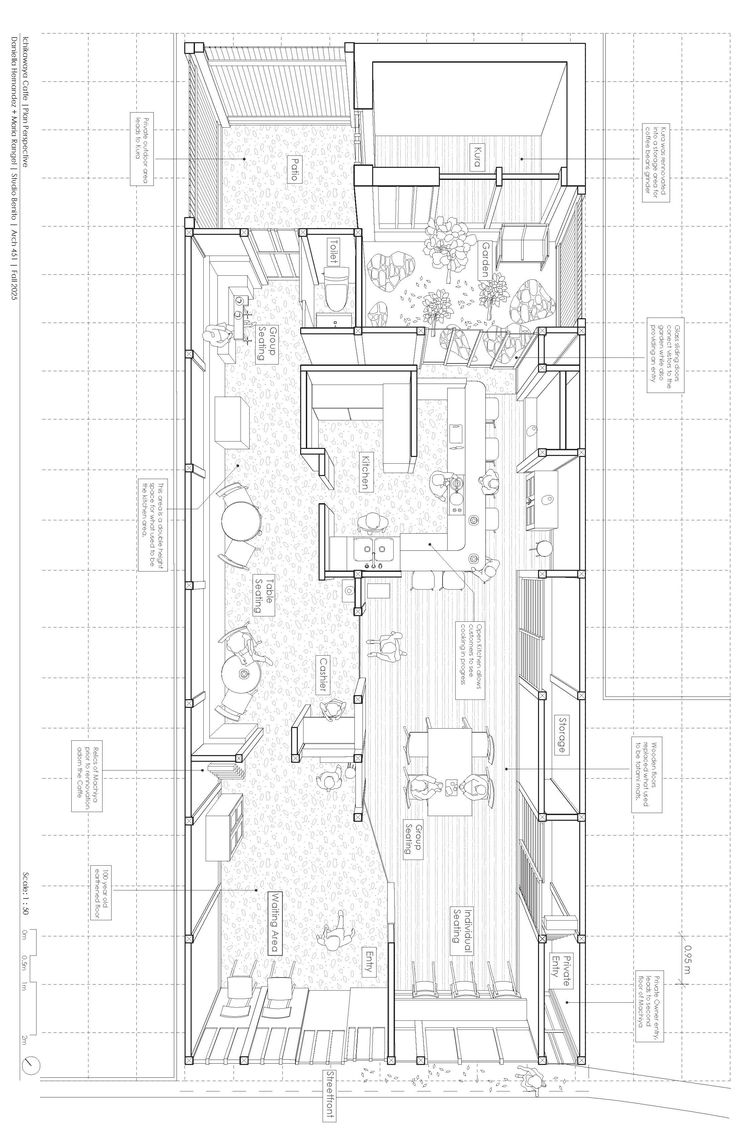
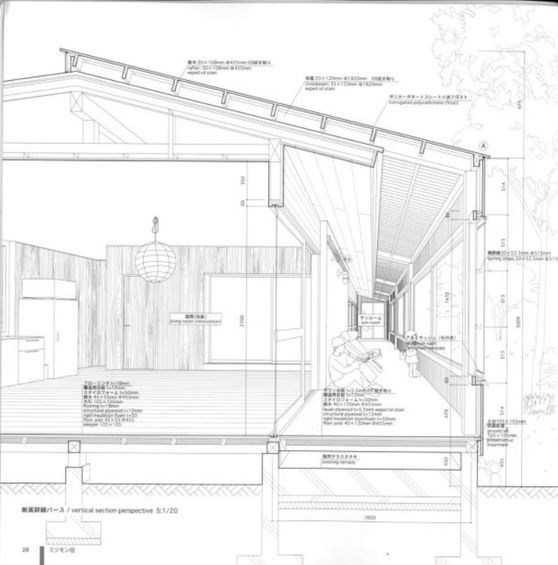
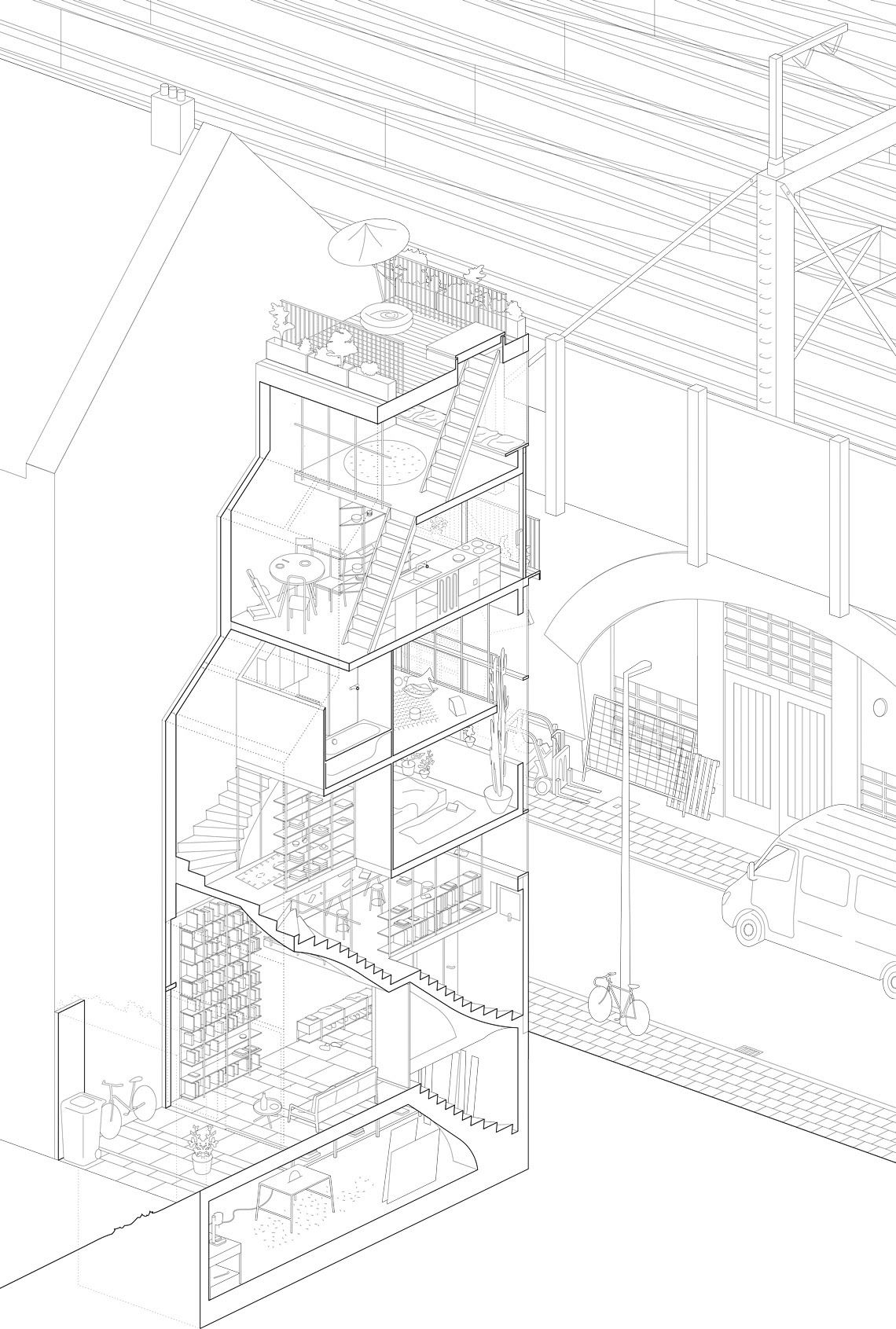
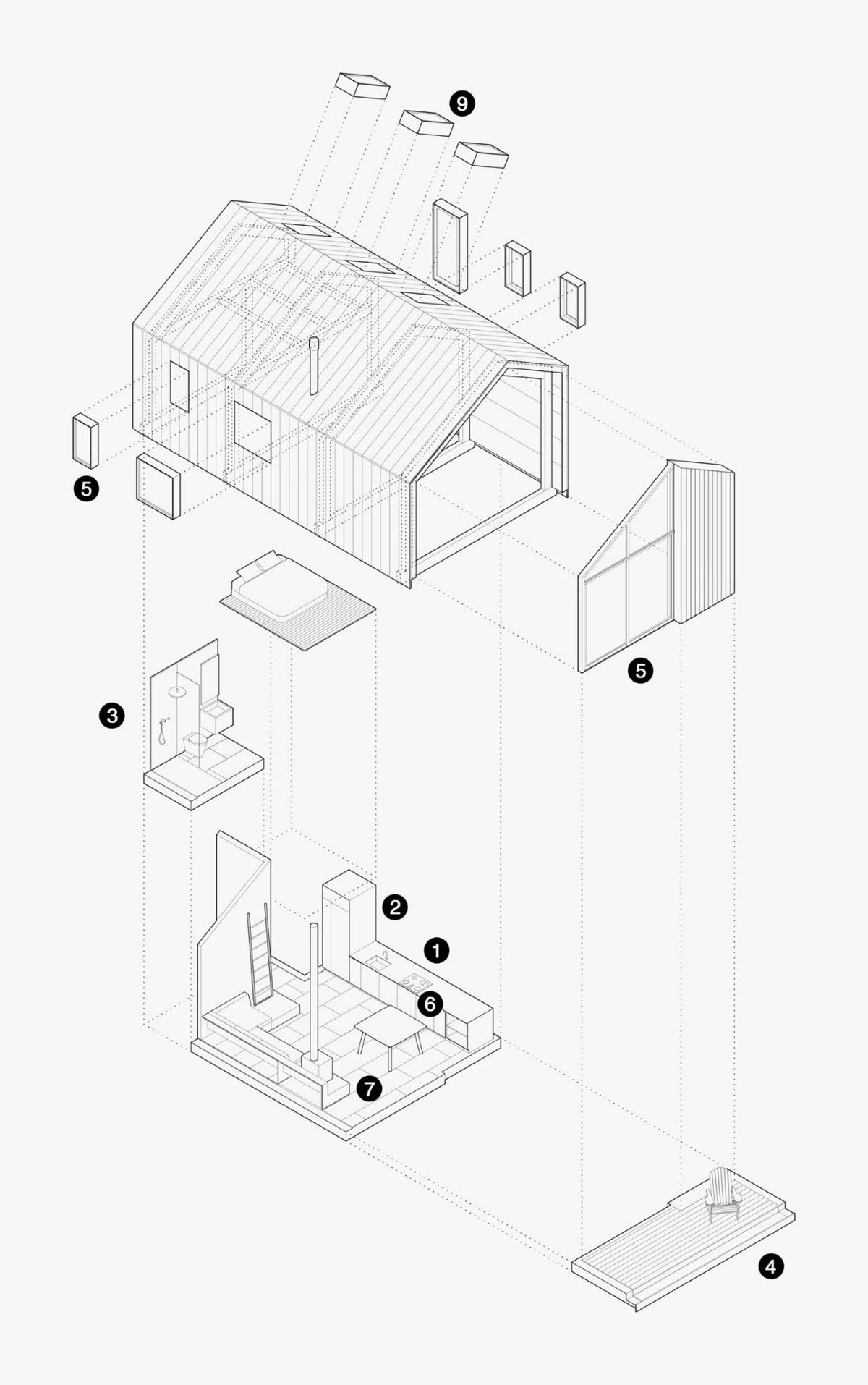
El dibujo se elige por lo que cuenta, no por lo que luce.
LO QUE VA CON EL DIBUJO
Tres líneas, escritas en la lámina: qué vista es, por qué esa y qué cuenta de la casa que las otras no contarían.
Cómo se vivía hace cien años
La Guiette es de 1926. Para entender lo que tiene de raro hay que mirar la casa de al lado: la de 1900, la casa en la que había vivido todo el mundo hasta entonces.
Hace cien años, una casa se aguantaba con los muros.
El muro de carga sujeta la casa y la cierra a la vez, así que manda en todo: no se puede mover, y cada ventana es un agujero en lo que aguanta. Por eso los huecos son pequeños, verticales y van alineados, y la fachada se adorna para tener cara.
¿Qué pasó en medio? Que el muro dejó de aguantar.
El hormigón armado: unos pilares finos y unas losas planas sujetan la casa entera. El muro se queda sin trabajo —ya no sujeta, solo separa— y en cuanto deja de aguantar caen todas las reglas: se puede quitar, agujerear entero, despegar de la estructura. Y la losa de arriba se puede pisar.
Le Corbusier lo dibuja en 1914 y lo llama Dom-Ino.
ESTO ES LO QUE VAMOS A LEVANTAR HOY
Mirad el orden de la clase: primero los forjados, después el hueco de la escalera y solo entonces los muros. Cuatro losas, una escalera y ni un solo muro: eso es el Dom-Ino. No lo modelamos así porque sea cómodo: lo modelamos así porque la casa está pensada así. Primero el esqueleto; los muros, después.
Y en 1927 lo escribe en cinco puntos.
-
Los pilotis
La casa se levanta del suelo sobre pilares.
-
La planta libre
Los tabiques ya no sujetan: se ponen donde haga falta.
-
La fachada libre
La fachada cuelga por delante de la estructura, sin nada que cargar.
-
La ventana corrida
El hueco atraviesa la fachada de lado a lado.
-
La cubierta jardín
Una losa plana que se pisa, en vez de tejado.
Y así se ven, construidos.
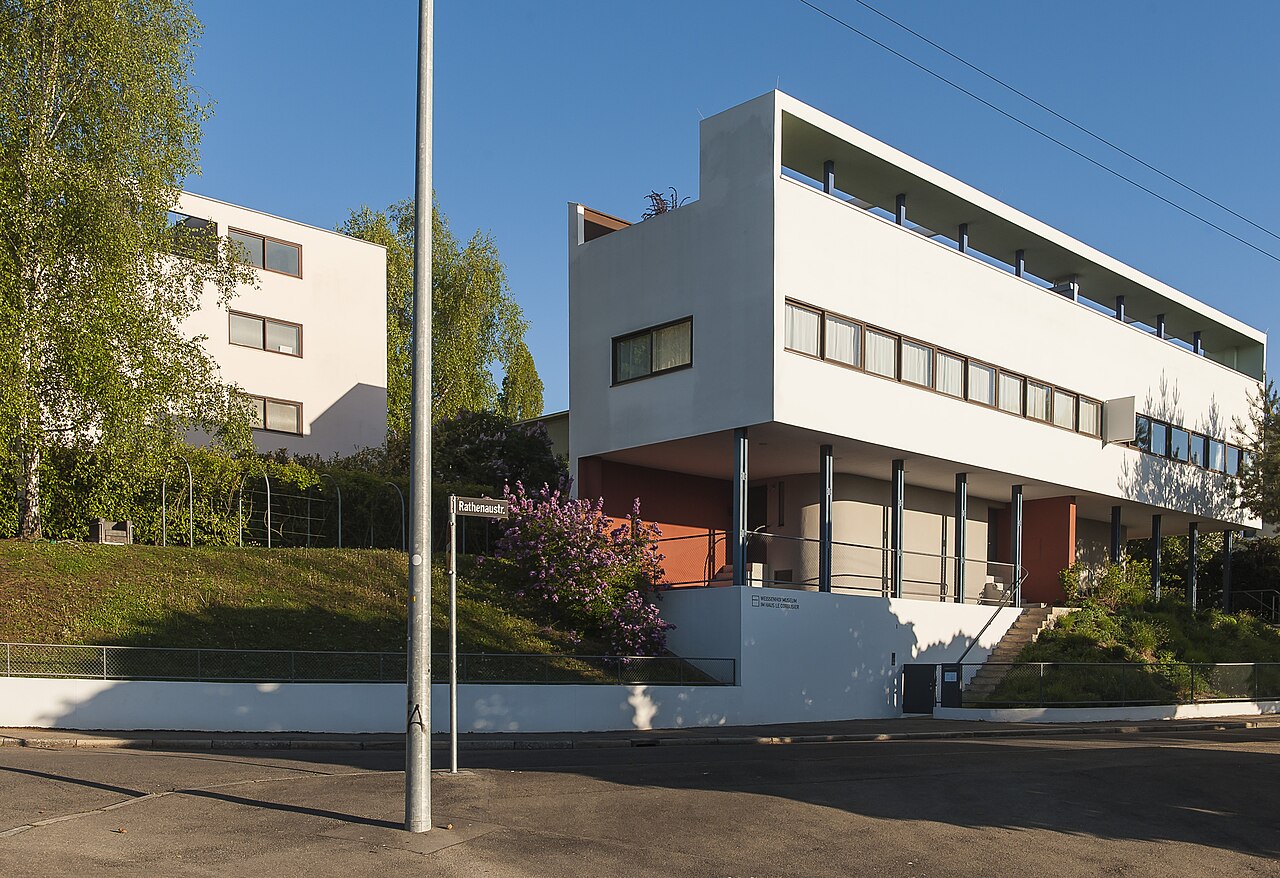
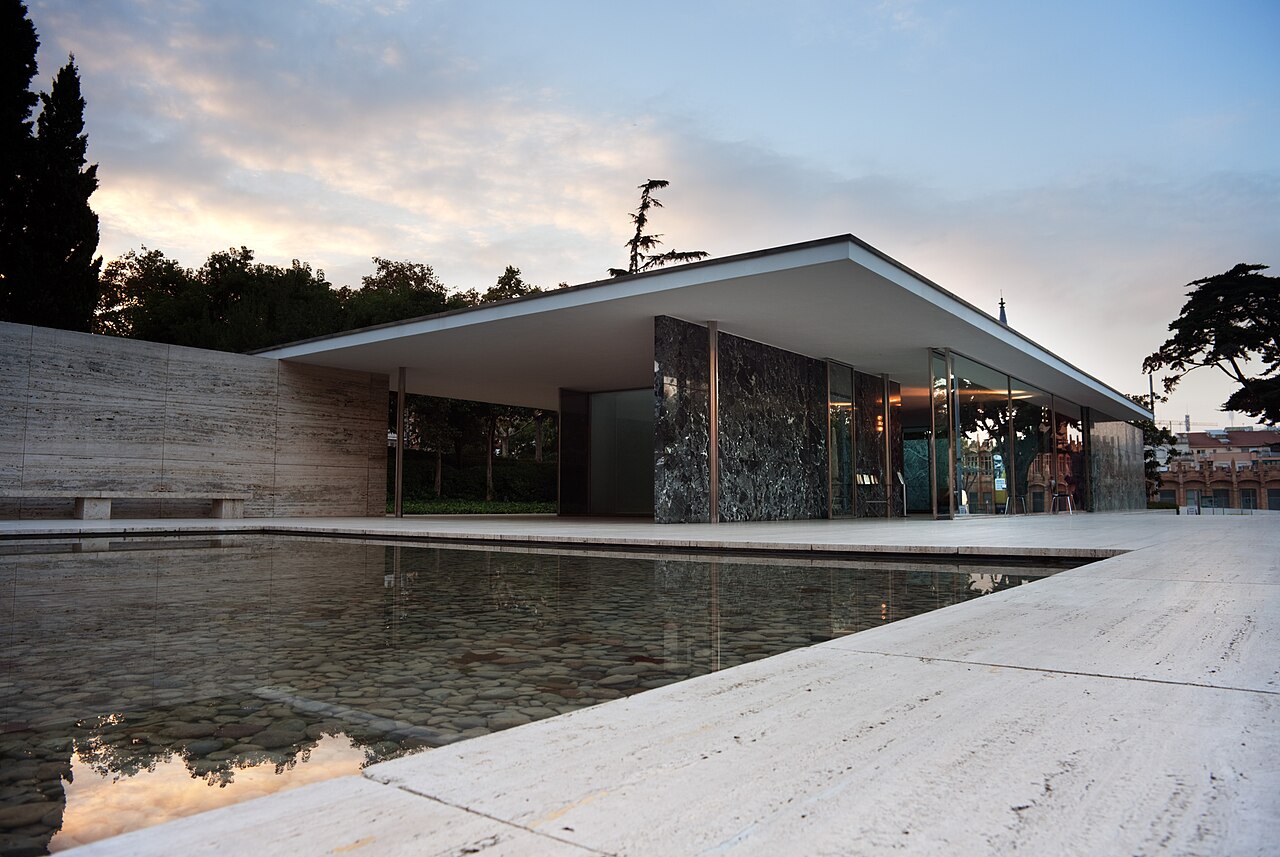
La Bauhaus, y un pintor que hacía casas
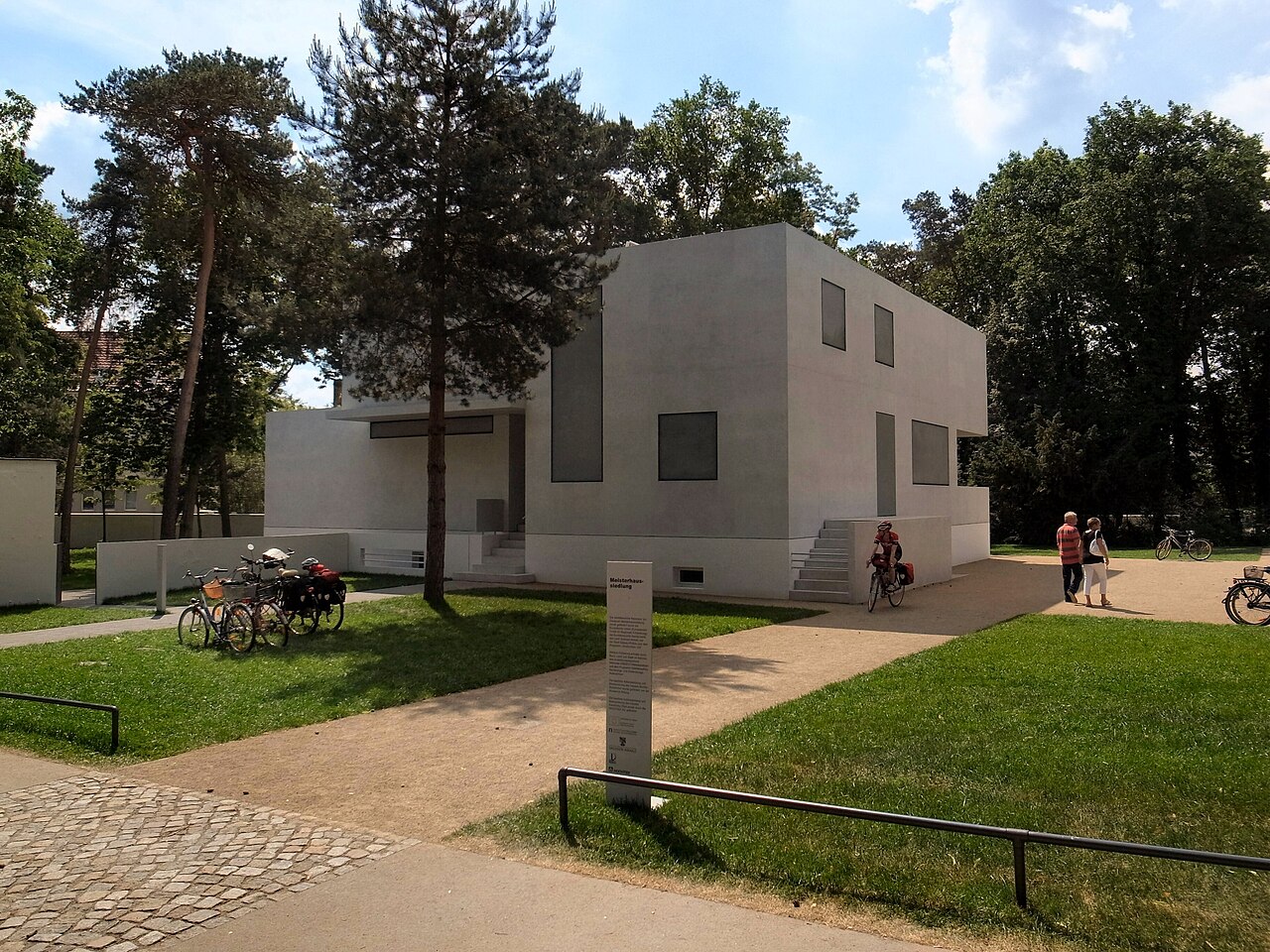
En 1919 abre en Weimar una escuela con una idea rara.
Que no hay diferencia entre el arte y el oficio: en la Bauhaus el artista y el artesano se forman a la vez y en el mismo taller. La funda Walter Gropius; dan clase Kandinsky, Klee, Moholy-Nagy, Albers. En 1925 se muda a Dessau, a un edificio que es un manifiesto; en 1933 los nazis la cierran. Catorce años, y no hay escuela de diseño que no venga de ahí.

LA SILLA QUE SALIÓ DE UNA BICICLETA
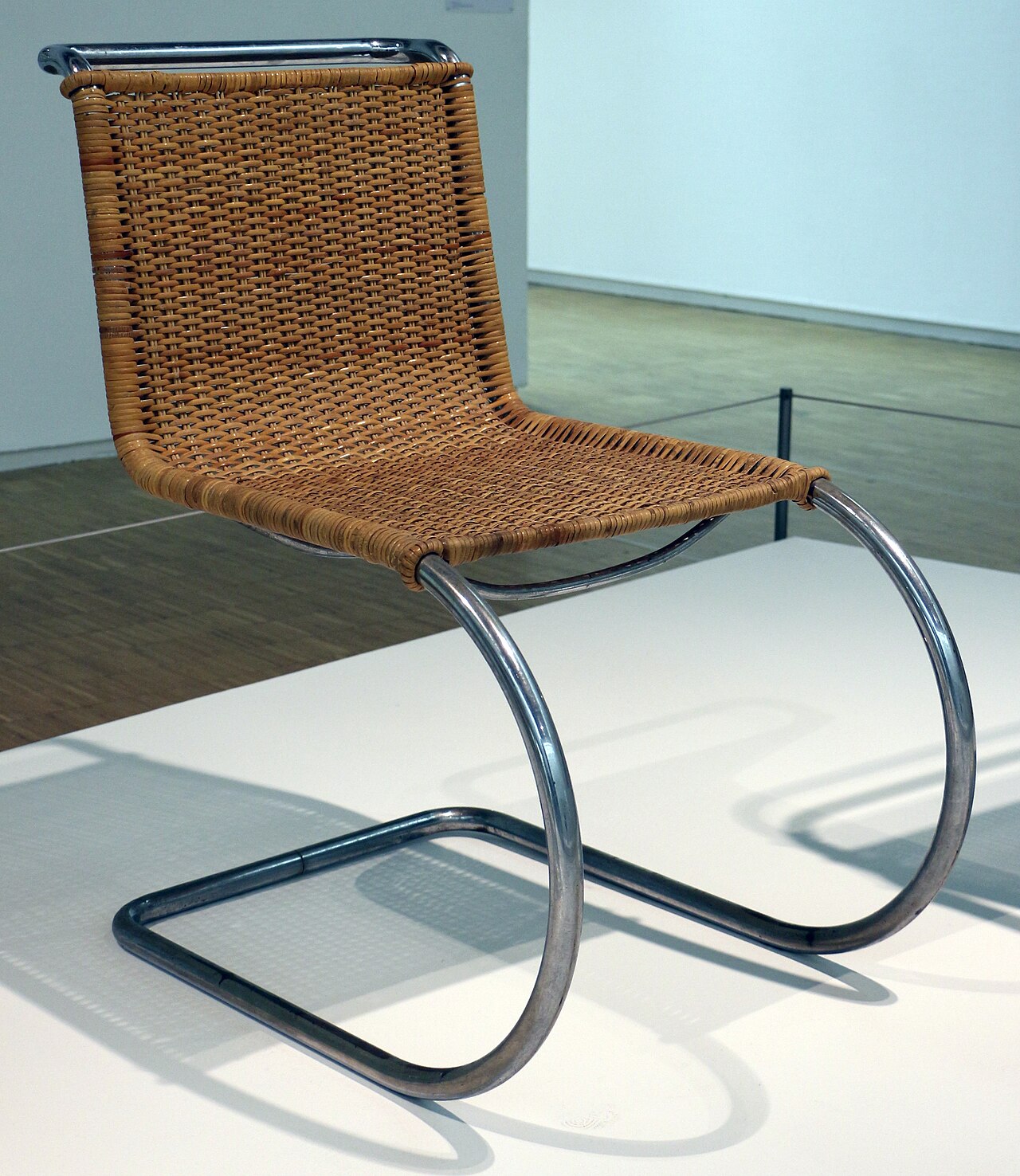
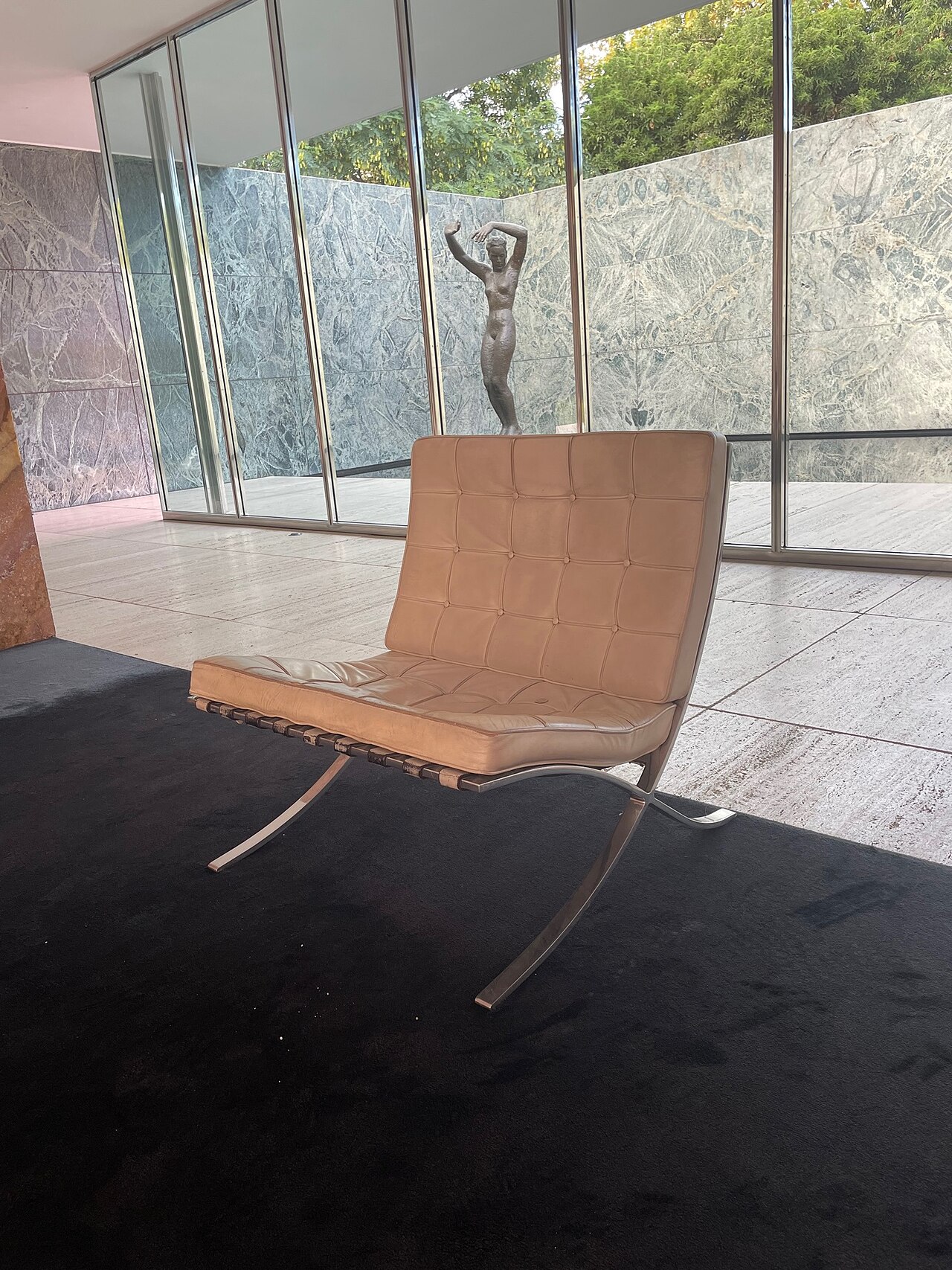
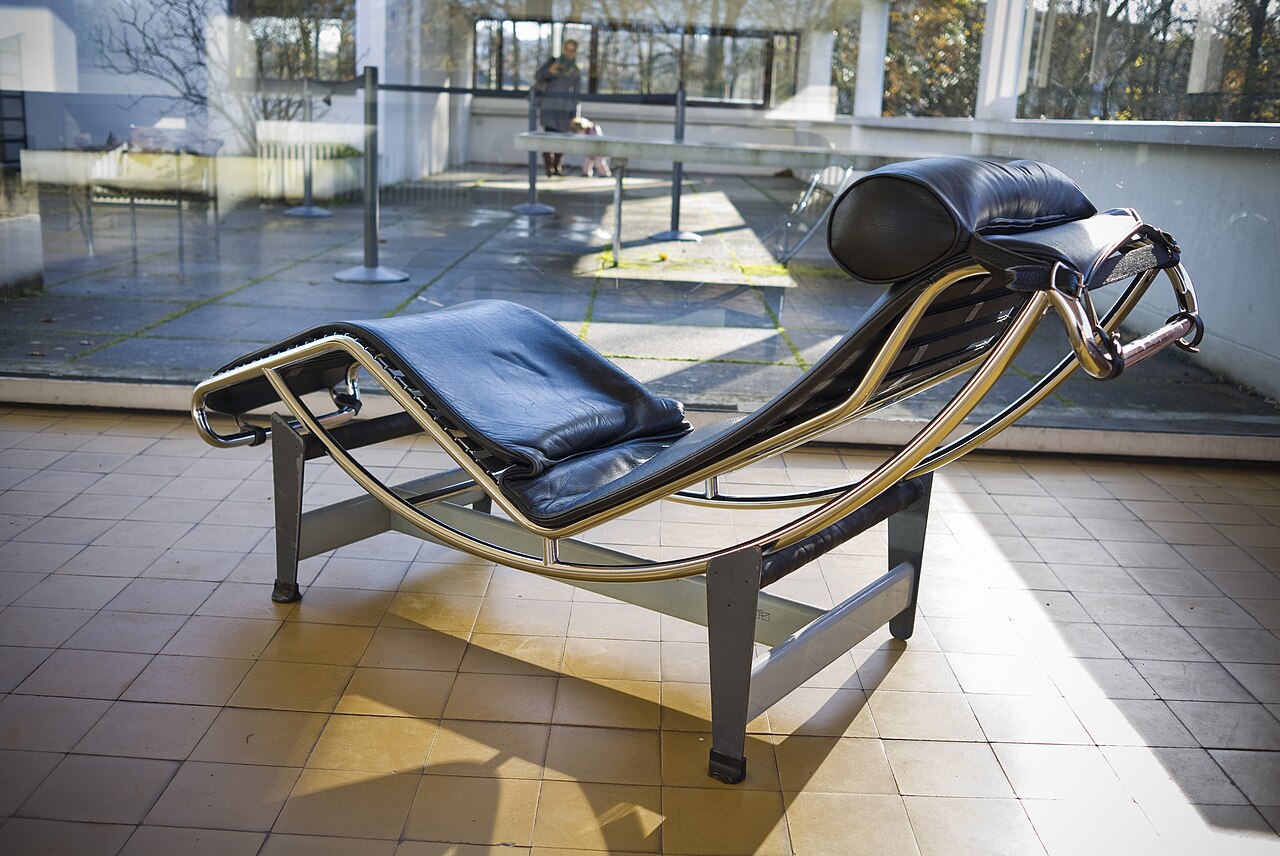
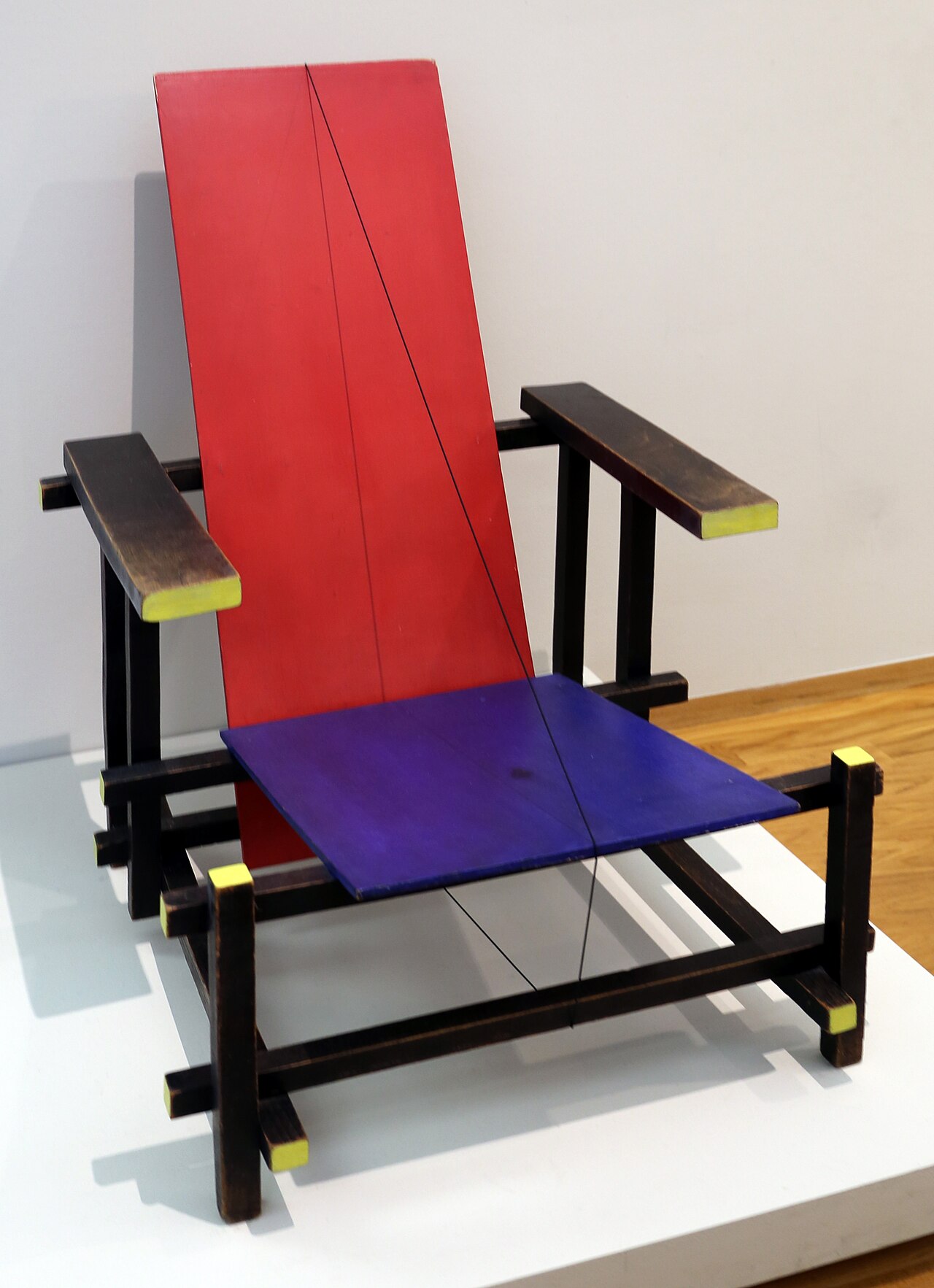
Marcel Breuer, alumno del taller de muebles, se acababa de comprar una bicicleta Adler. Mirando el manillar vio que aquel tubo de acero era ligero, resistente y se doblaba en fábrica, sin carpintero. Con eso hizo en 1925 la butaca B3: tubo doblado y cinchas tensadas. Hoy se llama Wassily porque la primera fue para el piso de Kandinsky; el nombre se lo puso Gavina al reeditarla en 1962, y desde 1968 la fabrica Knoll.
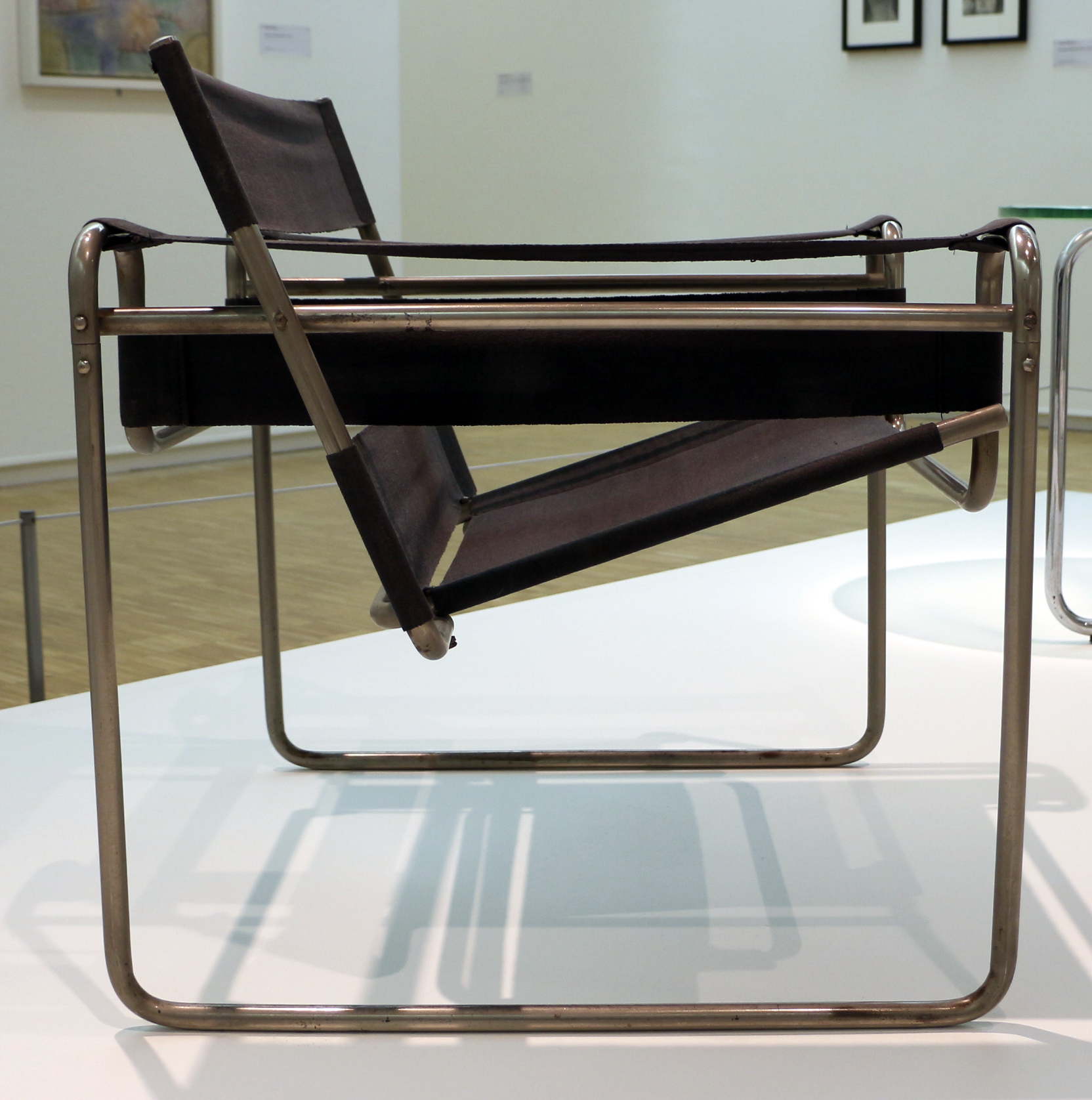
Y en cinco años, todas las sillas del siglo.
OJO, QUE ES EL ERROR DE EXAMEN
Le Corbusier no estuvo nunca en la Bauhaus. Son dos cosas a la vez: la Bauhaus en Alemania, él en París. Comparten el momento, el hormigón, el vidrio y las ganas de acabar con el adorno, y se cruzan en Stuttgart en 1927. Pero no es lo mismo.
Se llamaba Charles-Édouard Jeanneret. Pintaba de ocho a una y por la tarde hacía arquitectura con otro nombre: Le Corbusier. En 1918, con Amédée Ozenfant, inventa el purismo: objetos corrientes —botella, vaso, plato, guitarra—, de contorno limpio, superpuestos, y vistos de frente y desde arriba a la vez. El cuadro y la casa son el mismo problema: unos volúmenes limpios, bien puestos, y nada de más.
Y ahora la historia que explica vuestra casa.
En 1926 le escribe desde Amberes René Guiette, crítico de arte y, sobre todo, pintor: tiene una parcela estrechísima entre medianeras y quiere una casa con un taller dentro. Es la casa de un pintor hecha por un pintor: el taller manda —arriba, donde entra la luz buena— y la fachada está compuesta como uno de sus cuadros. Es su único edificio en Bélgica y desde 2016 es Patrimonio de la Humanidad.
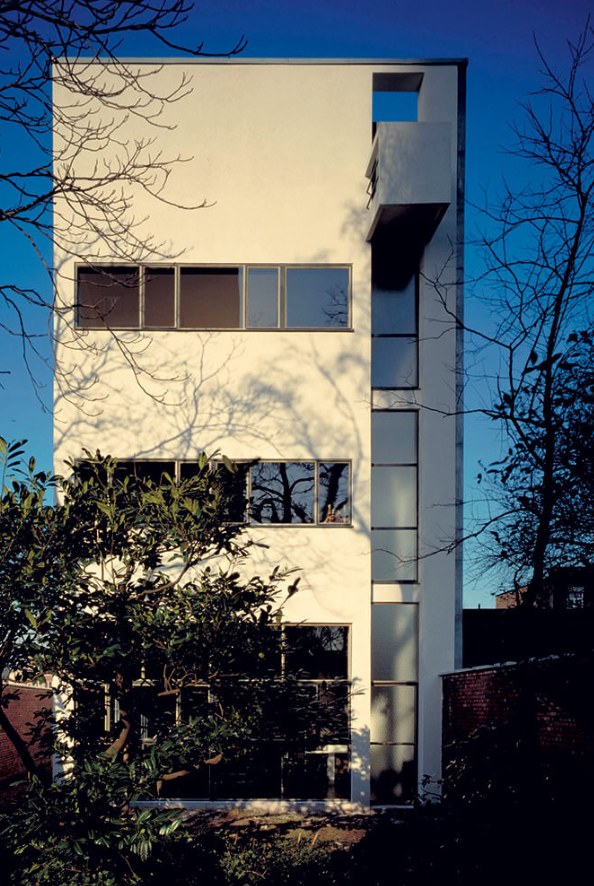
- el plano blanco, sin un solo adorno
- la ventana corrida, de lado a lado
- la escalera, acristalada de arriba abajo
- arriba, terraza en vez de tejado
POR QUÉ ESTO IMPORTA PARA DIBUJARLA
Porque un dibujo que no entiende la casa se nota. Si sabéis que la ventana es corrida porque el muro no aguanta, no la vais a partir en tres ventanitas. Y si sabéis que la fachada es una composición de planos, vais a cuidar que los rectángulos cierren y que las líneas largas sean de una pieza.
Poner de pie y levantar los forjados
Esto lo empezamos el martes y se quedó a mitad. Vuelve entero, y vuelve justo aquí porque es el suelo de todo lo demás: si los forjados no están a su altura y cerrados, ni los muros apoyan donde deben ni las restas de después funcionan. Y porque acabamos de verlo en el Dom-Ino: primero el esqueleto, que es lo que aguanta; los muros, después.
Se abre el .3dm donde lo dejamos: las plantas tumbadas en el suelo, las capas del DWG ya recogidas dentro de 1 - RHINO y las unidades en metros.
Y lo primero que se hace en Rhino: poner de pie lo que venía tumbado.
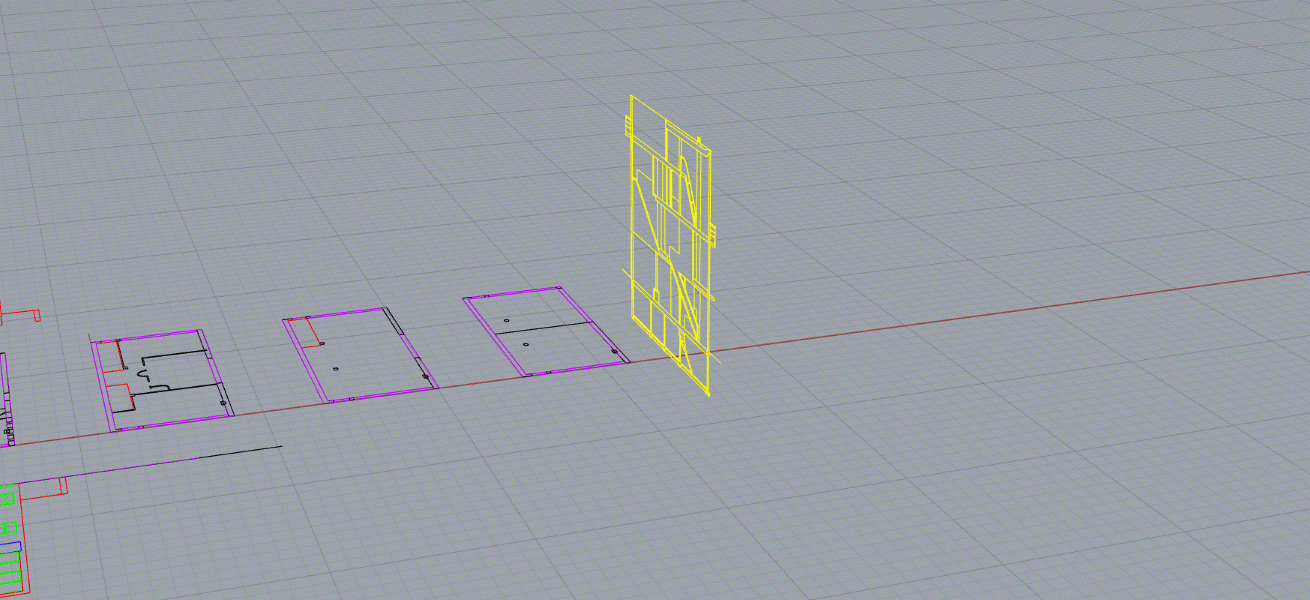
EL EJE ES LA LÍNEA DE SUELO
Es lo único que hay que acertar. Si se coge otro eje, el alzado se pone de pie igual, pero se va de sitio y deja de cuadrar con la planta. Con la línea de terreno de bisagra, cae donde tiene que caer.
Y ya se empieza a extruir. Primero los forjados.
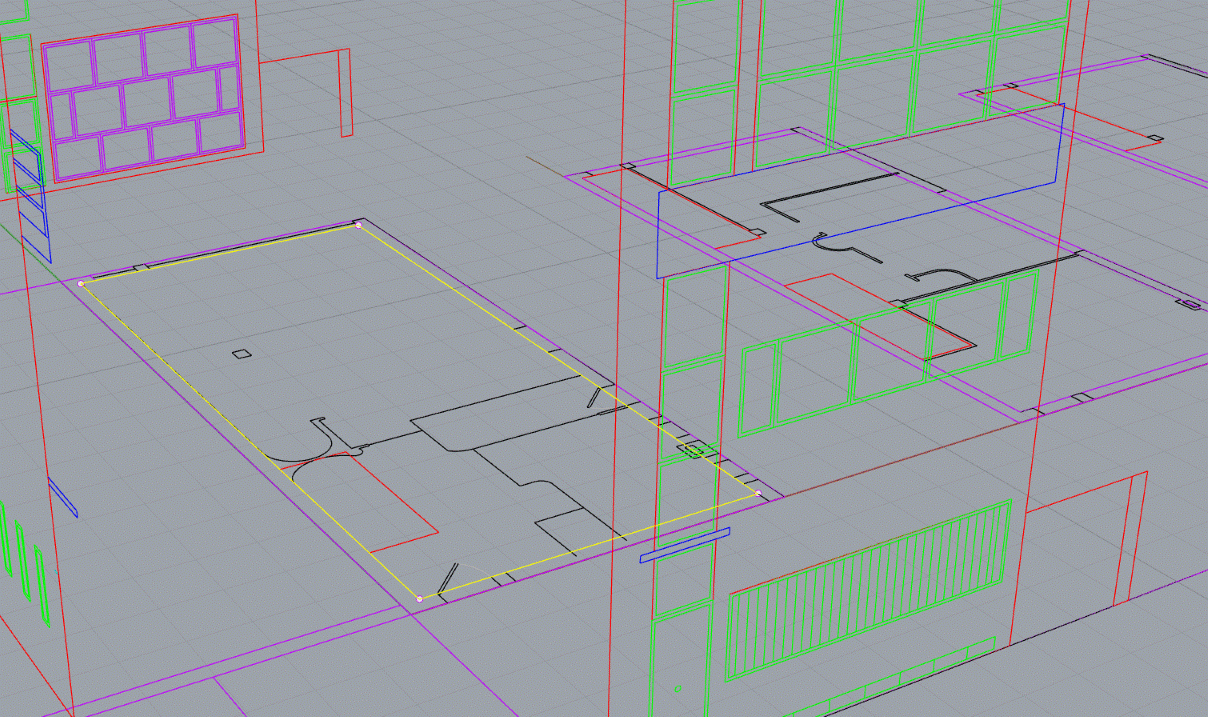
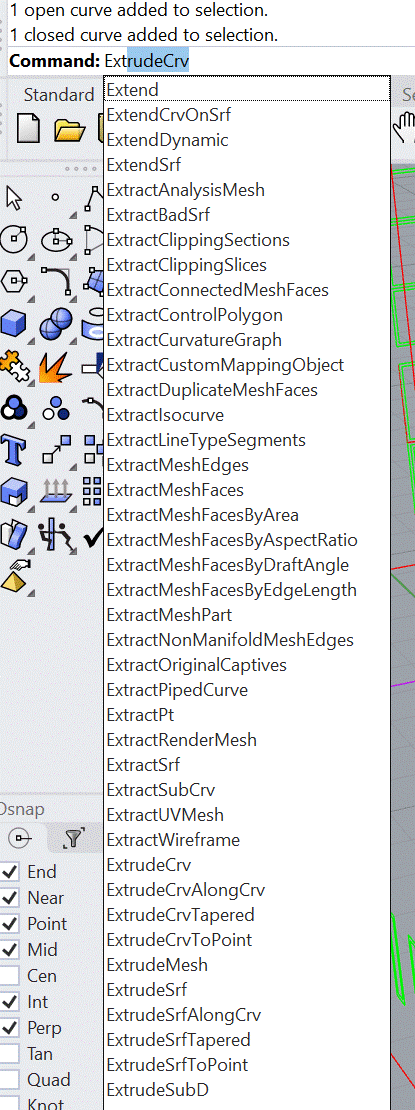
Y una opción que hay que cambiar: Solid=Yes.

- de fábrica viene en No: sale una lámina
- se pulsa encima y pasa a Yes: sale un volumen
SOLID=YES, SIEMPRE
Si queremos dibujar volúmenes cerrados, hay que darle a esa opción. Un volumen que no cierra no se puede restar ni sumar —la BooleanDifference de los huecos no funciona— y en el render se ve por dentro. Rhino se queda con lo último que se puso, así que normalmente se pulsa una vez y ya está.
Y cada forjado a su altura, sin que se mueva de sitio.
Los cuatro forjados de la Guiette van uno encima de otro: se hace uno y se sube. Y ahí está la trampa — Move, tal cual, mueve libre, en cualquier dirección, así que basta un temblor del ratón para descuadrar la losa en planta.
En cuanto la orden pide el punto, arriba a la izquierda aparecen dos opciones entre paréntesis. Vertical ata el movimiento a la altura: la losa sube lo que se le diga y no se desplaza ni un milímetro.

- Normal: perpendicular a una cara
- Vertical: solo sube y baja
EL ERROR CLÁSICO DE HOY
Extruir un contorno que no cierra. Si le falta un hueco de dos milímetros, Rhino no hace volumen: hace una superficie suelta. Y lo dice al seleccionar, arriba: 1 closed curve es la buena; 1 open curve, la que va a dar el disgusto. Antes de extruir, se cierran las polilíneas.
Corregir sin deshacer, y el hueco de la escalera
Un forjado casi nunca sale bien a la primera: sale gordo, o corto, o le falta el agujero por donde sube la escalera. En 2D se borraba la línea y se volvía a dibujar. Aquí no hace falta deshacer nada: un sólido se toca y sigue siendo un sólido.
Y si el forjado no sale a la primera: MoveFace.
Un sólido ya extruido no hay que deshacerlo para corregirlo. MoveFace coge una cara del volumen y la mueve, y el sólido sigue siendo un sólido. Es como se ajusta el canto de un forjado que ha salido gordo, o como se alarga una losa que se quedó corta.
Está en Solid Tools. Pide la cara —se pincha encima y se pone amarilla—, Enter, y después a dónde va.
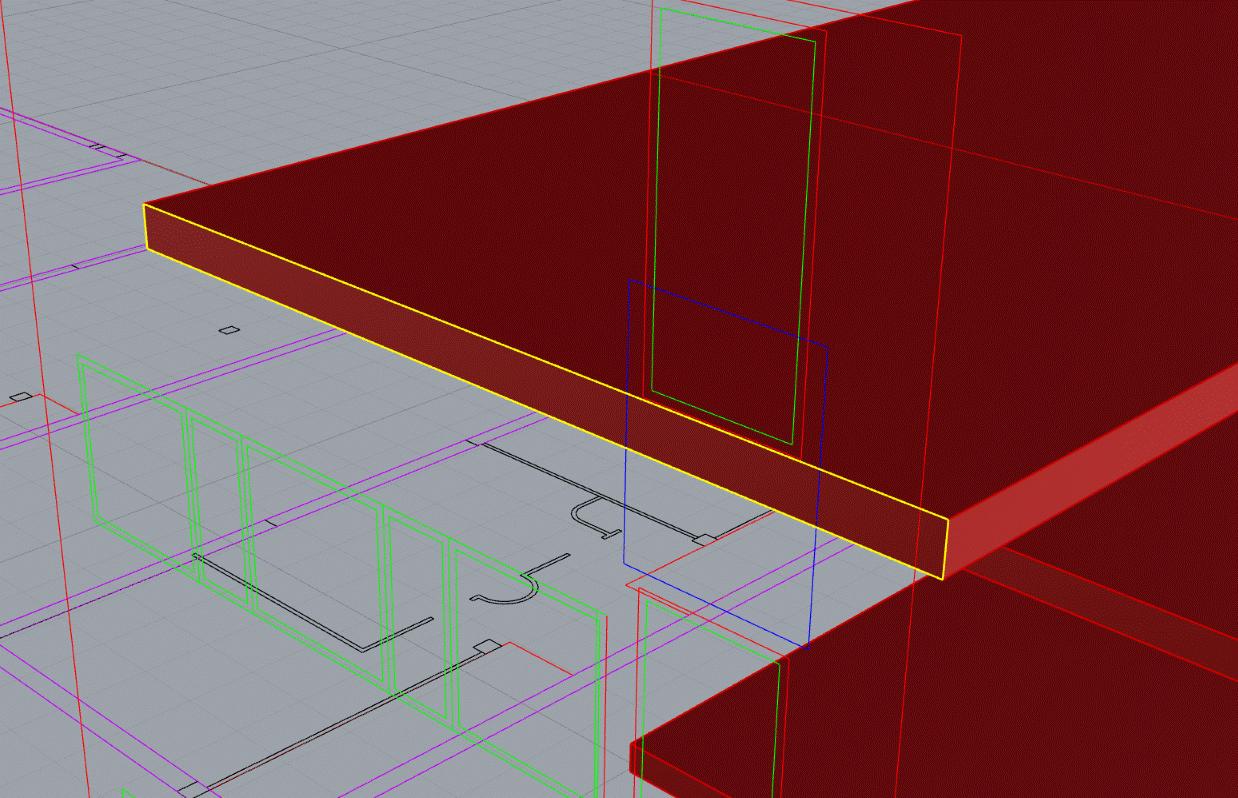
Y la otra manera de tocarlo: por los puntos.
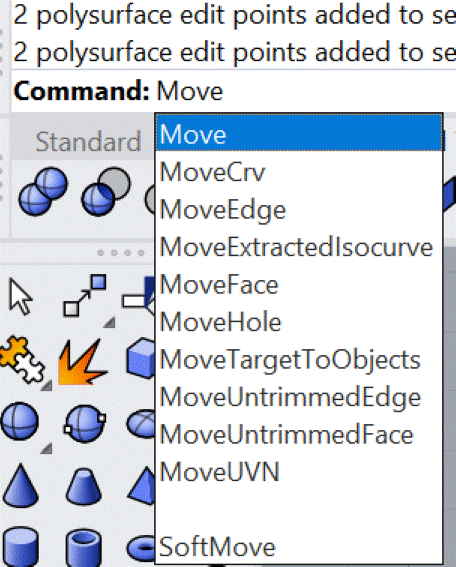
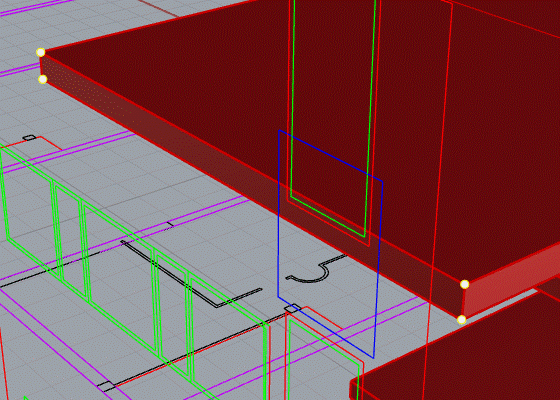
Con los puntos del sólido encendidos —SolidPtOn— el volumen enseña sus vértices. Se seleccionan los que haya que mover y se usa Move, la de siempre: el sólido se estira y sigue estando cerrado.
La diferencia con MoveFace es qué se coge: allí una cara entera, aquí solo las esquinas que interesan.
Y al forjado le falta un agujero.
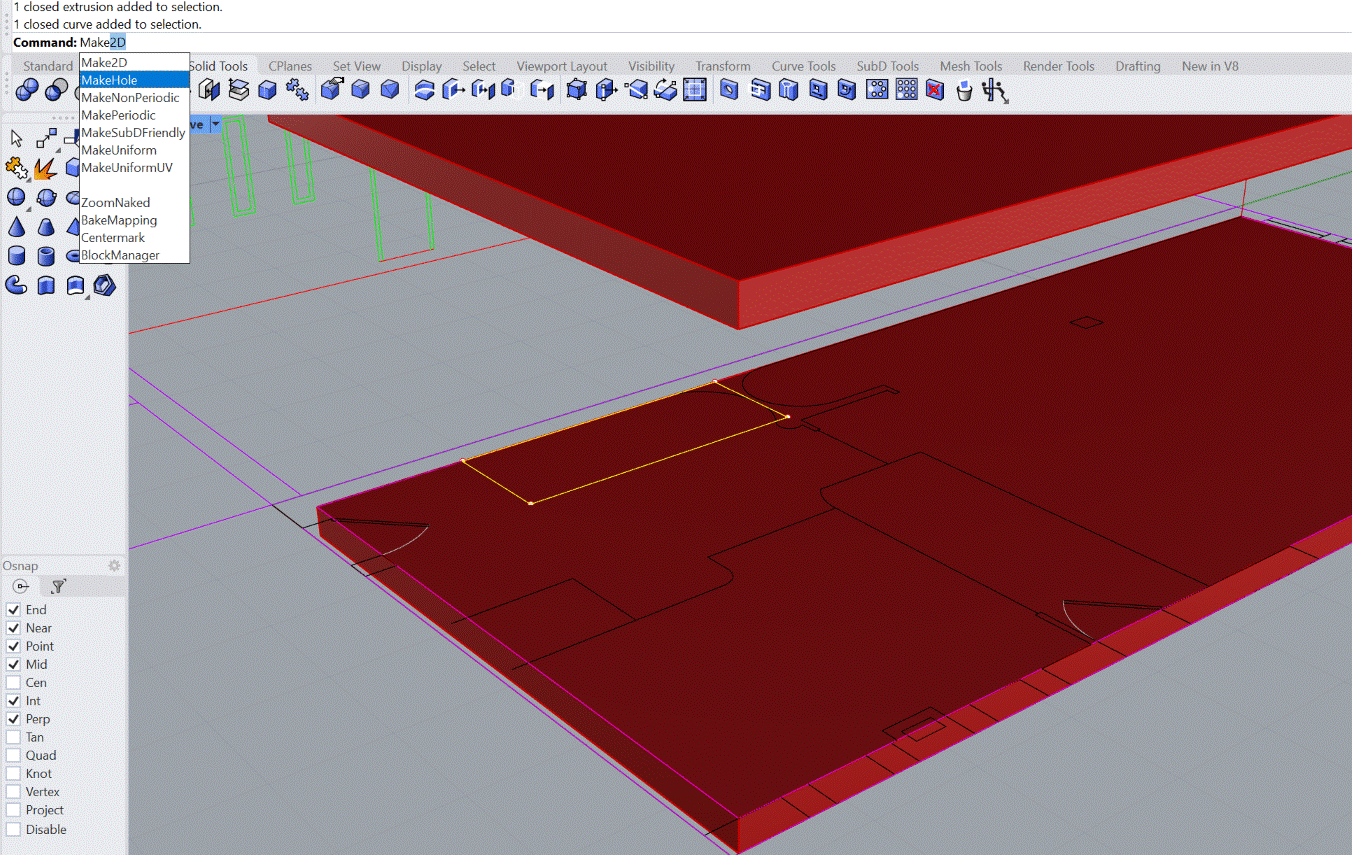
Por donde sube la escalera el forjado no está. Ese hueco viene ya dibujado del DWG —en su capa, 1 - RHINO agujeros escalera— y lo único que hay que hacer es cortarlo.
MakeHole pide dos cosas: el sólido y la curva cerrada que va a hacer de agujero. Rhino lo confirma arriba: «1 closed extrusion» y «1 closed curve». Las dos cerradas; si alguna no lo está, no hay agujero.
Y a veces hay que dibujar un volumen de más.
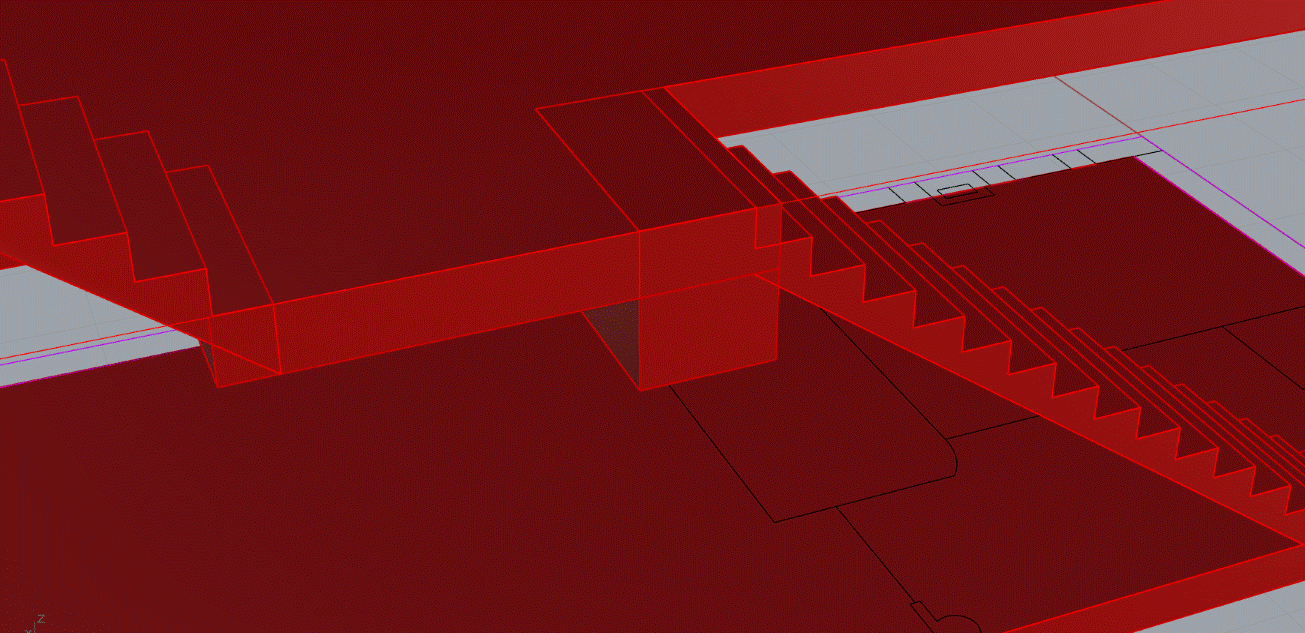
No todas las líneas que vienen del plano se dejan convertir en volumen a la primera. Cuando dos piezas se encuentran mal —la escalera contra el forjado es el caso de siempre— la solución no es pelearse con las líneas: es dibujar otro volumen, uno auxiliar, que resuelva el encuentro, y hacer con él la intersección. Sale limpia.
Ese volumen de más después se borra, o se queda dentro y no se ve. Es la diferencia con el 2D: allí se recorta una línea, aquí se resta un sólido.
Y para no perderse: la bombilla.
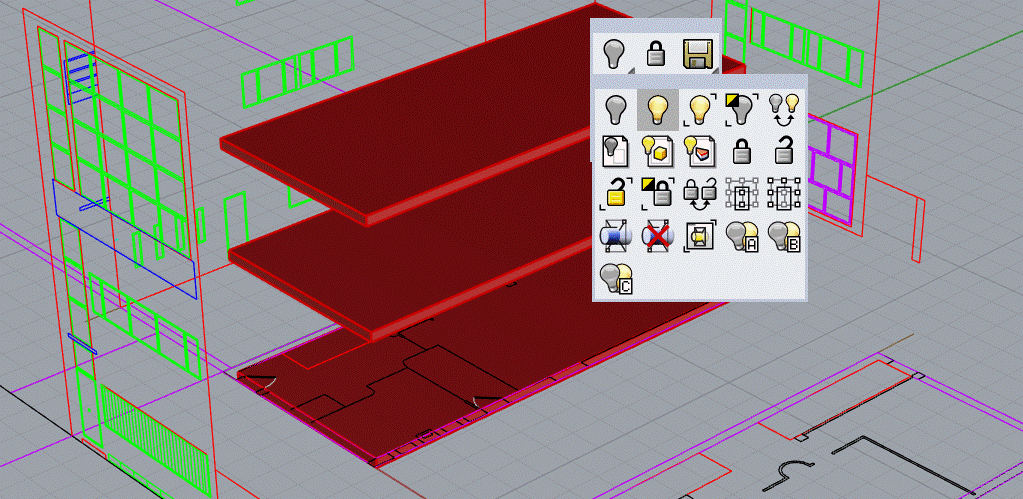
En cuanto hay tres forjados puestos, tapan lo que queda por dibujar. Hide esconde lo que tengas seleccionado —no lo borra, lo aparta— y Show lo devuelve. Es la bombilla de la barra de arriba: manteniéndola pulsada se abre toda la familia, ocultar, enseñar, aislar y bloquear.
No es la misma bombilla que la del panel de capas. Aquella apaga una capa entera; esta esconde solo lo que hayas seleccionado, esté en la capa que esté. Las dos hacen falta, y para cosas distintas.
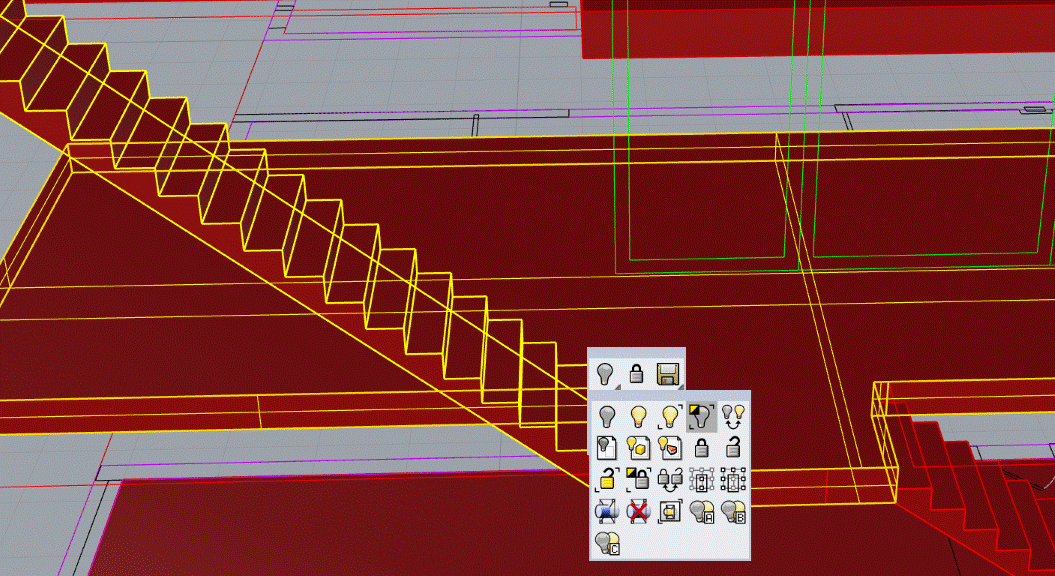
Y la que más se acaba usando: Isolate, aislar. Esconde todo menos lo que tengas seleccionado, así que te quedas a solas con la pieza en la que estás. Unisolate devuelve el resto. Para meterse en un encuentro como el de la escalera es la única manera de ver lo que se hace.
Los muros: darles espesor
Hasta aquí la casa son cuatro bandejas flotando. Lo que las separa —lo que hace que sea una casa y no una estantería— son los muros, y un muro no es una línea: tiene dos caras y un grueso entre ellas.
Y es la misma orden de antes, girada: ExtrudeCrv.
Un forjado era un contorno tumbado que se extruye hacia arriba un palmo. Un muro es un contorno tumbado que se extruye hacia arriba tres metros. Es lo mismo: se coge el contorno del muro en planta —el de las dos líneas, no el del eje—, se escribe ExtrudeCrv y se comprueba que sigue puesto Solid=Yes.
Y en su capa. Los forjados estaban en Forjados rhino; estos van en Muros rhino. Es lo que va a permitir después esconderlos, aislarlos y darles su grosor de línea.
Y la altura no se inventa: la dan los alzados.
Para esto pusimos los alzados de pie en el capítulo 04. Cuando Rhino pida la distancia de la extrusión, no se teclea 2.8 porque suene bien: se pincha con el punto de referencia activado —End, Int— en la línea del alzado que marca ese forjado. Rhino mide solo, y lo que salga es lo que mide la casa.
Si al pinchar el muro sube más de lo que debe o se va por debajo del suelo, es que está cogiendo el punto de otro alzado. Se aísla el que toca —Isolate, del capítulo anterior— y se vuelve a intentar.
DE FORJADO A FORJADO, NO DE SUELO A SUELO
El muro arranca en la cara de arriba de un forjado y muere en la cara de abajo del siguiente. Si se dibuja de suelo a suelo, el muro y el forjado ocupan el mismo sitio, y dos sólidos metidos uno dentro de otro dan problemas en cuanto se empieza a restar: la booleana no sabe qué cara es cuál. Se ve enseguida en la sección, que sale con doble raya donde no la hay.
Y si del plano solo viene una línea: Offset.
No todos los tabiques llegan dibujados con sus dos caras. Si lo que hay es el eje, Offset —la misma de AutoCAD, con el mismo nombre— le da el grueso a un lado o a los dos, y las dos puntas se cierran con Line.
Y después Join, que es la UNIR de AutoCAD: cuatro trozos sueltos pasan a ser una curva cerrada. Sin ese paso no hay extrusión que valga.
CÓMO SABER CUÁLES NO CIERRAN, SIN IR UNA A UNA
SelOpenCrv selecciona de golpe todas las curvas abiertas del archivo. Se escribe, y lo que se ponga amarillo es exactamente lo que va a fallar al extruir. Se arreglan esas y ya. Su pareja, SelClosedCrv, hace lo contrario y sirve para coger de una vez todos los contornos buenos.
Y si se te olvidó el Solid=Yes, no se rehace: se tapa.
Pasa constantemente. Se extruye, sale un tubo de cuatro paredes sin tapa ni fondo, y la reacción es deshacer y empezar otra vez. Cap lo arregla en un segundo: coge la superficie abierta, le pone las tapas planas que le faltan y la convierte en sólido.
Sólo funciona si los agujeros que hay que tapar son planos. Si el muro se quedó con un borde alabeado, Cap no puede, y entonces sí toca rehacerlo.
ESTO SE HACE EN DIRECTO
De este paso no hay capturas todavía: se hace en pantalla, con vuestro archivo, y entrarán aquí cuando estén. Lo que sí está es el orden: contorno cerrado, ExtrudeCrv, Solid=Yes, la altura pinchada en el alzado, y todo en Muros rhino.
Los huecos: restar, no recortar
Con los muros puestos, la casa es una caja ciega. Las ventanas y las puertas no se dibujan: se quitan. En 2D un hueco era recortar dos líneas con RECORTA; en 3D es restarle a un sólido otro sólido. Y para restar hace falta tener el hueco en volumen.
El hueco ya está dibujado: en el alzado.
Para esto valía tanto poner los alzados de pie en su sitio, con la línea de suelo de bisagra: cada ventana del alzado es ya un rectángulo cerrado, de pie, apoyado justo en el plano de la fachada. Se coge ese rectángulo, ExtrudeCrv, y esta vez con la opción BothSides=Yes: la extrusión sale hacia los dos lados del alzado y atraviesa el muro. Y Solid=Yes, como siempre.
Lo que sale es una caja que cruza la pared de lado a lado: eso es el hueco, en volumen. Cuánto de gruesa da igual; lo que importa es que se pase por los dos lados.
Y se resta: BooleanDifference.
Pide dos cosas, en dos tandas. Primero a quién se le quita: el muro. Enter. Después qué se le quita: la caja del hueco. Enter. El muro sale con su ventana abierta y sigue siendo un sólido cerrado; la caja desaparece, porque DeleteInput=Yes viene puesto de fábrica.
Con varios huecos en el mismo muro no hace falta ir uno a uno: en la segunda tanda se cogen todas las cajas de esa pared y se resta de una vez.
CUANDO LA BOOLEANA NO QUIERE
Casi siempre es una de tres. El muro no es sólido —se extruyó con Solid=No—: se tapa con Cap y se repite. La caja se queda a ras de una cara en vez de pasarse: dos caras en el mismo plano confunden a Rhino; se alarga la caja con MoveFace. O el muro y el forjado se meten uno en otro, lo del capítulo anterior, y entonces no sabe qué cara es cuál.
LA CARPINTERÍA, TODAVÍA NO
Hoy los huecos se quedan abiertos: son las masas. Los marcos, las hojas y el vidrio entran más adelante, cuando la casa esté entera y sepamos qué vista va a salir de ella. Ponerlos ahora es cargar el archivo con cosas que después estorban en la sección.
Sin capturas todavía: este capítulo se hace en pantalla, con vuestro archivo.
De vuelta a la línea: la isométrica y el DWG
Ya hay casa. Y una casa en volumen no se entrega: se entrega un dibujo. Este capítulo es el camino de vuelta —del sólido a la línea, y de Rhino a AutoCAD—, y es el mismo para todo lo que salga de aquí, incluida la sección del capítulo siguiente.
Y para verla como se va a dibujar: la isométrica.
La perspectiva del visor está bien para modelar, pero para mirar la casa como se va a entregar hace falta una axonometría: una vista sin fuga, donde las paralelas siguen paralelas y todo mide lo mismo esté cerca o esté lejos.
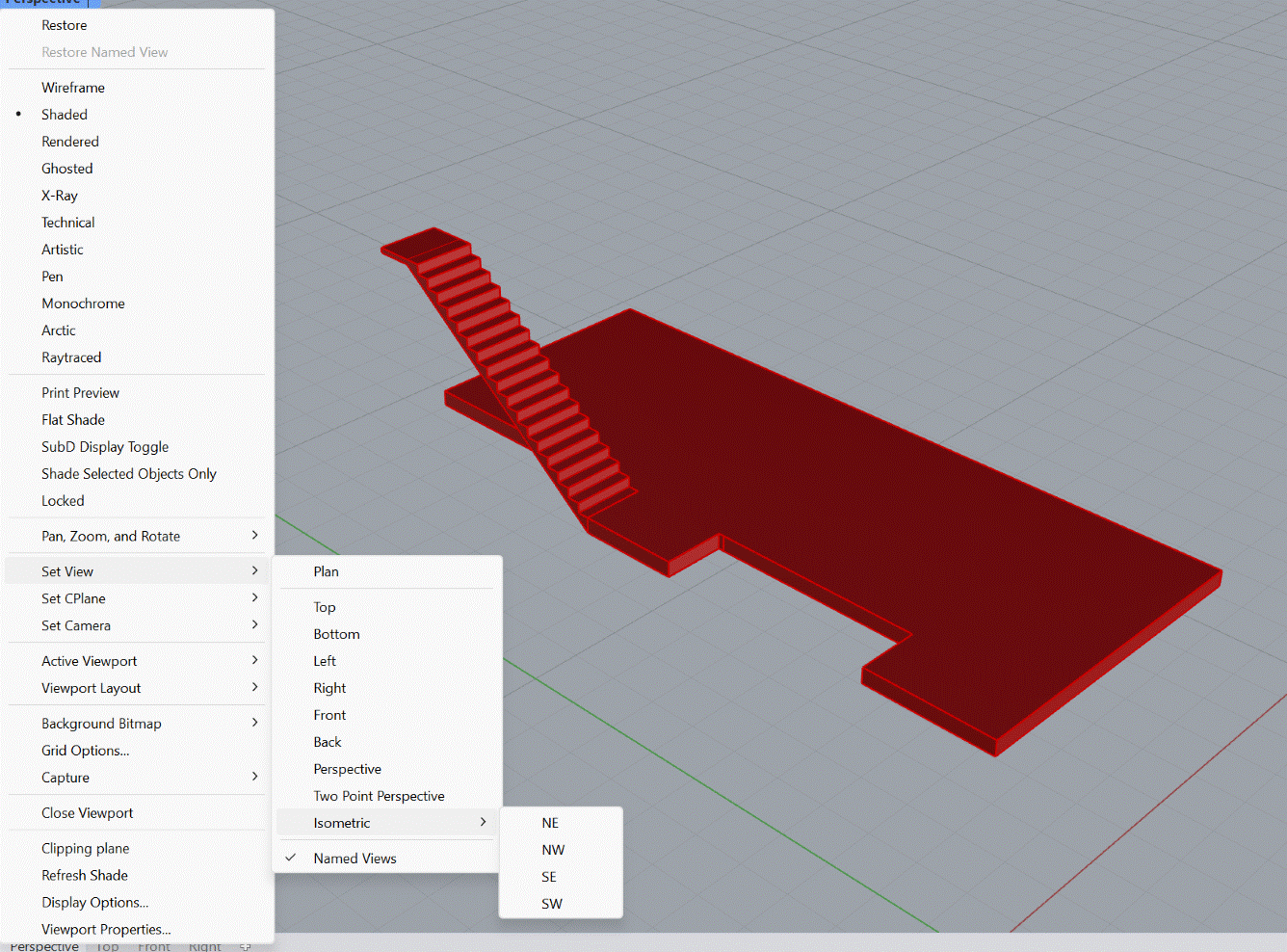
Se cambia desde el nombre del visor, arriba a la izquierda: se pulsa en Perspective y se abre el menú. Set View → Isometric, y ahí se elige la esquina desde la que se mira: NE, NW, SE o SW. Es la misma decisión que se toma a mano al empezar una axonometría, y de esa vista va a salir el dibujo final del curso.
Y para quitarla, el mismo camino: Set View → Perspective. En qué vista estás lo dice el propio nombre del visor: mientras está en isométrica ya no pone Perspective, pone Parallel.
Y de ahí sale el dibujo: Make2D.
Hasta aquí hemos hecho volumen. Make2D hace lo contrario: coge lo que se ve desde la vista en la que estés y lo convierte en líneas planas, curvas de verdad. El 3D se queda donde está y al lado aparece su dibujo.
Por eso importaba lo de antes: primero se pone la isométrica desde la esquina que interese, y entonces Make2D. Lo que sale es la axonometría a línea, lista para llevar a AutoCAD, acotar y montar la lámina. Es el dibujo de la entrega 3.
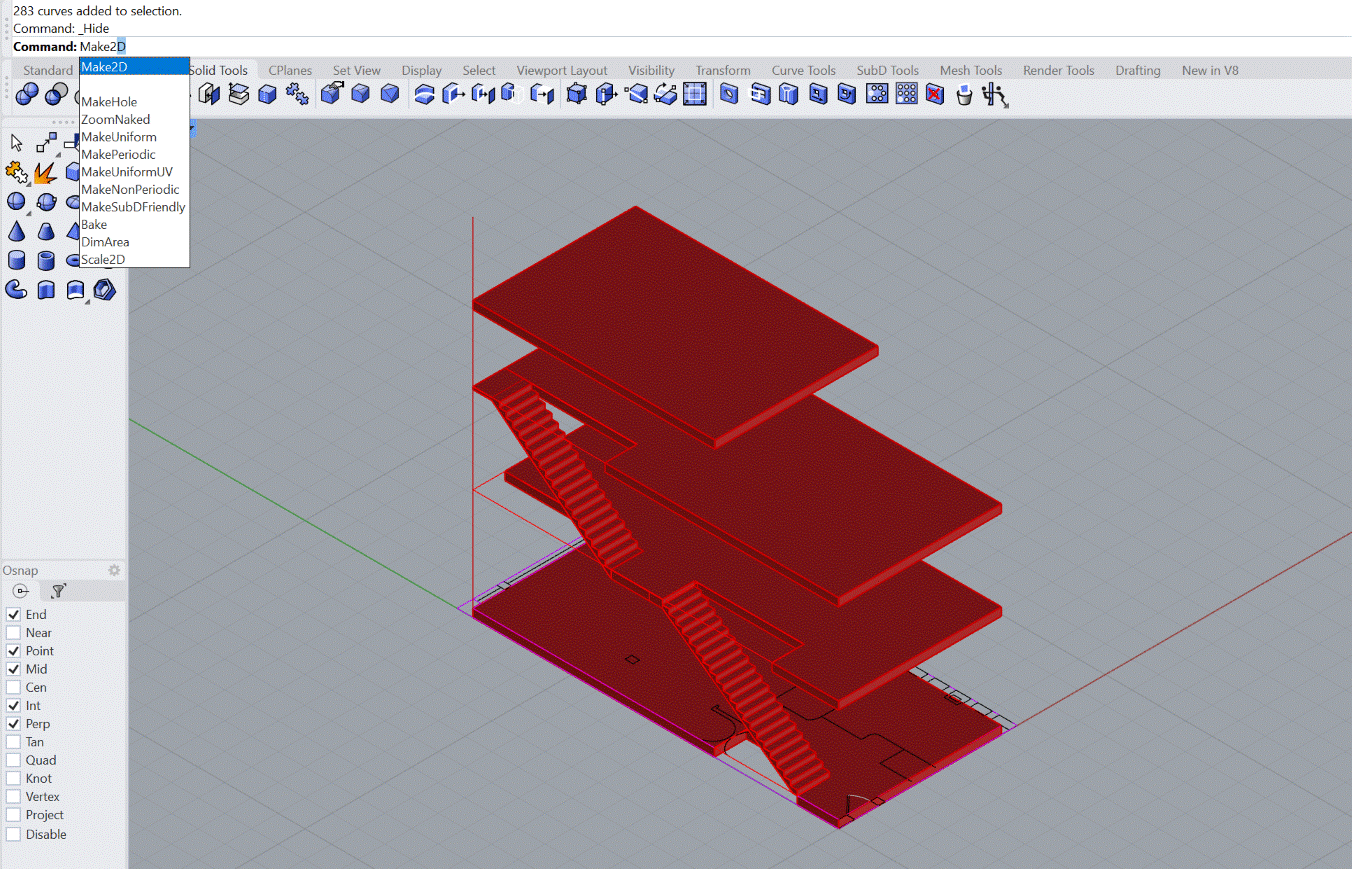
Al darle, todavía no dibuja nada: sale un cuadro. Ese cuadro sigue siendo parte de la orden — hasta que no se pulsa OK no hay dibujo. Tiene muchas casillas y casi todas se dejan como vienen; cinco sí hay que mirarlas.
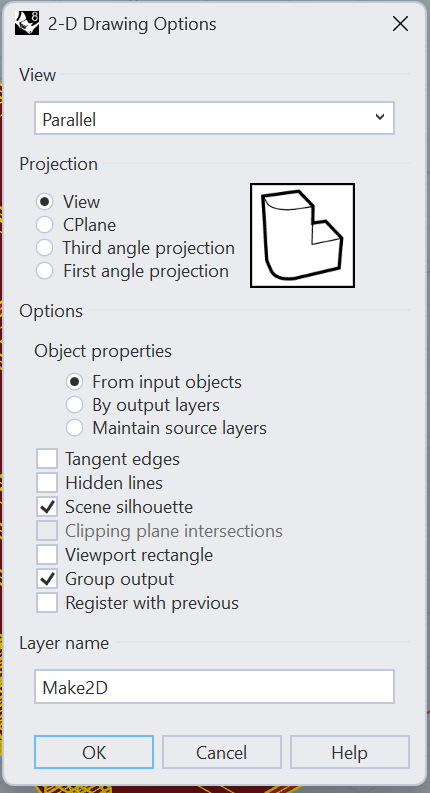
- de qué vista sale: la de ahora
- líneas ocultas: aquí, apagadas
- la silueta del conjunto: encendida
- agrupado, para moverlo de una pieza
- y dónde cae: en una capa Make2D
LAS DOS QUE SE DECIDEN
Hidden lines son las líneas de detrás. Aquí van apagadas: en una axonometría de entrega estorban más de lo que cuentan. Scene silhouette es lo contrario, y va encendida: saca el contorno de todo el conjunto como una curva aparte, y así se le puede dar el grosor que le toca. Es la regla del martes — el perfil es la línea más gruesa del dibujo.
Y en cuanto sale, hay que apartarlo.
El dibujo aparece encima del 3D, en el mismo sitio, montado sobre él. Cuando la orden termina ya está seleccionado: no se pincha en ningún lado —se perdería la selección y luego hay que ir a buscarlo— y se hace Move directamente.
Y para moverlo, a la vista en planta (Top): ahí se ve dónde lo estás dejando. En la isométrica no hay manera de saber a qué altura lo sueltas.
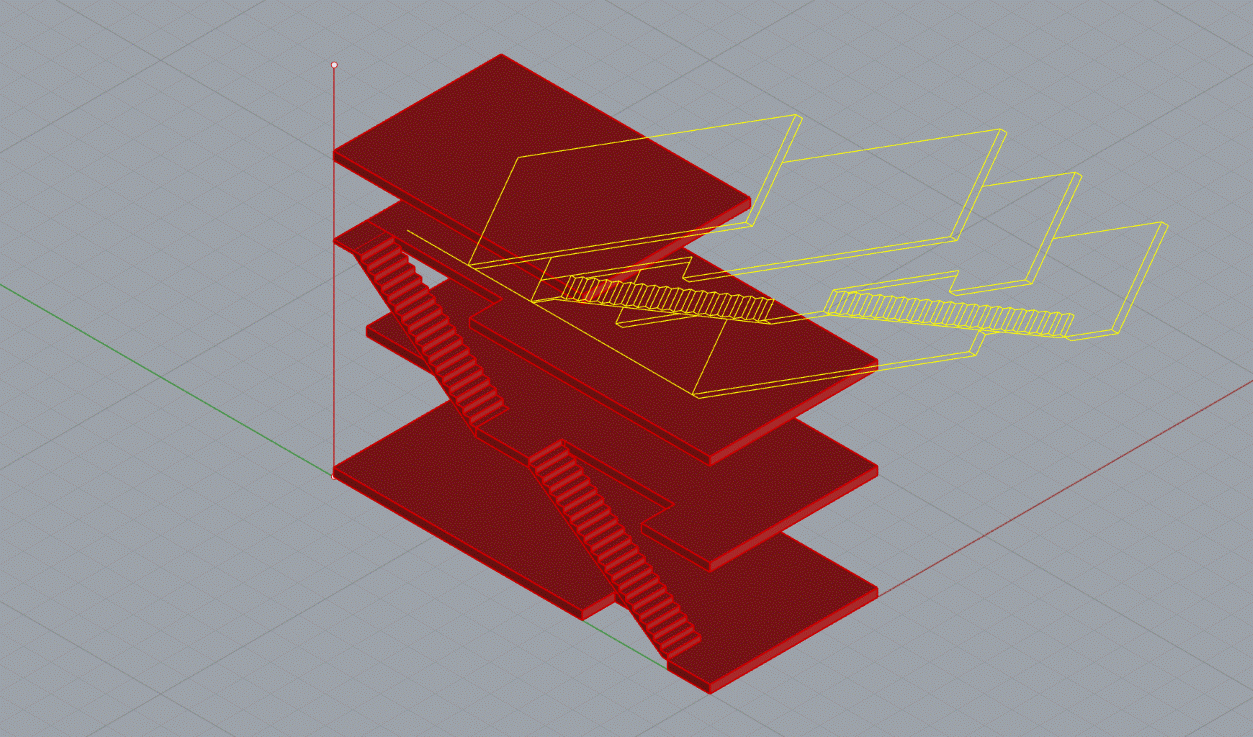
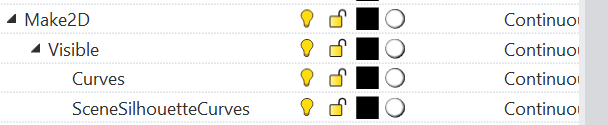
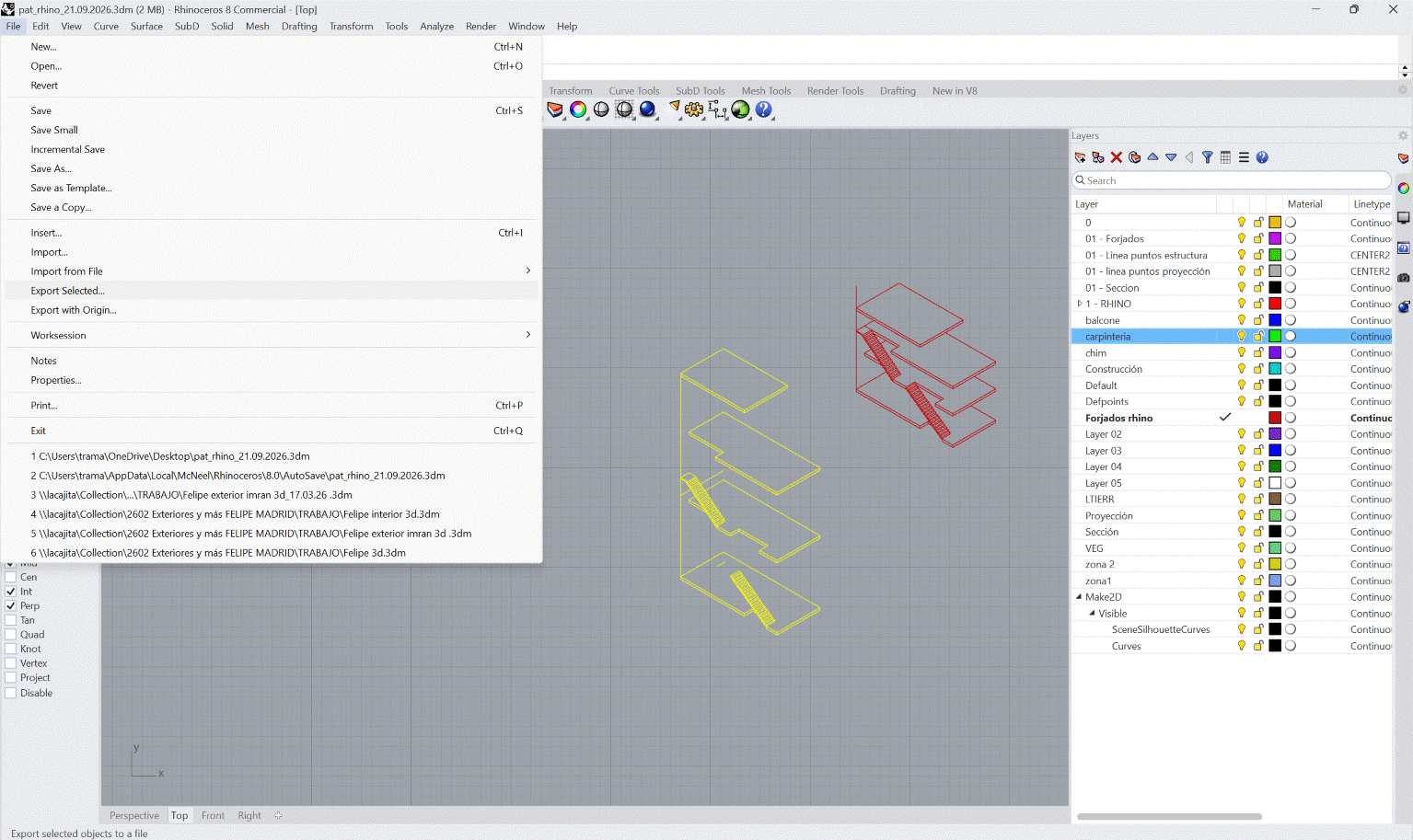
Y de vuelta a AutoCAD: Export Selected.
Las líneas ya están, pero están en Rhino, y ahí no se acota ni se monta una lámina. Vuelven a AutoCAD. Con el dibujo todavía seleccionado: File → Export Selected, y en el tipo de archivo, AutoCAD Drawing (*.dwg). Se exporta solo lo que tengas cogido, no el archivo entero, y el .3dm se queda como está.
Y el nombre. Mira el de la captura: Patricia_Carrasco_axonometrica_V01 — nombre, apellido, qué es y qué versión. Nada de axonometria buena.dwg. Y cuando esto se entregue, con el nombre de siempre: Nombre_apellido_guiette.dwg y Nombre_apellido_guiette.pdf.
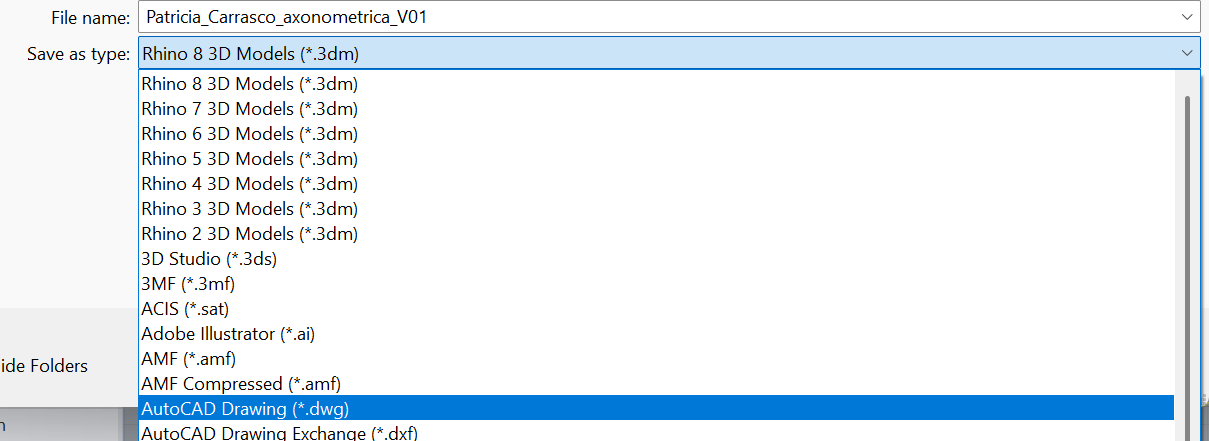
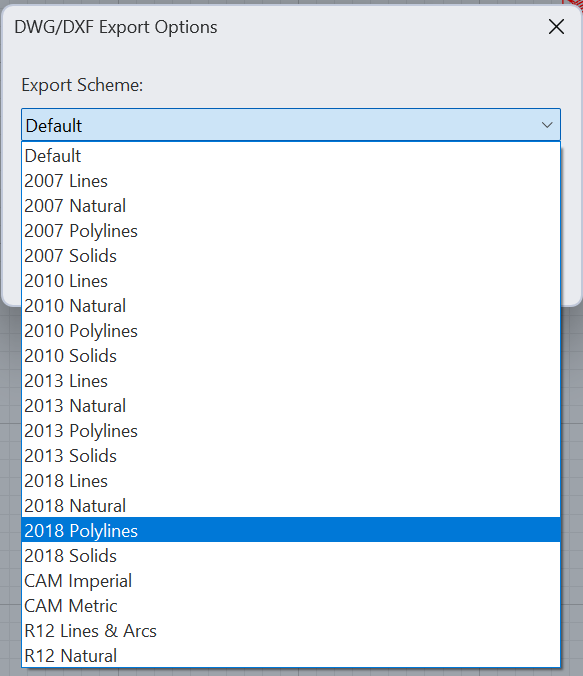
Y otra vez lo mismo: al darle a guardar todavía no ha salido nada. Aparece un segundo cuadro, DWG/DXF Export Options, y sigue siendo parte del mismo paso. Pide una sola cosa: el esquema, que es en qué versión de AutoCAD sale el archivo y cómo se convierten las curvas.
La lista es larga —cada versión, de 2007 a 2018, con cuatro variantes— y la nuestra es 2018 Polylines: versión moderna, y las curvas convertidas en polilíneas. Es lo que interesa, porque una polilínea en AutoCAD se desfasa, se recorta y se empalma: la POL del primer día.
Cortar la casa: la sección
La axonometría del capítulo anterior enseña la casa por fuera. La sección la enseña por dentro, y es el dibujo que más cuenta de una casa: las alturas de verdad, los forjados con su canto, la escalera subiendo entre ellos. En 2D una sección se dibuja a mano, midiendo en la planta y en los alzados. Aquí se corta: la casa ya está entera, y el corte sale solo.
Primero, por dónde: la línea de corte se decide en planta.
Igual que a mano. Se va a la vista en planta (Top) y se decide por dónde pasa el corte: por la escalera, casi siempre, que es lo que más cuenta de la Guiette. Y hacia dónde se mira, que es lo que decide qué se ve al fondo.
Y se corta con un plano: ClippingPlane.
Un plano de recorte es un objeto más: se dibuja y se mueve como cualquier otro, pero todo lo que queda a un lado de él deja de verse en el visor donde está activo. Se crea en la vista en la que se quiere mirar la sección —Front o Right, según por dónde corte—, escribiendo ClippingPlane y dibujando un rectángulo más grande que la casa. Sale un plano vertical, paralelo a esa vista. Después, en Top, se lleva con Move hasta la línea de corte. Y la casa aparece abierta.
Si corta al revés —enseña lo que no querías—, se selecciona el plano y Flip le da la vuelta.
Y el dibujo sale igual que antes: Make2D.
Con el plano de recorte activo, en la vista Front —que ya es paralela, sin fuga— se seleccionan los sólidos y se hace Make2D, con el mismo cuadro y las mismas casillas del capítulo anterior. Rhino saca lo que se ve más allá del corte y, aparte, las líneas por donde se ha cortado, en su propia subcapa dentro de Make2D. Esas son las que en la lámina van gruesas: lo cortado, siempre más grueso que lo que se ve al fondo.
De ahí en adelante ya lo sabéis: apartar el dibujo en Top, Export Selected como DWG con el esquema 2018 Polylines, y a AutoCAD, a darle grosores y montar la lámina.
SI TU RHINO NO SACA LAS LÍNEAS DEL CORTE
En versiones antiguas Make2D no hace caso al plano de recorte. Entonces el corte se saca con Section: se seleccionan los sólidos, se dibuja la línea de corte en planta con dos puntos, y Rhino deja las curvas de la intersección justo ahí, de pie. Se juntan con un Make2D de la vista de frente y ya está.
LA SECCIÓN TAMBIÉN SE FUGA
Lo mismo, pero con el visor en Perspective en vez de en Front, da la sección fugada: la casa cortada y vista en perspectiva. Solo hay que decirle al plano que corte también en esa vista —está en sus propiedades, marcando el visor—. Es una de las tres vistas que se pueden elegir para la entrega 3, y es el dibujo de la entrega final.
Sin capturas todavía: se hace en pantalla, con vuestro archivo.
Deberes
PARA MAÑANA, CLASE 8 (PRÁCTICA)
Lo que hay que traer:
- La casa levantada: los cuatro forjados a su altura, con el hueco de la escalera; los muros con su espesor, de forjado a forjado; y los huecos de fachada restados. Sin carpintería: las masas.
- Cada cosa en su capa: Forjados rhino, Muros rhino, y lo que venga del DWG donde estaba.
- Y el nombre que toca: Nombre_apellido_guiette.3dm. Y cuando salga el dibujo, Nombre_apellido_guiette.dwg y Nombre_apellido_guiette.pdf. No vale Entrega final_final.dwg.
DÓNDE VA ESTO
El volumen es la tercera parte de la entrega 2, la del lunes 19 de octubre, junto con las plantas corregidas y los cuatro alzados. La axonometría y la sección que hoy han salido de Make2D no se entregan todavía: son el camino de la entrega 3, la vista elegida, el 3 de noviembre. Las fechas están en el calendario.
Primero el esqueleto, después los muros. En la obra y en el archivo.