Pasamos nuestro DWG a 3dm (Rhino).
Clase 06 · de AutoCAD a Rhinoceros, con el archivo limpio.
- asignatura
- Dibujo asistido por ordenador II
- titulación
- Interiorismo
- curso
- Primer cuatrimestre
- programas
- AutoCAD · Rhinoceros
- duración
- 2 h
- hace falta
- Las cuatro plantas, los cuatro alzados terminados y la sección
No se calca: se dibuja pensando en qué estamos dibujando.
Cuatro cosas que mirar en estos dos alzados. Unas son de medida y otras de capas, y todas se ven antes de imprimir.
LO QUE HACEMOS HOY
Errores que no podemos cometer
Dos alzados de la Guiette, tal y como llegan. La casa se reconoce y el trazo está limpio. Y aun así esta lámina, impresa, no se entiende — y hay algo que falla antes todavía. Vamos a mirarlo.
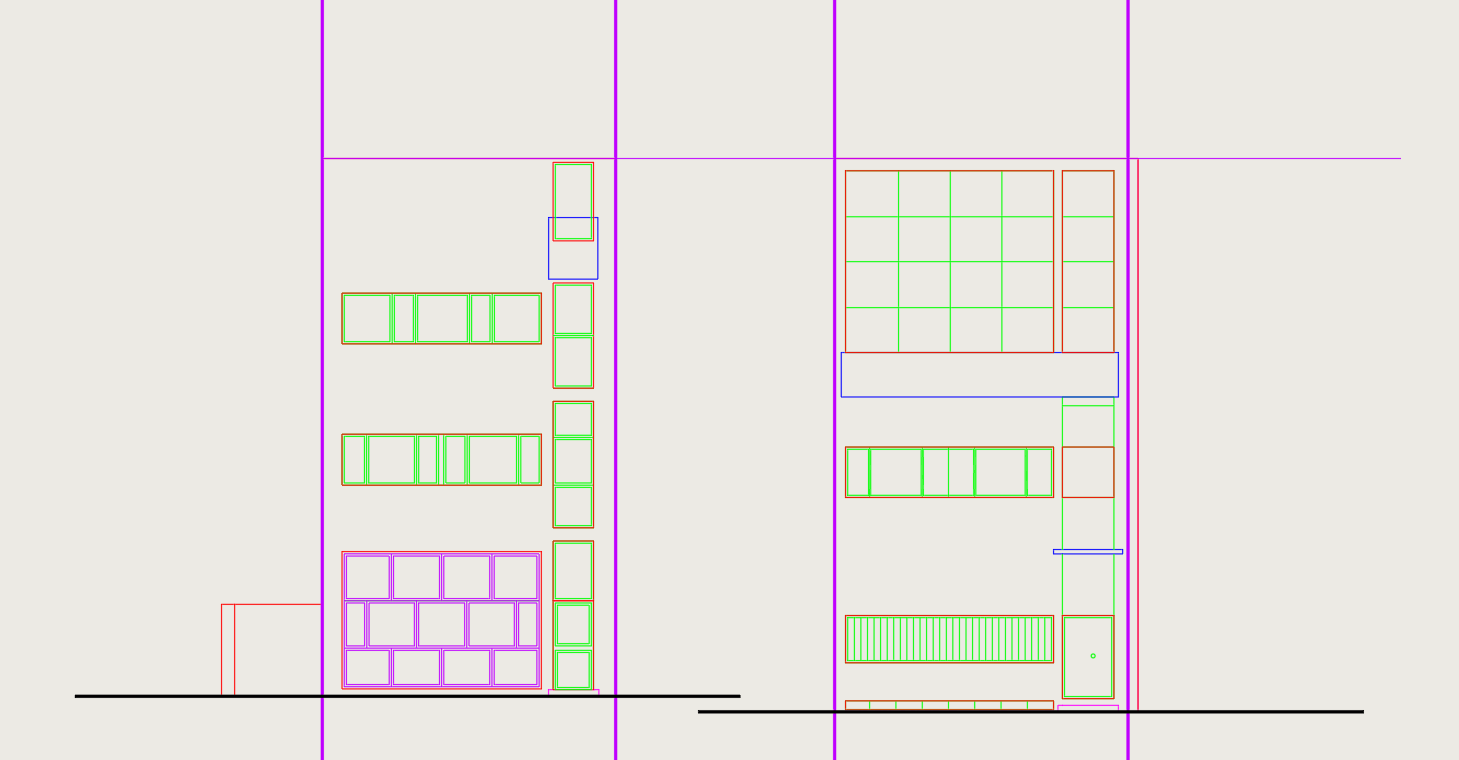
- las líneas auxiliares, sin borrar
- la derecha no cae donde dice la planta
- el borde de fachada es una auxiliar
- cada alzado apoya en un suelo distinto
-
Las líneas auxiliares siguen ahí
El peine de referencias que bajamos de la planta es una herramienta, no es dibujo. Cuando el alzado ya está, se borran o se apagan: aquí atraviesan la fachada, se salen del papel y van a acabar impresas. Su sitio es la capa auxiliar, la que no se imprime.
-
La línea de la derecha no está donde dice la planta
El alzado se levanta desde la planta: cada quiebro de fachada baja en una vertical y el dibujo se apoya en ella. Aquí la referencia está puesta, y el borde de la fachada se ha dibujado al lado, un poco más allá. Por eso el alzado sale más ancho de lo que es la casa y por eso no cuadra la proporción. Un alzado que no mide lo que mide la planta no es un alzado: es un parecido.
-
El contorno no existe
El perfil de la casa es la línea más gruesa del alzado —es lo que la separa del aire— y aquí no está dibujado: lo que hace de borde es una de esas líneas magenta que siguen de arriba abajo de la pantalla. En cuanto se apaguen las auxiliares, la fachada se queda sin contorno.
-
Cada alzado apoya en un suelo distinto
Las dos líneas de terreno están a alturas distintas, y además son dos trazos sueltos que empiezan y acaban donde cae. Los alzados van en fila, colgados de la misma línea de suelo y alineados con la planta: así se comparan entre ellos de un vistazo. Y el terreno va grueso y entero.
CÓMO SE COMPRUEBA EN VEINTE SEGUNDOS
VISTAPRELIMINAR. Ahí la lámina sale como va a salir en papel: en negro y con los grosores de verdad. Si el alzado se lee, está bien. Si sale una maraña gris, el problema no es el dibujo, son las capas.
Rhino en diez minutos
El día pasado vimos por qué Rhino y no otro. Hoy lo abrimos.
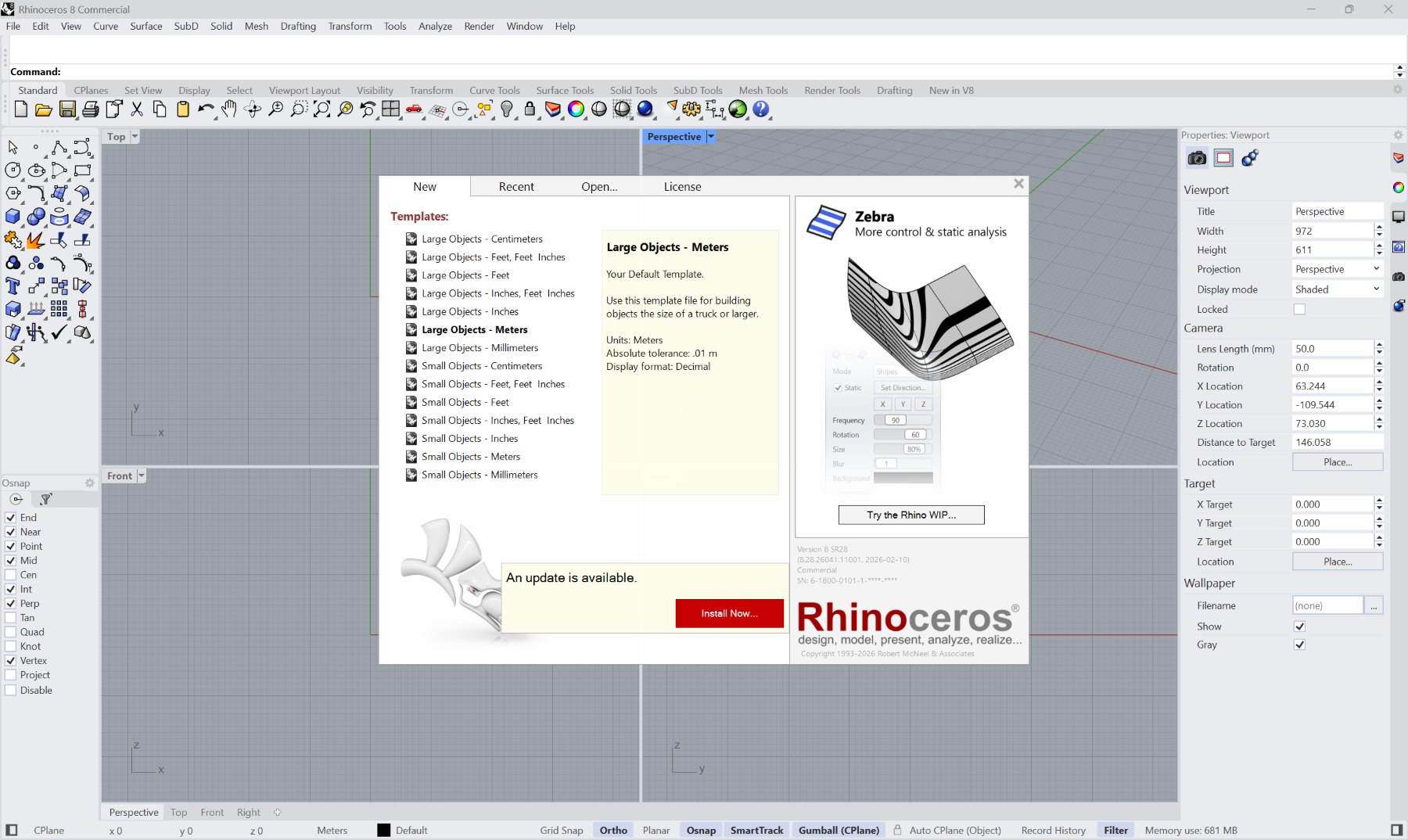
Lo primero que pregunta Rhino, antes de abrir nada, es en qué unidades se va a trabajar.
Rhino se maneja igual: se escribe la orden, se pulsa Enter, se dibuja a tamaño real y hay capas. Las diferencias que importan hoy son tres.
-
Cuatro vistas a la vez
Planta, alzado, lateral y perspectiva, las cuatro abiertas. Se trabaja en la que toque, y se comprueba en las otras.
-
Hay una tercera dimensión
En AutoCAD todo cae en el plano del suelo. Aquí las cosas tienen altura, y por eso hay que mirar siempre en qué vista se está dibujando.
-
Las órdenes están en inglés
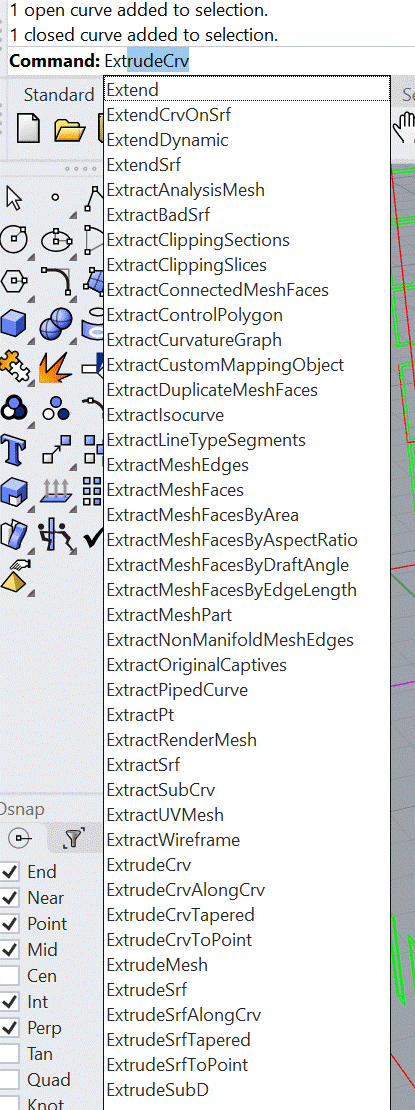
Line, Offset, Trim, ExtrudeCrv. Escribiendo las primeras letras, Rhino las va completando.
ANTES DE EMPEZAR, COMO EN AUTOCAD
Plantilla en metros. Es la misma decisión que tomamos el primer día con -DWGUNITS, y por el mismo motivo: los dos archivos —el plano y el volumen— tienen que hablar en la misma unidad.
Los comandos básicos de Rhino
Las órdenes de siempre, con otro nombre.
Rhino se maneja escribiendo, igual que AutoCAD: se teclea la orden y Enter. Lo único que cambia es el idioma. Pero antes de escribir nada, dónde está cada cosa en la pantalla.
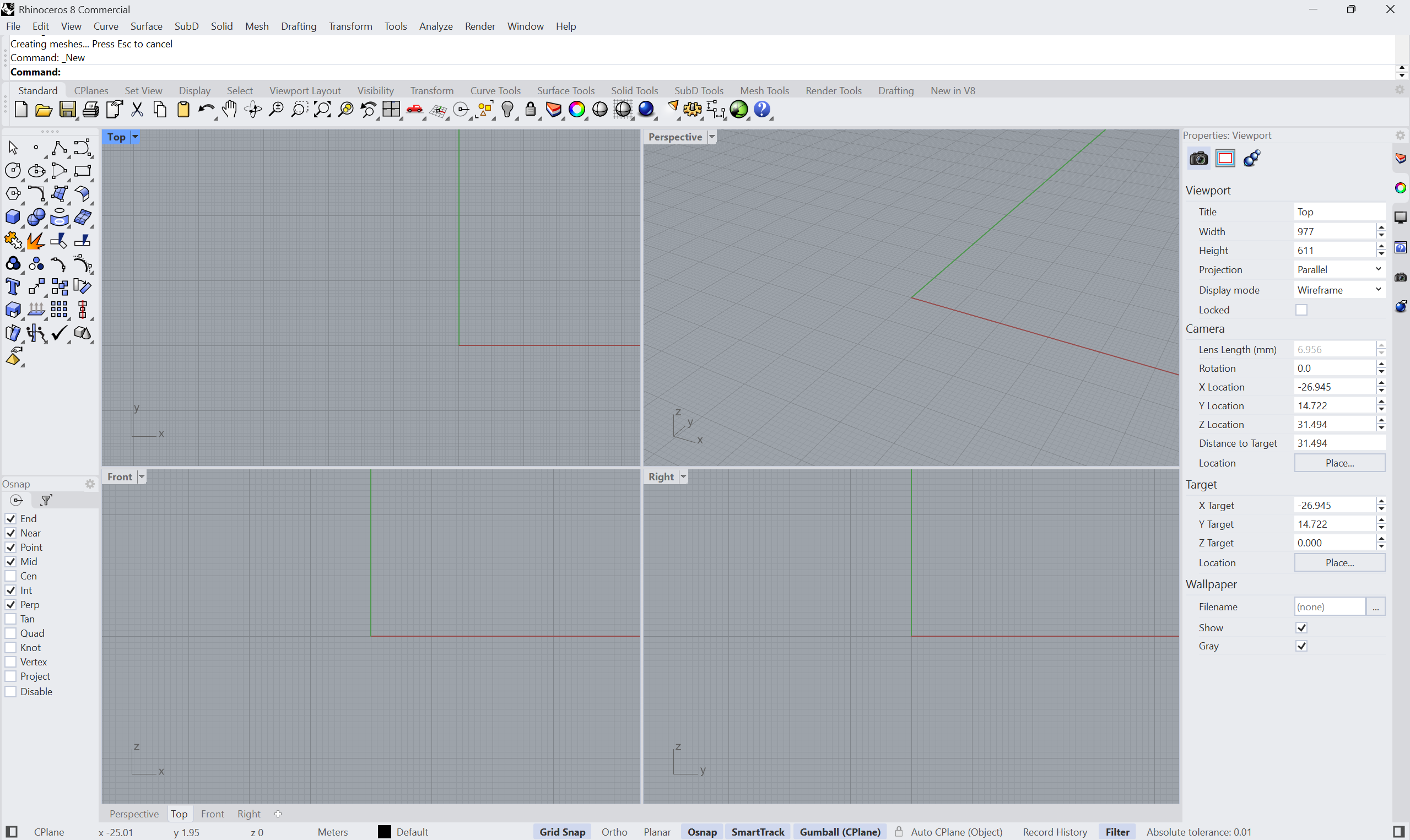
- la línea de órdenes: aquí se escribe
- las cuatro vistas, abiertas a la vez
- las herramientas, si no sabes la orden
- Osnap: a qué se engancha el cursor
- propiedades de lo seleccionado
- abajo, los modos y las unidades
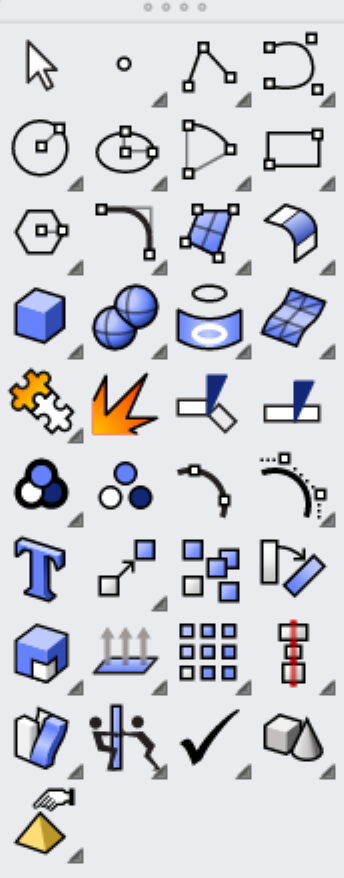
La columna de la izquierda, fila a fila.
-
Seleccionar y dibujar
La flecha, el punto, la polilínea y la curva. Las mismas de AutoCAD y en el mismo orden.
-
Las formas cerradas
Círculo, elipse, arco y rectángulo. Igual que allí: se escribe la orden o se pulsa el botón.
-
El polígono y las primeras superficies
A la derecha de esta fila ya empiezan los azules: una superficie es una lámina sin espesor. Esto en AutoCAD no existe.
-
Los sólidos, ya hechos
Caja, esfera y cilindro. Se sacan enteros, con sus medidas, y después se cortan y se restan.
-
Unir, descomponer, recortar y partir
Las dos piezas de puzle son Join y la explosión naranja, Explode. Unir antes de extruir es el paso que más se olvida.
-
Las booleanas y el desfase
Sumar y restar formas. La última, la de la curva de puntos al lado, es el Offset de siempre.
-
Texto, mover, copiar y girar
La T es el texto. Las otras tres son las de todos los días, con el mismo dibujo que en AutoCAD.
-
Extruir, matriz y simetría
Las flechas hacia arriba son ExtrudeCrv: de la línea al volumen. Y la última, con su eje rojo, es la simetría.
Está ordenada. De arriba abajo: primero dibujar, después las superficies y los sólidos, y al final arreglar y transformar lo que ya está dibujado. Y casi todos los botones llevan un triangulito gris en la esquina: detrás hay más órdenes de la misma familia, se mantiene pulsado y se abre el desplegable.
Y el ratón no se usa como en AutoCAD.
| Haces | En AutoCAD | En Rhino |
|---|---|---|
| Botón izquierdo | Seleccionar. | Seleccionar. Igual. |
| Botón derecho | Menú, o repetir la última orden. | Es el Enter. Confirma y repite la última orden. |
| Derecho, arrastrando | Nada. | Mueve la vista: en la perspectiva gira la casa; en las vistas planas, la desplaza. |
| Girar la rueda | Acerca y aleja. | Acerca y aleja. Igual. |
| Pulsar la rueda | Encuadre: arrastra el dibujo. | Abre un menú de botones ahí mismo, donde está el cursor. |
| Shift + derecho | Nada. | Encuadre: arrastra el dibujo. Es el que echaréis de menos. |
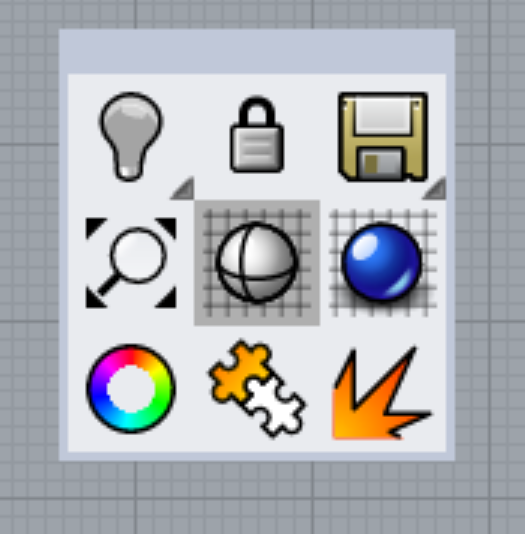
- la bombilla: ocultar
- el candado: bloquear
- el disquete: guardar
- la lupa: encuadrar todo
- la esfera gris: ver sombreado
- la esfera azul: con materiales
- la rueda de color
- el puzle: unir (Join)
- la explosión: descomponer
EL BOTÓN DERECHO ES EL ENTER
Es lo que más cuesta el primer día. En Rhino no hace falta soltar el ratón para confirmar: clic derecho y ya. Y si se mantiene pulsado, en vez de confirmar, mueve la vista.
Y las órdenes. Casi todas las que ya sabemos están aquí con su nombre en inglés, así que no hay que aprendérselas de memoria: hay que reconocerlas. Escribiendo las primeras letras, Rhino las va completando solo.
| En AutoCAD | En Rhino | Y hace |
|---|---|---|
| LÍNEA | Line | Una recta entre dos puntos. |
| POLILÍNEA | Polyline | Varias rectas seguidas que son un solo objeto. Para contornos. |
| RECTÁNGULO | Rectangle | Dos esquinas y listo. |
| CÍRCULO | Circle | Centro y radio. |
| ARCO | Arc | Tres puntos, o centro y ángulo. |
| En AutoCAD | En Rhino | Y hace |
|---|---|---|
| DESPLAZA | Move | Mueve lo seleccionado. Punto de origen y punto de destino. |
| COPIA | Copy | Igual, pero deja el original donde estaba. |
| DESFASE | Offset | Paralela a una distancia dada. |
| RECORTA | Trim | Corta lo que sobra por donde se cruza con otra cosa. |
| ALARGA | Extend | Estira una línea hasta que llegue a otra. |
| GIRA | Rotate | Rota alrededor de un punto, en grados. |
| SIMETRÍA | Mirror | Refleja respecto a un eje. |
| ESCALA | Scale | Agranda o reduce por un factor. |
| EDITPOL | Join | Une varias líneas sueltas en un solo objeto. La de antes de extruir. |
| DESCOMP | Explode | Lo contrario: las vuelve a soltar. |
| DISTANCIA | Distance | Mide entre dos puntos. Se usa constantemente. |
| Escribes | Y hace |
|---|---|
| ExtrudeCrv | Estira una curva hacia arriba y la convierte en superficie o en sólido. Así se levanta un muro. |
| PlanarSrf | Tapa un contorno cerrado y lo convierte en superficie. Los forjados. |
| Cap | Tapa los extremos abiertos de un volumen y lo cierra en sólido. |
| MoveFace | Mueve una cara de un sólido sin romperlo. Para corregir sin deshacer. |
| SolidPtOn | Enciende los vértices de un sólido, para moverlos con Move. |
| MakeHole | Corta un agujero en un sólido con una curva cerrada. El hueco de la escalera. |
| Make2D | Saca a línea plana lo que se ve desde la vista actual. De aquí sale la axonometría. |
| Hide / Show | Esconde lo seleccionado y lo devuelve. No borra: aparta. Es la bombilla. |
| Isolate / Unisolate | Al revés: esconde todo menos lo seleccionado. Para trabajar a solas con una pieza. |
| BooleanDifference | Resta un volumen de otro. Los huecos de las ventanas. |
| BooleanUnion | Suma dos volúmenes en uno solo. |
| Import | Mete dentro otro archivo. Es por donde entra nuestro DWG. |
| Zoom Extents | Encuadra todo el dibujo en pantalla. Cuando te pierdes. |
SE ESCRIBE, NO SE BUSCA
Con teclear ext ya sale ExtrudeCrv en la lista. Y Enter pulsado en vacío repite la última orden, igual que en AutoCAD; Esc cancela. Es la misma manera de trabajar que llevamos desde el primer día.
Preparar el DWG para Rhino
Antes de salir de AutoCAD: el dibujo, al 0,0,0.

Rhino importa el DWG con las coordenadas que trae. Si la casa está dibujada lejos del origen —que es lo normal, porque nadie mira dónde empieza a dibujar—, en Rhino aparece igual de lejos: las vistas no encuadran, girar la perspectiva da tumbos y el plano de construcción no sirve de nada.
Se arregla antes de exportar, y se arregla una sola vez.
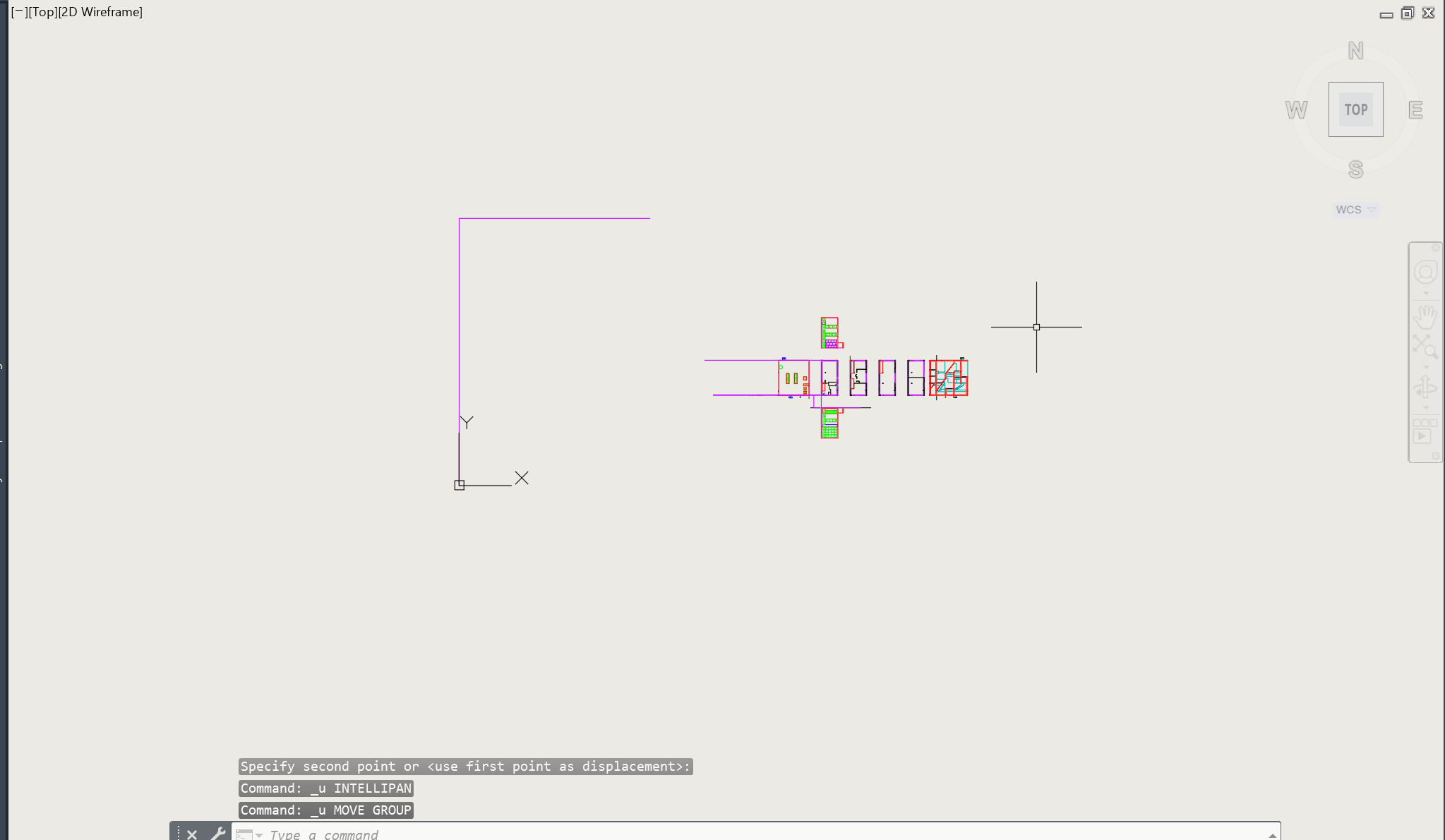
-
Dibujar una polilínea en el 0,0,0
POL y, en vez de pinchar con el ratón, se escribe 0,0,0 y Enter. Arranca exactamente en el origen, así que a partir de ahora se ve dónde está.
-
Mover el dibujo hasta ahí
Se selecciona todo, DESPLAZA, punto base una esquina conocida de la casa y destino el arranque de la polilínea. La casa entera se va al origen.
-
Guardar
Nombre_apellido_guiette.dwg. Ahora sí, se puede llevar a Rhino.
POR QUÉ SE HACE AHORA Y NO DESPUÉS
Todo lo que venga a partir de aquí —los cortes, las perspectivas, los materiales— se mide desde el origen. Mover la casa cuando ya está el volumen levantado es rehacer medio trabajo.
Y ahora sí, a Rhino.
No se modela la casa: se estira la planta que ya está hecha.
-
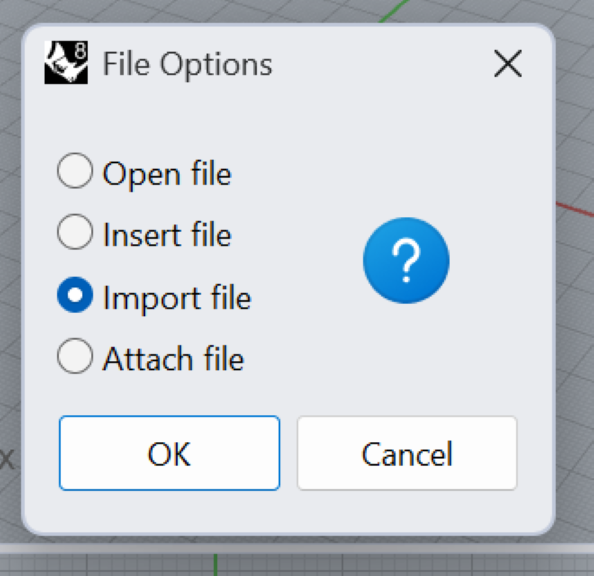
Arrastrar el DWG a Rhino
Se coge el archivo desde la carpeta y se suelta encima de la ventana de Rhino. Sale un cuadro preguntando qué hacer con él: Import file, y OK. Así entra dentro del archivo que ya tenemos abierto, no abre otro. Llegan las líneas y llegan las capas: por eso importaba tenerlas ordenadas.
-
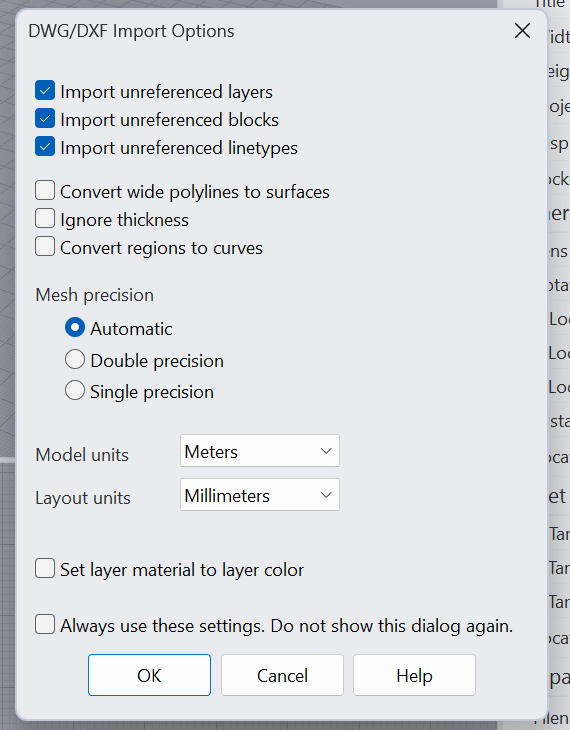
Ponerlo en metros
Rhino enseña entonces las opciones de importación. La que importa es Model units: Meters, lo mismo que el DWG. Si entra en milímetros, la casa llega mil veces más grande y ya no hay manera de cuadrarla. Se mide algo conocido antes de seguir.
-
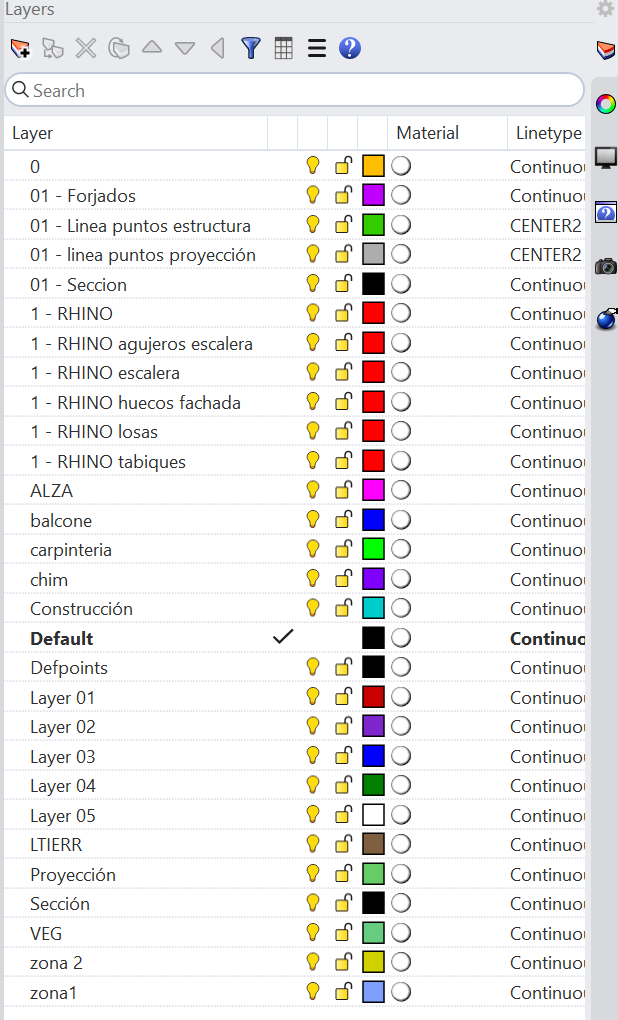
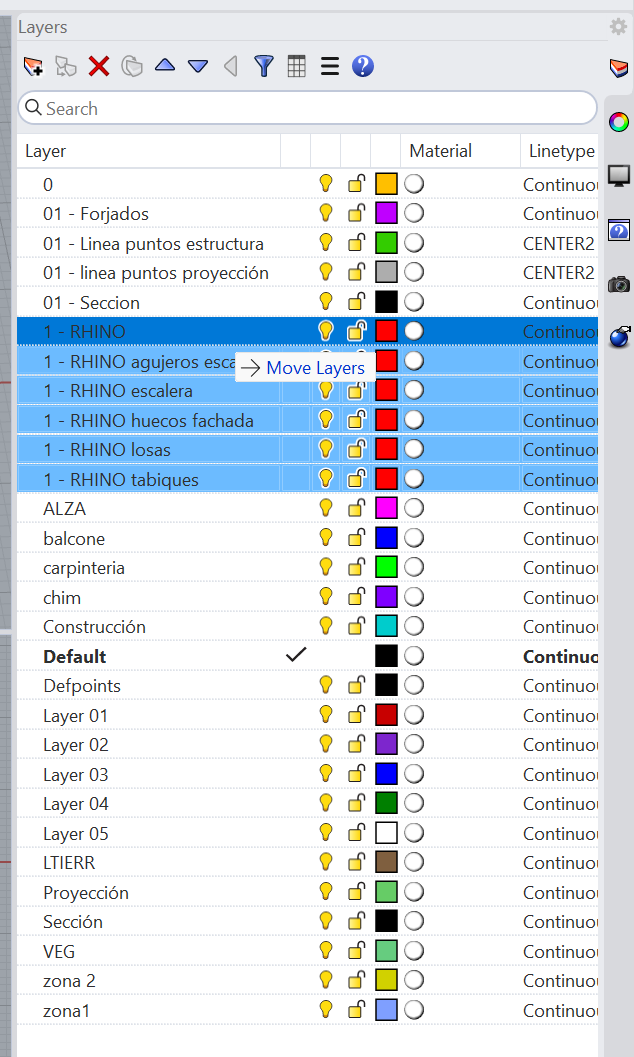
Agrupar las capas que vamos a usar
Del DWG llega todo: las capas del plano, las de las láminas y alguna que no sabemos ni de dónde sale. Se hace una capa nueva —la nuestra— y las que vamos a tocar se seleccionan y se arrastran encima: quedan dentro, como subcapas. A partir de ahí, la bombilla de la capa madre apaga y enciende el grupo entero, y se modela viendo solo lo que hace falta.
-
Poner de pie los alzados y las secciones
De AutoCAD llega todo tumbado en el suelo. Las plantas está bien que lo estén; los alzados y las secciones, no. Rotate3D —la primera orden de Rhino que vamos a usar— los levanta. Pide tres cosas: qué se gira, el eje, que son dos puntos, y el ángulo, 90. El alzado se abre como una puerta sobre su bisagra.
-
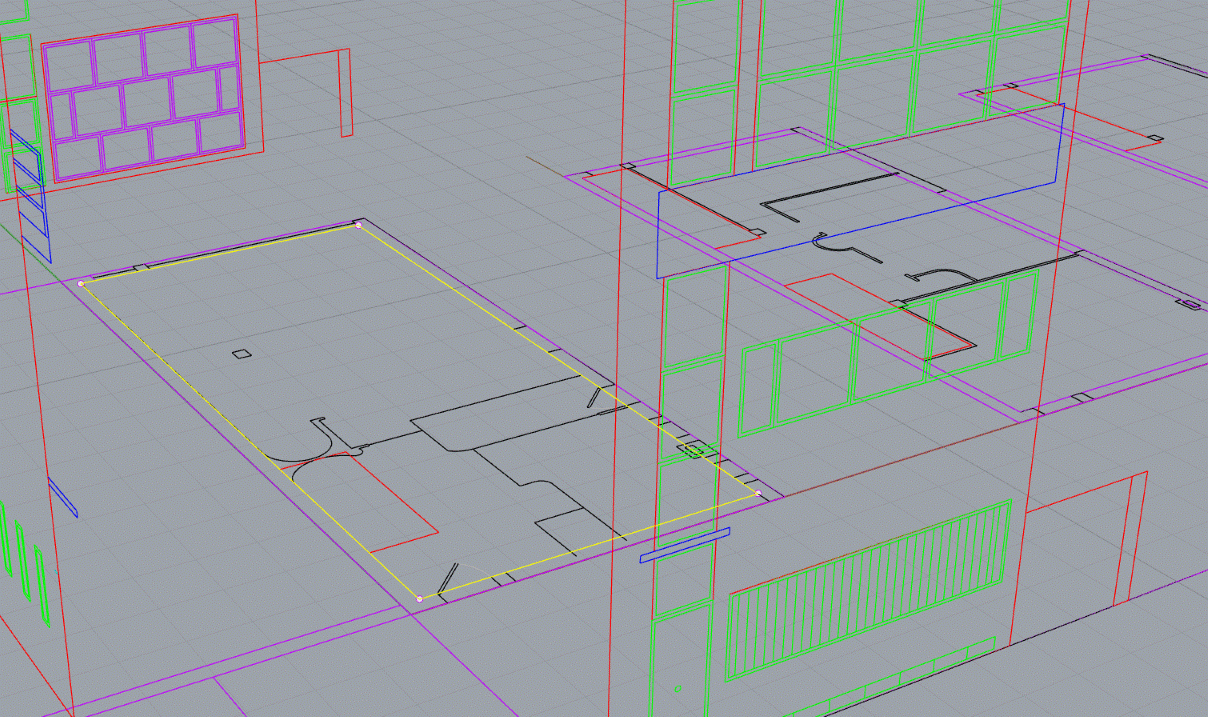
Empezar por los forjados
Lo primero que se extruye no son los muros: son los forjados. Se enciende la capa 01 - Forjados, se selecciona el contorno de la losa y ExtrudeCrv con el canto. Antes de dar el tirón, Solid=Yes en la línea de órdenes. Cada planta a su altura —se sube con Move en Vertical, y la Guiette son cuatro niveles— y con los forjados puestos ya hay alturas de verdad.
-
El hueco de la escalera
El forjado no es una losa entera: le falta por donde pasa la escalera. MakeHole corta ese agujero en el sólido con una curva cerrada dibujada encima, y el forjado sigue siendo un sólido.
-
Levantar los muros
De un forjado al siguiente. Se seleccionan los contornos de la planta y ExtrudeCrv con la altura libre. Ahí ya hay casa.
-
Los huecos
Se extruye el hueco como un volumen y se resta del muro con BooleanDifference. Es la orden que más se va a usar en todo el curso.
-
Guardar aparte
Nombre_apellido_guiette.3dm. El DWG se queda como está: son dos archivos, uno para el plano y otro para el volumen.
Y lo primero que se hace en Rhino: poner de pie lo que venía tumbado.
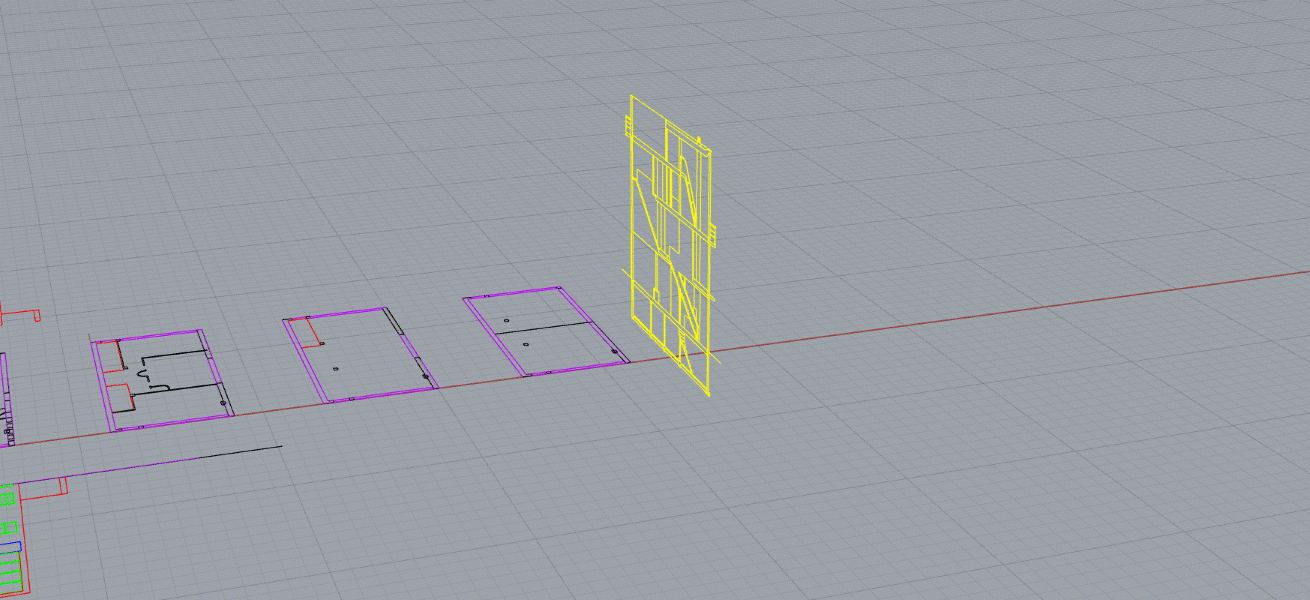
EL EJE ES LA LÍNEA DE SUELO
Es lo único que hay que acertar. Si se coge otro eje, el alzado se pone de pie igual, pero se va de sitio y deja de cuadrar con la planta. Con la línea de terreno de bisagra, cae donde tiene que caer.
Y ya se empieza a extruir. Primero los forjados.
Y una opción que hay que cambiar: Solid=Yes.

- de fábrica viene en No: sale una lámina
- se pulsa encima y pasa a Yes: sale un volumen
SOLID=YES, SIEMPRE
Si queremos dibujar volúmenes cerrados, hay que darle a esa opción. Un volumen que no cierra no se puede restar ni sumar —la BooleanDifference de los huecos no funciona— y en el render se ve por dentro. Rhino se queda con lo último que se puso, así que normalmente se pulsa una vez y ya está.
Y cada forjado a su altura, sin que se mueva de sitio.
Los cuatro forjados de la Guiette van uno encima de otro: se hace uno y se sube. Y ahí está la trampa — Move, tal cual, mueve libre, en cualquier dirección, así que basta un temblor del ratón para descuadrar la losa en planta.
En cuanto la orden pide el punto, arriba a la izquierda aparecen dos opciones entre paréntesis. Vertical ata el movimiento a la altura: la losa sube lo que se le diga y no se desplaza ni un milímetro.

- Normal: perpendicular a una cara
- Vertical: solo sube y baja
Y si el forjado no sale a la primera: MoveFace.
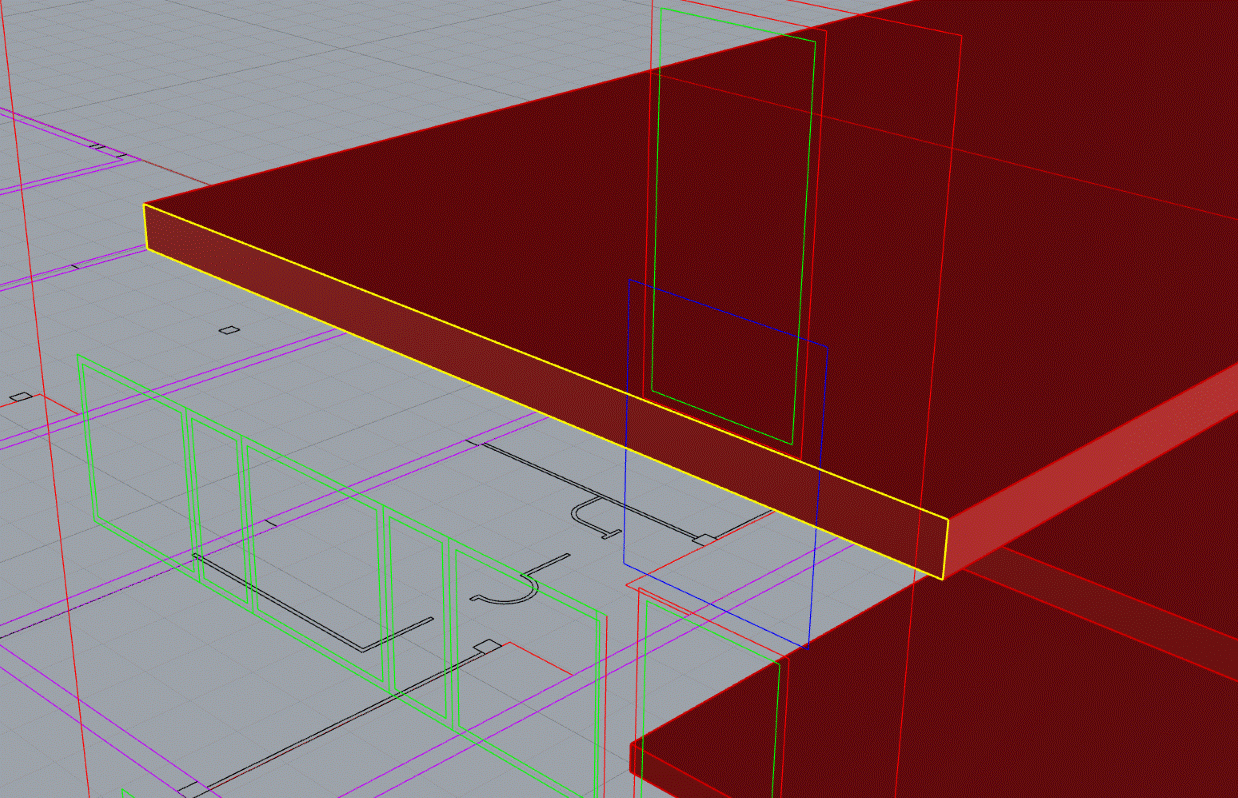
Un sólido ya extruido no hay que deshacerlo para corregirlo. MoveFace coge una cara del volumen y la mueve, y el sólido sigue siendo un sólido. Es como se ajusta el canto de un forjado que ha salido gordo, o como se alarga una losa que se quedó corta.
Está en Solid Tools. Pide la cara —se pincha encima y se pone amarilla—, Enter, y después a dónde va.
Y la otra manera de tocarlo: por los puntos.
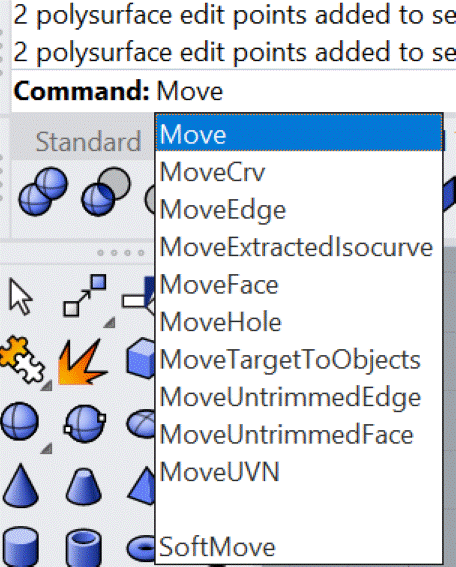
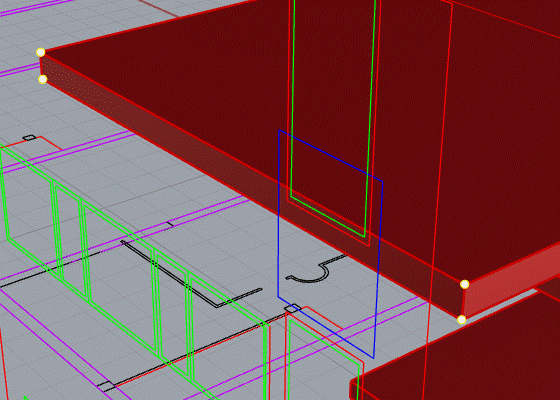
Con los puntos del sólido encendidos —SolidPtOn— el volumen enseña sus vértices. Se seleccionan los que haya que mover y se usa Move, la de siempre: el sólido se estira y sigue estando cerrado.
La diferencia con MoveFace es qué se coge: allí una cara entera, aquí solo las esquinas que interesan.
Y al forjado le falta un agujero.
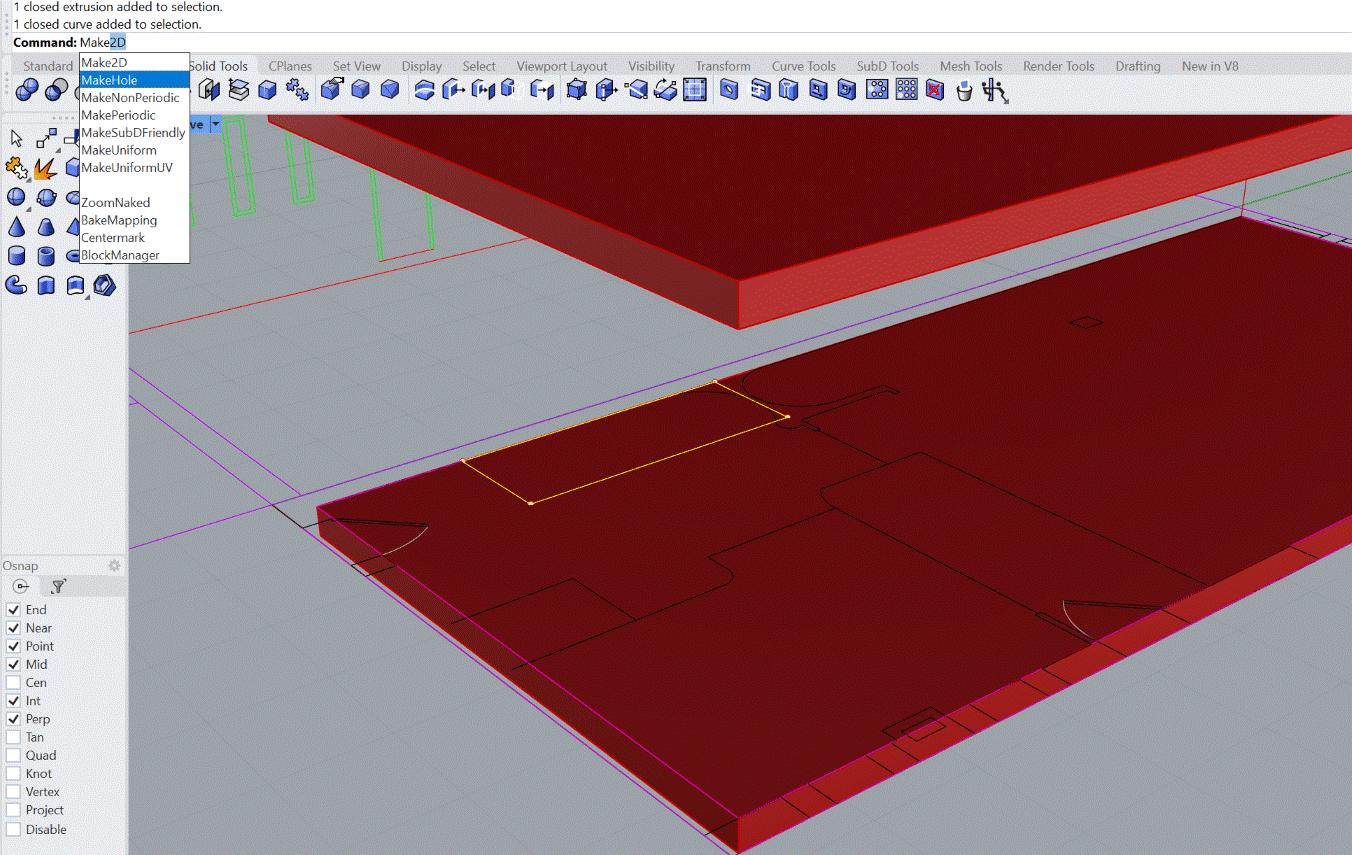
Por donde sube la escalera el forjado no está. Ese hueco viene ya dibujado del DWG —en su capa, 1 - RHINO agujeros escalera— y lo único que hay que hacer es cortarlo.
MakeHole pide dos cosas: el sólido y la curva cerrada que va a hacer de agujero. Rhino lo confirma arriba: «1 closed extrusion» y «1 closed curve». Las dos cerradas; si alguna no lo está, no hay agujero.
Y a veces hay que dibujar un volumen de más.
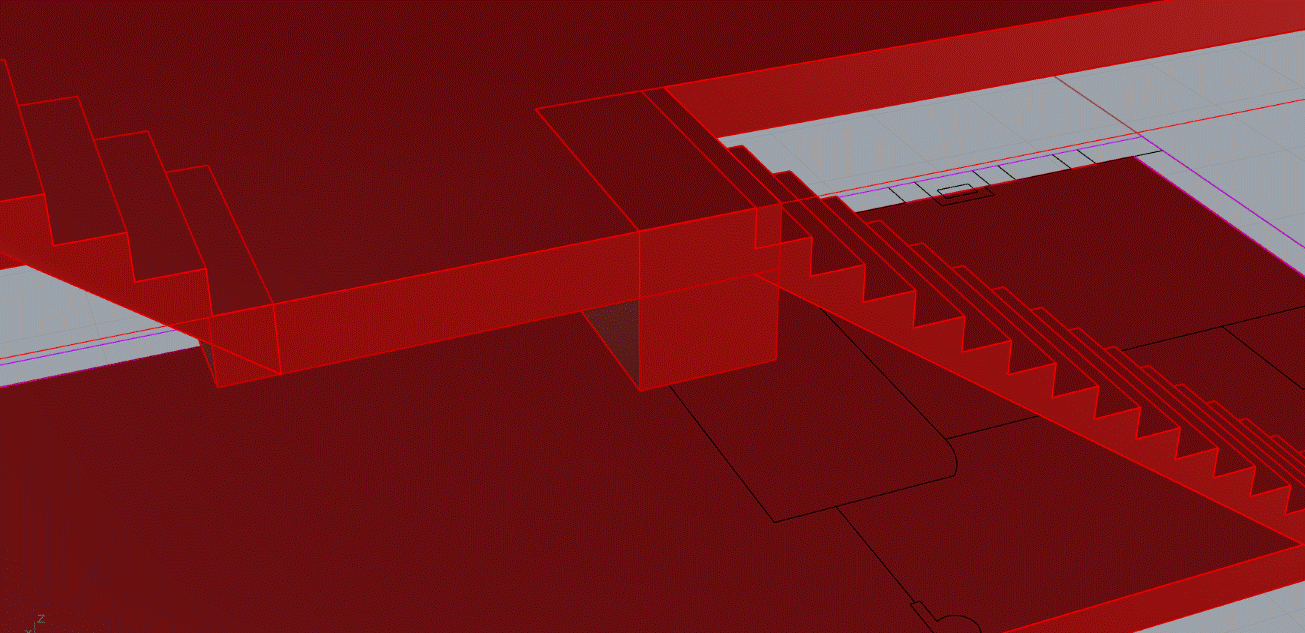
No todas las líneas que vienen del plano se dejan convertir en volumen a la primera. Cuando dos piezas se encuentran mal —la escalera contra el forjado es el caso de siempre— la solución no es pelearse con las líneas: es dibujar otro volumen, uno auxiliar, que resuelva el encuentro, y hacer con él la intersección. Sale limpia.
Ese volumen de más después se borra, o se queda dentro y no se ve. Es la diferencia con el 2D: allí se recorta una línea, aquí se resta un sólido.
Y para no perderse: la bombilla.
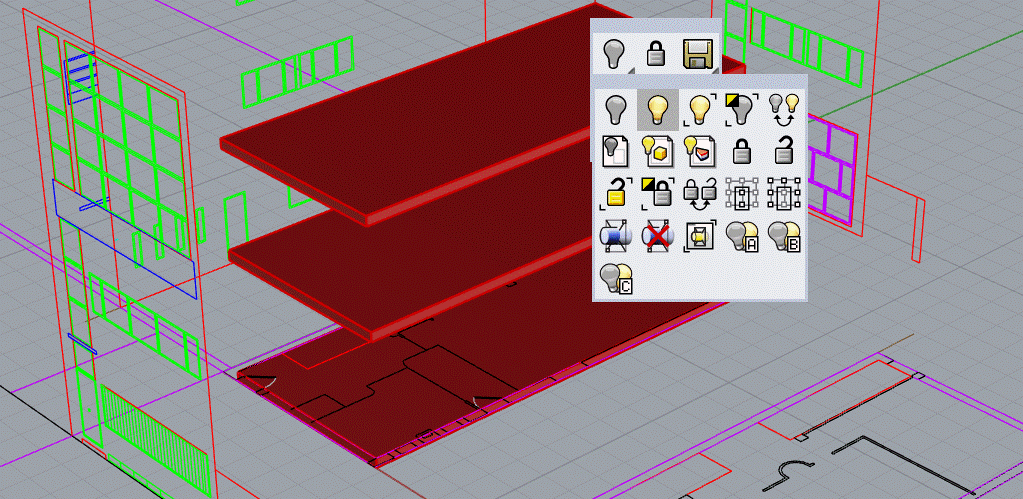
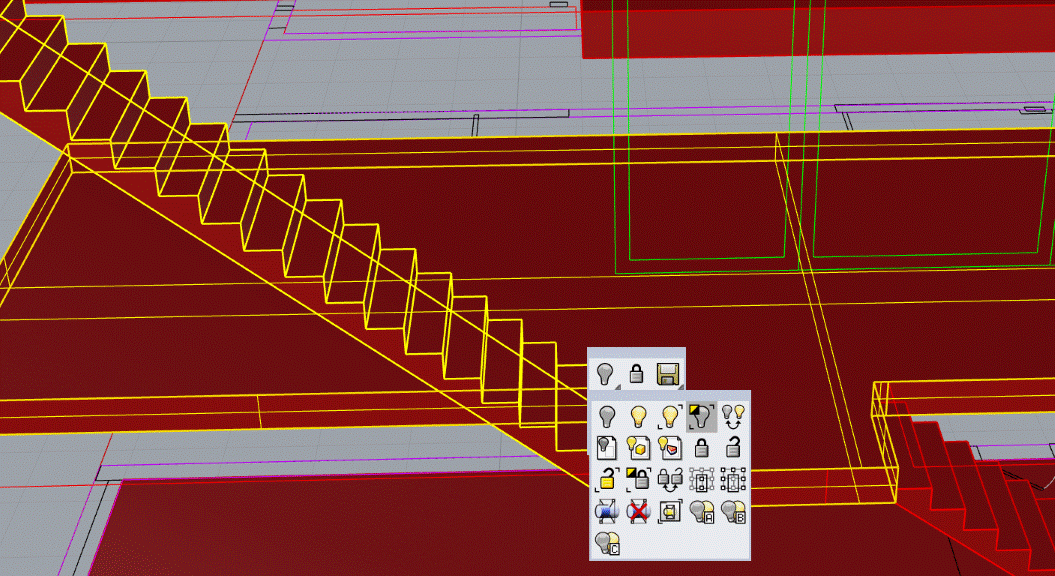
En cuanto hay tres forjados puestos, tapan lo que queda por dibujar. Hide esconde lo que tengas seleccionado —no lo borra, lo aparta— y Show lo devuelve. Es la bombilla de la barra de arriba: manteniéndola pulsada se abre toda la familia, ocultar, enseñar, aislar y bloquear.
No es la misma bombilla que la del panel de capas. Aquella apaga una capa entera; esta esconde solo lo que hayas seleccionado, esté en la capa que esté. Las dos hacen falta, y para cosas distintas.
Y la que más se acaba usando: Isolate, aislar. Esconde todo menos lo que tengas seleccionado, así que te quedas a solas con la pieza en la que estás. Unisolate devuelve el resto. Para meterse en un encuentro como el de la escalera es la única manera de ver lo que se hace.
Y para verla como se va a dibujar: la isométrica.
La perspectiva del visor está bien para modelar, pero para mirar la casa como se va a entregar hace falta una axonometría: una vista sin fuga, donde las paralelas siguen paralelas y todo mide lo mismo esté cerca o esté lejos.
Se cambia desde el nombre del visor, arriba a la izquierda: se pulsa en Perspective y se abre el menú. Set View → Isometric, y ahí se elige la esquina desde la que se mira: NE, NW, SE o SW. Es la misma decisión que se toma a mano al empezar una axonometría, y de esa vista va a salir el dibujo final del curso.
Y para quitarla, el mismo camino: Set View → Perspective. En qué vista estás lo dice el propio nombre del visor: mientras está en isométrica ya no pone Perspective, pone Parallel.
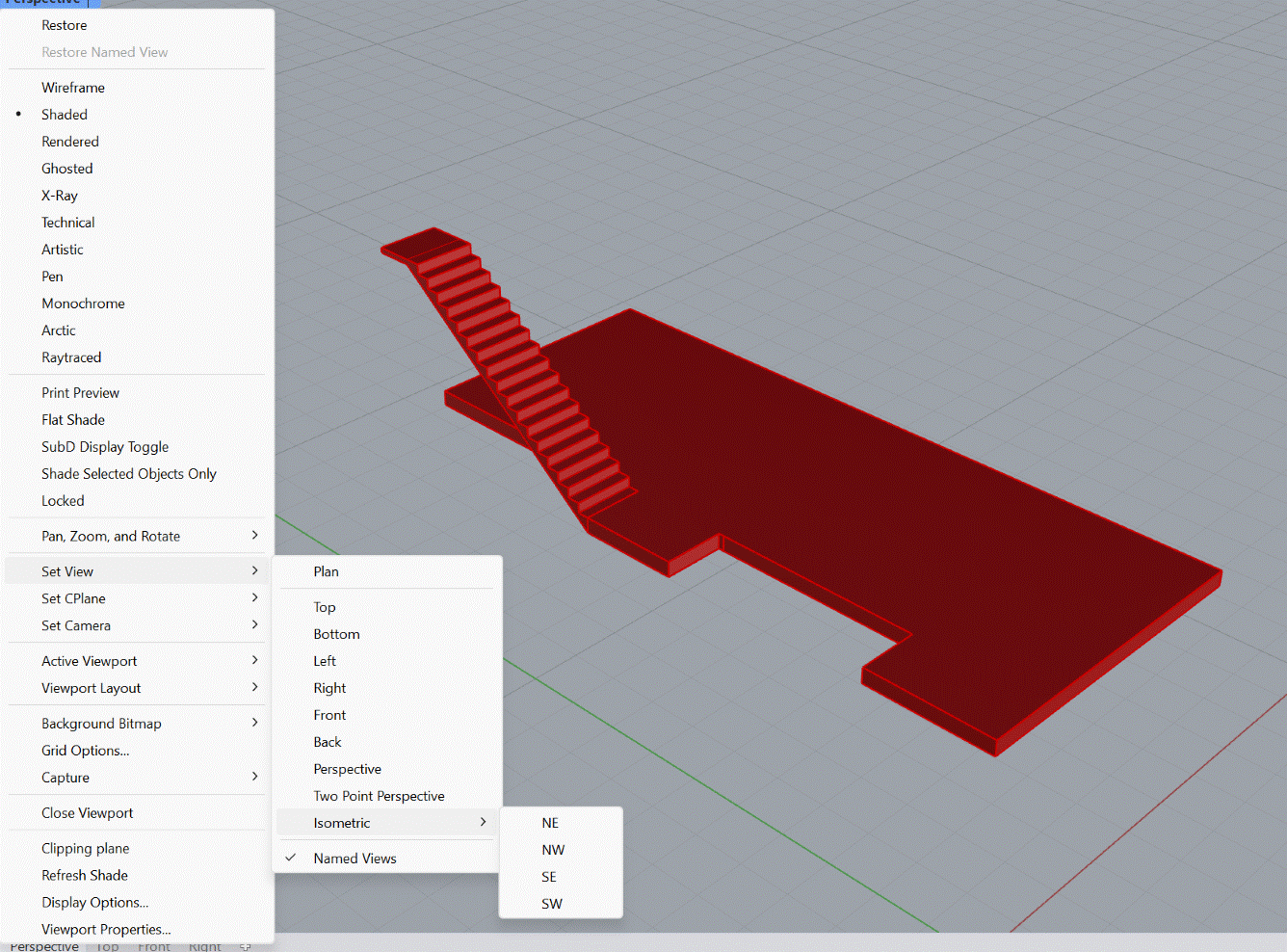
Y de ahí sale el dibujo: Make2D.
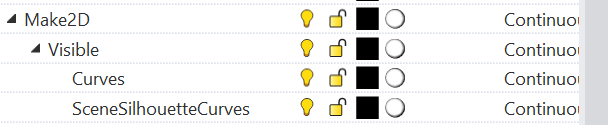
Hasta aquí hemos hecho volumen. Make2D hace lo contrario: coge lo que se ve desde la vista en la que estés y lo convierte en líneas planas, curvas de verdad. El 3D se queda donde está y al lado aparece su dibujo.
Por eso importaba lo de antes: primero se pone la isométrica desde la esquina que interese, y entonces Make2D. Lo que sale es la axonometría a línea, lista para llevar a AutoCAD, acotar y montar la lámina. Es el dibujo de la entrega 3.
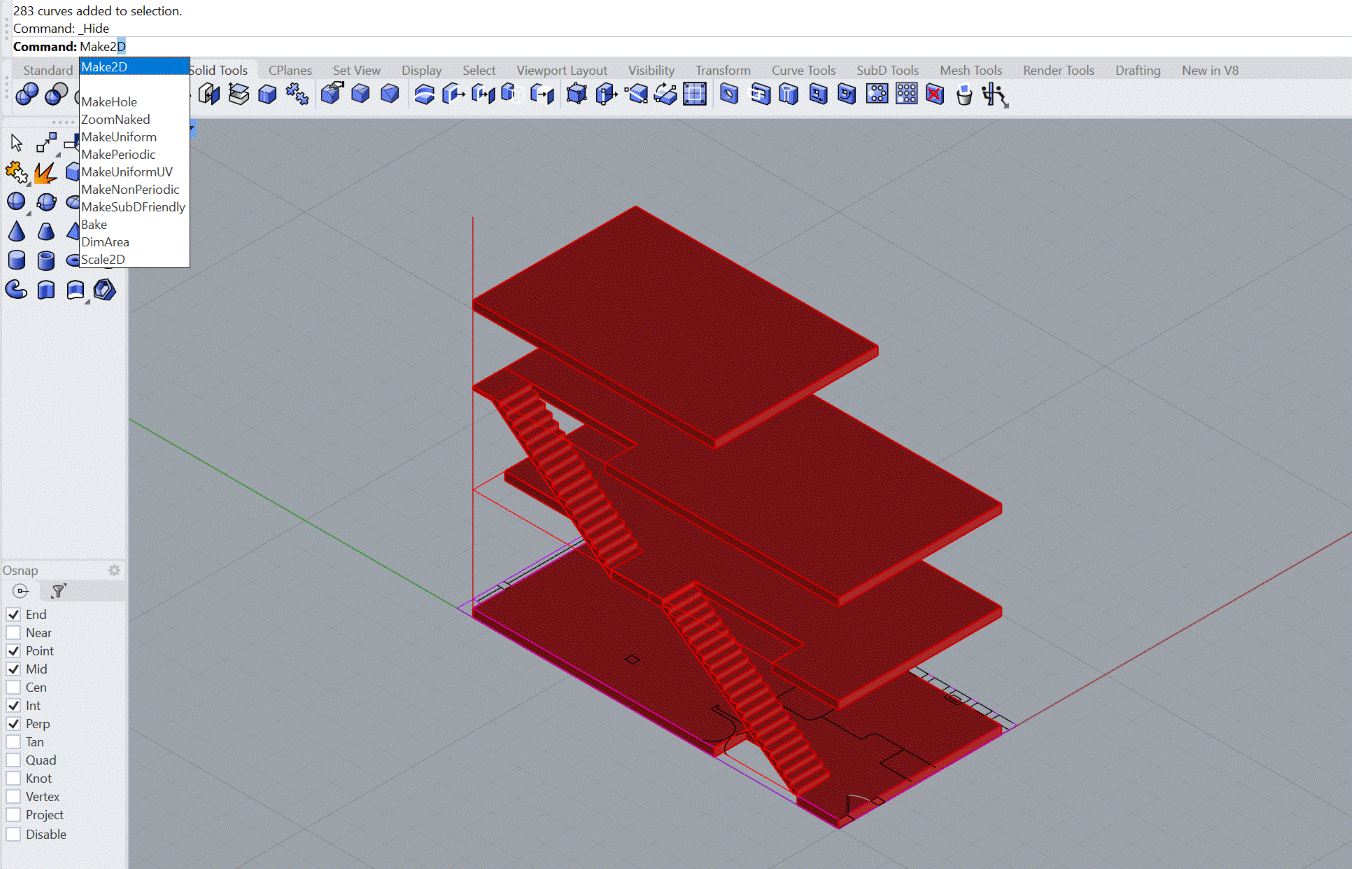
Al darle, todavía no dibuja nada: sale un cuadro. Ese cuadro sigue siendo parte de la orden — hasta que no se pulsa OK no hay dibujo. Tiene muchas casillas y casi todas se dejan como vienen; cinco sí hay que mirarlas.
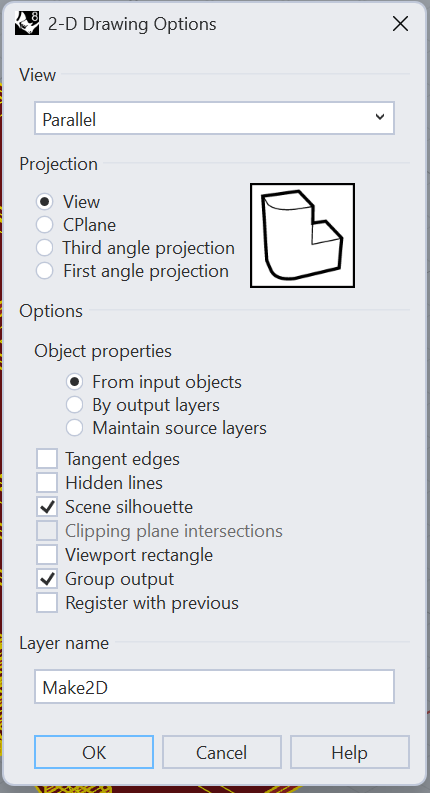
- de qué vista sale: la de ahora
- líneas ocultas: aquí, apagadas
- la silueta del conjunto: encendida
- agrupado, para moverlo de una pieza
- y dónde cae: en una capa Make2D
LAS DOS QUE SE DECIDEN
Hidden lines son las líneas de detrás. Aquí van apagadas: en una axonometría de entrega estorban más de lo que cuentan. Scene silhouette es lo contrario, y va encendida: saca el contorno de todo el conjunto como una curva aparte, y así se le puede dar el grosor que le toca. Es la regla del primer capítulo — el perfil es la línea más gruesa del dibujo.
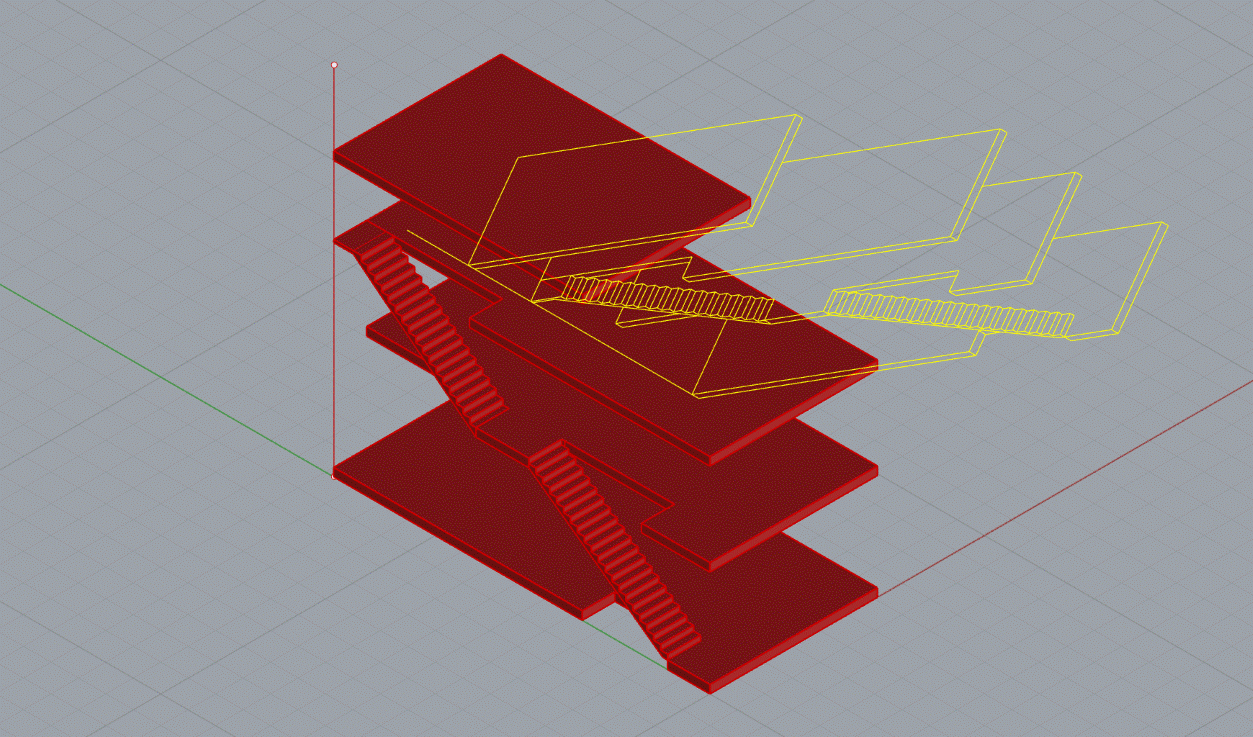
Y en cuanto sale, hay que apartarlo.
El dibujo aparece encima del 3D, en el mismo sitio, montado sobre él. Cuando la orden termina ya está seleccionado: no se pincha en ningún lado —se perdería la selección y luego hay que ir a buscarlo— y se hace Move directamente.
Y para moverlo, a la vista en planta (Top): ahí se ve dónde lo estás dejando. En la isométrica no hay manera de saber a qué altura lo sueltas.
Y de vuelta a AutoCAD: Export Selected.
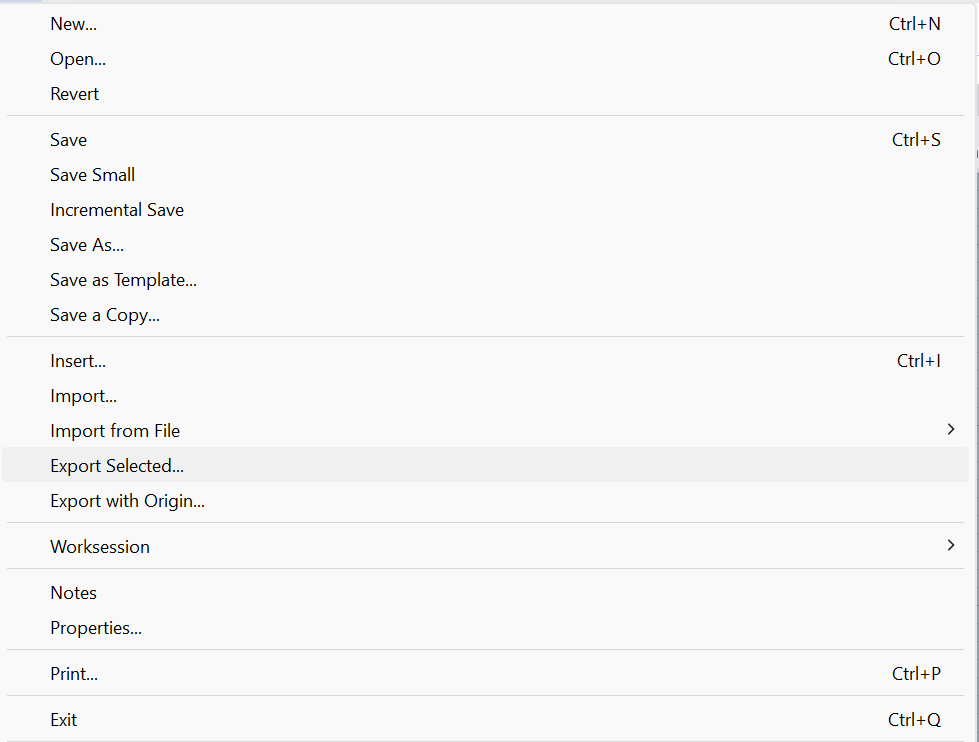
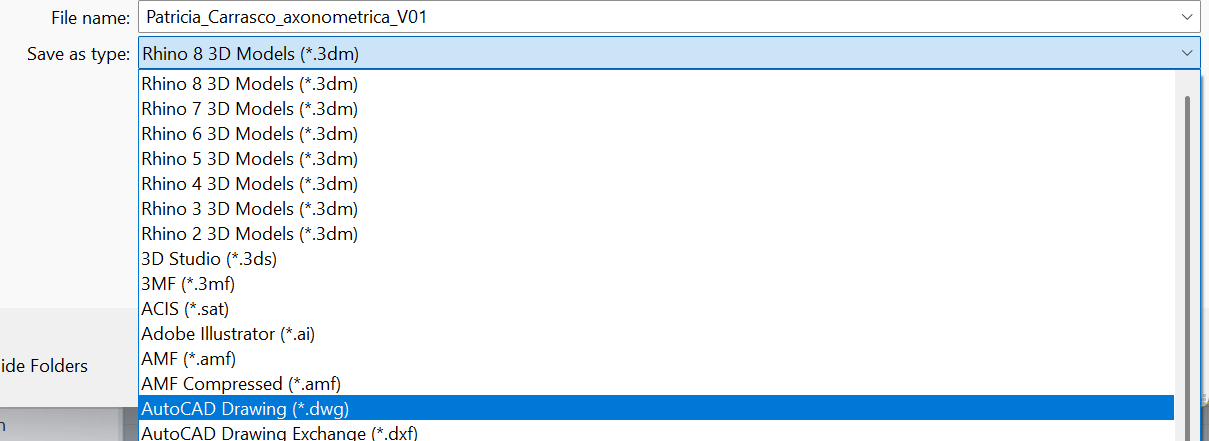
Las líneas ya están, pero están en Rhino, y ahí no se acota ni se monta una lámina. Vuelven a AutoCAD. Con el dibujo todavía seleccionado: File → Export Selected, y en el tipo de archivo, AutoCAD Drawing (*.dwg). Se exporta solo lo que tengas cogido, no el archivo entero, y el .3dm se queda como está.
Y el nombre. Mira el de la captura: Patricia_Carrasco_axonometrica_V01 — nombre, apellido, qué es y qué versión. Nada de axonometria buena.dwg. Y cuando esto se entregue, con el nombre de siempre: Nombre_apellido_guiette.dwg y Nombre_apellido_guiette.pdf.
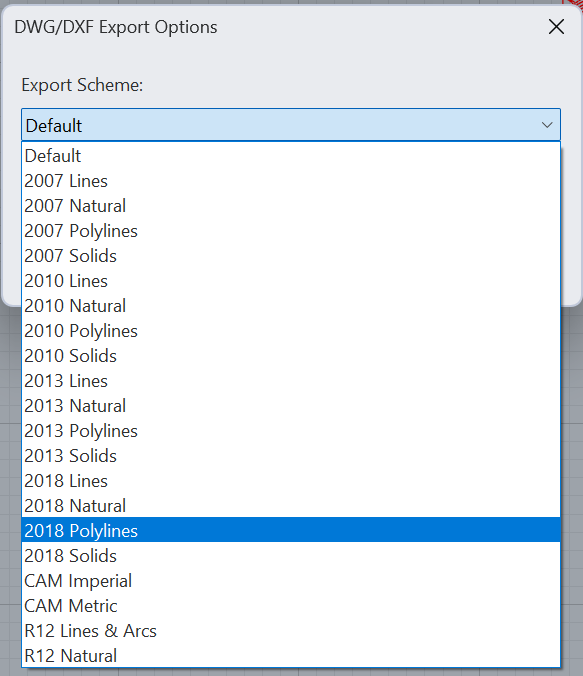
Y otra vez lo mismo: al darle a guardar todavía no ha salido nada. Aparece un segundo cuadro, DWG/DXF Export Options, y sigue siendo parte del mismo paso. Pide una sola cosa: el esquema, que es en qué versión de AutoCAD sale el archivo y cómo se convierten las curvas.
La lista es larga —cada versión, de 2007 a 2018, con cuatro variantes— y la nuestra es 2018 Polylines: versión moderna, y las curvas convertidas en polilíneas. Es lo que interesa, porque una polilínea en AutoCAD se desfasa, se recorta y se empalma: la POL del primer día.
Pendiente: las capturas de los muros ya extruidos y de la casa con los huecos de las ventanas abiertos.
EL ERROR CLÁSICO DE HOY
Extruir un contorno que no cierra. Si le falta un hueco de dos milímetros, Rhino no hace volumen: hace una superficie suelta. Y lo dice al seleccionar, arriba: 1 closed curve es la buena; 1 open curve, la que va a dar el disgusto. Antes de extruir, se cierran las polilíneas.
Deberes
PARA LA CLASE 7
Lo que hay que traer:
- Los cuatro alzados con los errores de hoy corregidos: sin auxiliares, cada línea en su capa, con su contorno, colgados de la misma línea de suelo y midiendo lo que mide la planta.
- La casa levantada en volumen en Rhino, con sus huecos y sus forjados. Sin detalle todavía: las masas.
- Y con el nombre que toca: Nombre_apellido_guiette.pdf, Nombre_apellido_guiette.dwg y Nombre_apellido_guiette.3dm. No vale Entrega final_final.dwg.
DÓNDE VA ESTO
Los alzados y el volumen son la entrega 2, la del lunes 19 de octubre, junto con las plantas ya corregidas. Las fechas están en el calendario.
Lo que no se ordena en el archivo, se paga en el papel.